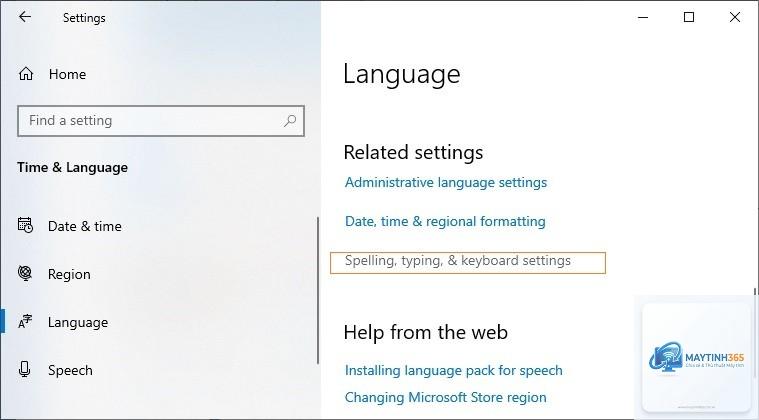
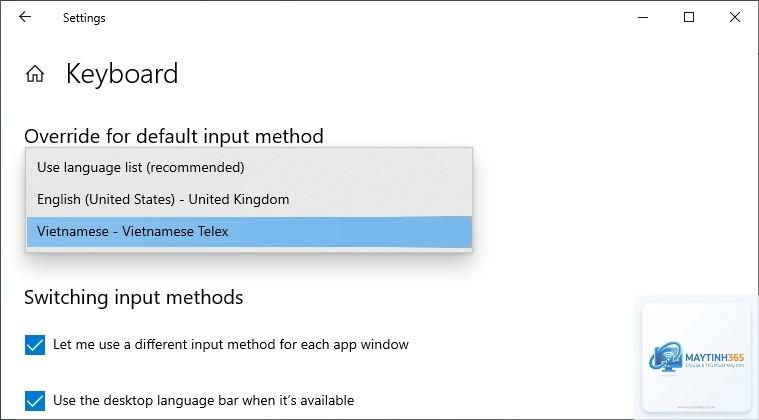
Việc tối ưu keyboard settings không chỉ giúp bạn gõ nhanh hơn mà còn giảm thiểu sai sót và bảo vệ sức khỏe cổ tay. Trong thế giới số hóa hiện nay, bàn phím là công cụ chính để tương tác với máy tính, từ lập trình viên, game thủ đến nhân viên văn phòng. Một cài đặt bàn phím phù hợp có thể tăng năng suất lên đến 30% dựa trên các nghiên cứu về công thái học. Bài viết này sẽ hướng dẫn bạn cách tối ưu keyboard settings một cách chi tiết, từ cơ bản đến nâng cao, giúp bạn khai thác tối đa tiềm năng của bàn phím.
Tối ưu keyboard settings là quá trình điều chỉnh các thông số phần mềm và phần cứng của bàn phím để phù hợp với thói quen, nhu cầu và môi trường làm việc của từng người. Điều này bao gồm thay đổi tốc độ lặp phím, độ trễ, bố trí phím, phím tắt và các tính năng chuyên biệt như macro hay ánh sáng nền. Mục tiêu cuối cùng là tạo ra trải nghiệm gõ liền mạch, giảm mệt mỏi và tối ưu hóa hiệu suất.
Phân loại các thiết lập keyboard settings quan trọng
Các thiết lập bàn phím có thể chia thành ba nhóm chính: cài đặt hệ thống, cài đặt phần mềm chuyên dụng và cài đặt phần cứng. Mỗi nhóm đều đóng vai trò riêng trong việc tối ưu hóa trải nghiệm gõ.
Bắt đầu với cài đặt hệ thống cơ bản như tốc độ lặp phím và độ trễ. Đây là thay đổi đơn giản nhất và mang lại hiệu quả rõ rệt. Sau đó, chuyển sang tùy chỉnh phím tắt nếu bạn thường xuyên thực hiện các tác vụ lặp lại.
Có cần phần mềm chuyên dụng để tối ưu keyboard settings không?
Không bắt buộc, nhưng phần mềm chuyên dụng giúp bạn tận dụng tối đa tính năng của bàn phím, đặc biệt với các dòng gaming hoặc cao cấp. Với người dùng cơ bản, cài đặt hệ thống là đủ.
Có, nếu kết hợp với tư thế ngồi đúng và sử dụng palm rest. Cài đặt công thái học giảm áp lực lên dây thần kinh giữa, từ đó hạn chế hội chứng ống cổ tay.
Làm sao để biết cài đặt nào phù hợp với tôi?
Thử nghiệm từng thông số một và ghi lại cảm nhận sau mỗi lần thay đổi. Sử dụng công cụ kiểm tra tốc độ gõ trực tuyến như 10fastfingers để đo lường sự cải thiện.
Có thể tối ưu keyboard settings trên laptop không?
Hoàn toàn có thể. Các cài đặt hệ thống và phím tắt đều áp dụng được. Tuy nhiên, việc thay đổi phần cứng trên laptop thường bị giới hạn, bạn có thể cân nhắc dùng bàn phím rời.
Kết luận
Cách tối ưu keyboard settings không chỉ là việc điều chỉnh vài thông số kỹ thuật, mà còn là quá trình cá nhân hóa để nâng cao hiệu suất và bảo vệ sức khỏe. Bằng cách áp dụng các bước từ cài đặt hệ thống, phần mềm chuyên dụng đến công thái học, bạn có thể tạo ra một môi trường gõ lý tưởng. Hãy bắt đầu với những thay đổi nhỏ, kiên nhẫn thử nghiệm và điều chỉnh dần dần. Kết quả sẽ là tốc độ gõ nhanh hơn, ít sai sót hơn và trải nghiệm làm việc thoải mái hơn mỗi ngày.