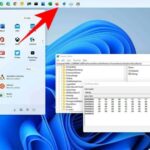
Taskbar trên Windows 11 đã có nhiều thay đổi lớn so với các phiên bản trước, từ vị trí căn giữa mặc định cho đến thiết kế bo tròn hiện đại. Tuy nhiên, không phải ai cũng biết rằng ẩn sâu bên trong thanh tác vụ này là vô số thủ thuật nâng cao taskbar windows 11 giúp tối ưu hóa trải nghiệm làm việc. Bài viết này sẽ hé lộ những mẹo hay nhất, từ tùy chỉnh giao diện đến khắc phục lỗi, giúp bạn khai thác triệt để sức mạnh của thanh tác vụ.
Thủ thuật nâng cao taskbar windows 11 là gì và tại sao bạn cần biết?
Thủ thuật nâng cao taskbar windows 11 là tập hợp các thao tác tinh chỉnh sâu, vượt ra ngoài các cài đặt mặc định mà Microsoft cung cấp. Những thủ thuật này cho phép người dùng thay đổi hành vi, giao diện và chức năng của thanh tác vụ theo ý muốn cá nhân. Việc nắm vững các thủ thuật này giúp bạn tiết kiệm thời gian, tăng năng suất làm việc và biến chiếc máy tính trở nên độc đáo hơn.
Những thủ thuật nâng cao taskbar windows 11 không thể bỏ qua
Di chuyển taskbar về bên trái như Windows 10
Một trong những thay đổi gây tranh cãi nhất trên Windows 11 là vị trí căn giữa của taskbar. Nếu bạn quen với cách bố trí truyền thống, việc di chuyển taskbar về bên trái là thủ thuật đầu tiên cần thực hiện. Vào Settings > Personalization > Taskbar > Taskbar behaviors, sau đó chọn Left trong mục Taskbar alignment. Thao tác này đưa nút Start và các biểu tượng về góc trái quen thuộc.
Tùy chỉnh kích thước biểu tượng trên taskbar
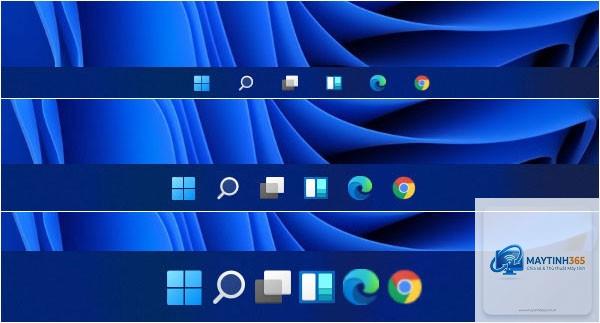
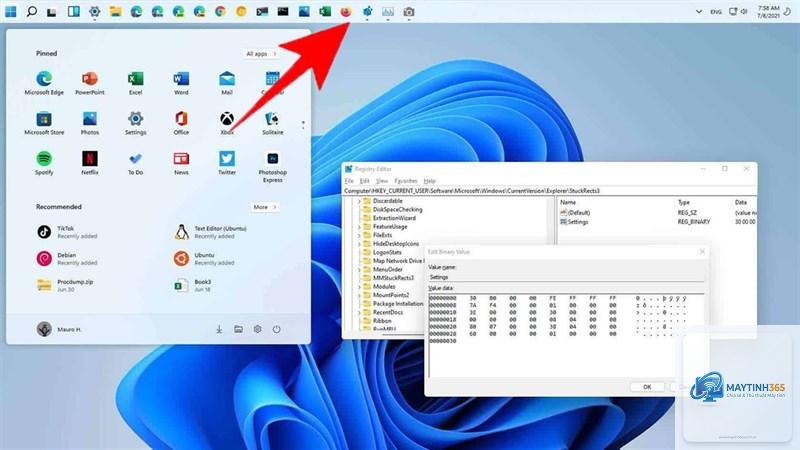
Windows 11 cho phép bạn thay đổi kích thước biểu tượng trên taskbar thông qua Registry Editor. Mở Registry Editor (gõ regedit trong Run), điều hướng đến HKEY_CURRENT_USERSoftwareMicrosoftWindowsCurrentVersionExplorerAdvanced. Tạo DWORD 32-bit mới tên TaskbarSi, đặt giá trị 0 (nhỏ), 1 (vừa) hoặc 2 (lớn). Khởi động lại Explorer để thấy thay đổi. Thủ thuật nâng cao taskbar windows 11 này đặc biệt hữu ích cho màn hình có độ phân giải cao.
Ẩn hoặc hiện các biểu tượng hệ thống
Vào Settings > Personalization > Taskbar > Taskbar behaviors, chọn Left trong mục Taskbar alignment. Thay đổi này có hiệu lực ngay lập tức mà không cần khởi động lại máy.
Có thể thay đổi kích thước taskbar Windows 11 không?
Có, thông qua Registry Editor. Tạo DWORD TaskbarSi với giá trị 0 (nhỏ), 1 (vừa) hoặc 2 (lớn) tại đường dẫn HKEY_CURRENT_USERSoftwareMicrosoftWindowsCurrentVersionExplorerAdvanced. Khởi động lại Explorer để áp dụng.
Tại sao taskbar Windows 11 của tôi bị đơ?
Nguyên nhân thường do file hệ thống bị lỗi hoặc xung đột phần mềm. Khởi động lại Windows Explorer qua Task Manager hoặc chạy lệnh sfc /scannow để sửa lỗi.
Có nên dùng phần mềm bên thứ ba để tùy chỉnh taskbar không?
Nên nếu bạn muốn tùy chỉnh sâu, nhưng hãy chọn phần mềm uy tín và sao lưu hệ thống trước khi cài đặt. Một số phần mềm phổ biến là StartAllBack và ExplorerPatcher.
Làm sao để thêm thư mục vào taskbar Windows 11?
Ghim thư mục vào File Explorer, sau đó ghim File Explorer vào taskbar. Nhấp chuột phải vào biểu tượng File Explorer trên taskbar để truy cập danh sách thư mục đã ghim.
Kết luận
Thủ thuật nâng cao taskbar windows 11 không chỉ giúp bạn làm chủ giao diện mà còn tối ưu hóa quy trình làm việc hàng ngày. Từ việc di chuyển taskbar về bên trái, thay đổi kích thước biểu tượng cho đến khắc phục lỗi, mỗi thủ thuật đều mang lại giá trị thực tiễn. Hãy bắt đầu với những thao tác đơn giản như tùy chỉnh màu sắc và vị trí, sau đó tiến dần đến các thủ thuật nâng cao hơn khi bạn đã tự tin. Đừng quên sao lưu hệ thống và cập nhật Windows thường xuyên để đảm bảo trải nghiệm mượt mà nhất.