Phân tích sử dụng bộ nhớ là kỹ năng thiết yếu cho quản trị viên hệ thống, lập trình viên và người dùng muốn tối ưu hiệu năng máy tính. Việc hiểu rõ cách bộ nhớ hoạt động giúp phát hiện rò rỉ bộ nhớ, xác định ứng dụng ngốn RAM và đưa ra quyết định nâng cấp phần cứng chính xác. Bài viết này cung cấp phương pháp phân tích bộ nhớ chi tiết trên cả Windows và Linux, kèm công cụ thực tế và ví dụ minh họa.
Bản chất của bộ nhớ máy tính và cách hệ điều hành quản lý
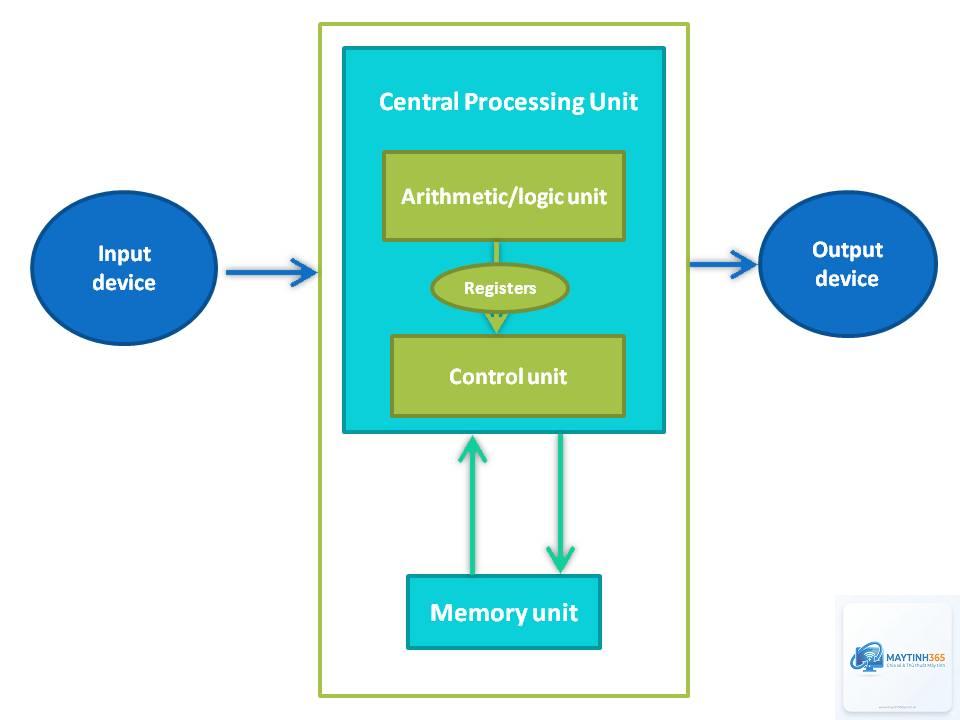
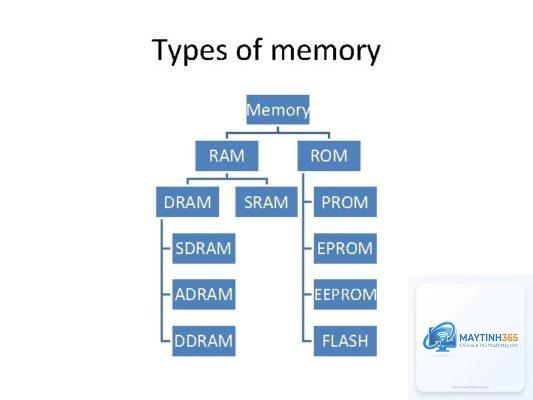
Bộ nhớ RAM (Random Access Memory) là nơi lưu trữ dữ liệu tạm thời cho các tiến trình đang chạy. Khi bạn mở ứng dụng, hệ điều hành cấp phát một vùng bộ nhớ riêng cho tiến trình đó. Bộ nhớ được chia thành các trang (pages) có kích thước cố định, thường là 4KB trên hầu hết hệ thống hiện đại.
Hệ điều hành sử dụng cơ chế bộ nhớ ảo (virtual memory) để mở rộng không gian địa chỉ vượt quá RAM vật lý. Khi RAM đầy, hệ thống di chuyển các trang ít sử dụng sang file swap (Linux) hoặc pagefile.sys (Windows). Quá trình này gọi là swapping và ảnh hưởng trực tiếp đến hiệu suất tổng thể.
Các chỉ số quan trọng khi phân tích sử dụng bộ nhớ
Để phân tích chính xác, bạn cần hiểu rõ các thông số cốt lõi. Bảng dưới đây tổng hợp những chỉ số phổ biến nhất:
Chỉ số
Mô tả
Ý nghĩa
Total Memory
Tổng dung lượng RAM vật lý
Giới hạn tối đa hệ thống có thể sử dụng
Used Memory
RAM đang được sử dụng bởi tất cả tiến trình
Cho biết mức độ tải hiện tại
Available Memory
RAM có thể cấp phát ngay cho ứng dụng mới
Bao gồm RAM trống + RAM cache có thể thu hồi
Cached Memory
RAM dùng để lưu cache file hệ thống
Tăng tốc đọc/ghi file, có thể giải phóng khi cần
Swap Usage
Dung lượng swap đang dùng
Swap cao cho thấy RAM không đủ
Commit Charge
Tổng bộ nhớ ảo đã cam kết
Vượt quá RAM vật lý + swap gây lỗi
Cách phân tích sử dụng bộ nhớ trên Windows
Sử dụng Task Manager để giám sát nhanh
Task Manager là công cụ tích hợp sẵn, truy cập bằng Ctrl + Shift + Esc. Tab Processes hiển thị danh sách ứng dụng kèm cột Memory (active private working set).
Trên Windows, mở Task Manager, tab Processes, sắp xếp cột Memory giảm dần. Trên Linux, dùng lệnh top và nhấn Shift + M, hoặc dùng htop với cột PERCENT_MEM. Công cụ smem cung cấp chỉ số PSS chính xác hơn RSS cho bộ nhớ dùng chung.
Bộ nhớ cache cao có đáng lo ngại không?
Bộ nhớ cache cao là bình thường và có lợi cho hiệu suất. Hệ điều hành tự động giải phóng cache khi ứng dụng cần thêm RAM. Chỉ lo ngại khi available memory xuống dưới 10% tổng RAM và swap usage tăng cao.
Phân biệt memory leak và memory fragmentation như thế nào?
Memory leak thể hiện qua commit size của tiến trình tăng liên tục theo thời gian. Memory fragmentation thể hiện qua tổng RAM trống nhiều nhưng không thể cấp phát block lớn, thường thấy trong ứng dụng chạy dài ngày như database server.
Công cụ nào tốt nhất để phân tích bộ nhớ trên Windows?
RAMMap từ Sysinternals là công cụ toàn diện nhất cho phân tích bộ nhớ vật lý. Process Explorer thay thế Task Manager với thông tin chi tiết hơn. Performance Monitor phù hợp cho giám sát dài hạn và cảnh báo tự động.
Swap usage bao nhiêu là bất thường?
Swap usage trên 20% tổng swap hoặc swap in/out liên tục (si/so > 0 trong vmstat) là dấu hiệu thiếu RAM. Trên server production, swap usage nên duy trì dưới 5% để đảm bảo hiệu suất ổn định.
Kết luận
Phân tích sử dụng bộ nhớ là kỹ năng không thể thiếu để duy trì hệ thống ổn định và hiệu suất cao. Bắt đầu với các công cụ tích hợp sẵn như Task Manager, Resource Monitor trên Windows hoặc free, top trên Linux. Khi cần chuyên sâu, sử dụng RAMMap, Valgrind hoặc Performance Monitor để phát hiện rò rỉ và tối ưu tài nguyên.
Áp dụng quy trình phân tích định kỳ, ghi log và so sánh dữ liệu theo thời gian. Kết hợp giữa giám sát hệ thống tổng thể và phân tích từng tiến trình cụ thể. Với kiến thức và công cụ phù hợp, bạn hoàn toàn có thể kiểm soát và tối ưu bộ nhớ máy tính một cách hiệu quả.