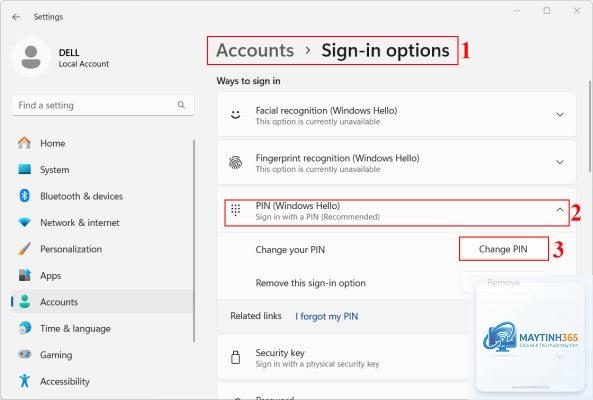
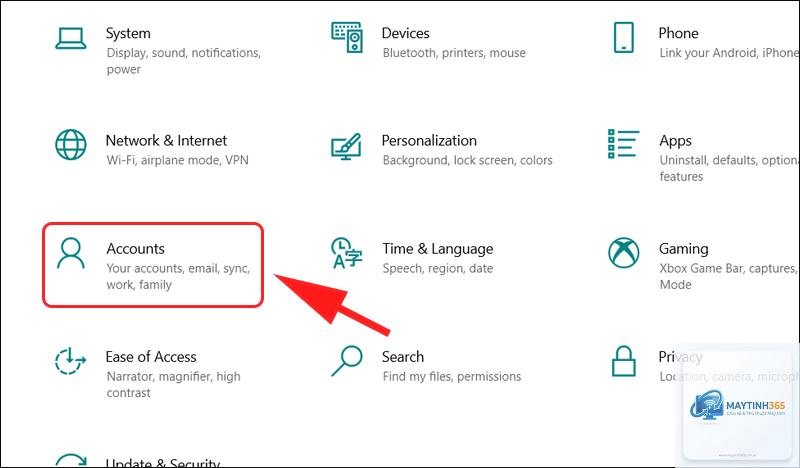
Việc thay đổi mã PIN đăng nhập (sign in pin) là thao tác cơ bản nhưng nhiều người dùng Windows vẫn gặp khó khăn khi thực hiện. Mã PIN giúp bảo vệ thiết bị nhanh chóng và an toàn hơn so với mật khẩu truyền thống. Bài viết này sẽ hướng dẫn bạn cách thay đổi sign in pin trên Windows 11 và Windows 10 một cách chi tiết, bao gồm các phương pháp khác nhau và xử lý lỗi thường gặp.
Sign in pin là mã số gồm 4-6 chữ số hoặc nhiều hơn, được thiết lập riêng cho từng thiết bị Windows. Khác với mật khẩu tài khoản Microsoft, mã PIN chỉ hoạt động trên máy tính cụ thể mà
Không thể thay đổi sign in pin nếu bạn không nhớ mật khẩu tài khoản Microsoft. Hệ thống yêu cầu xác thực danh tính trước khi cho phép thay đổi. Nếu quên mật khẩu, bạn cần đặt lại mật khẩu qua trang web account.microsoft.com.
Thay đổi sign in pin có ảnh hưởng đến dữ liệu trên máy tính không?
Việc thay đổi sign in pin hoàn toàn không ảnh hưởng đến dữ liệu, ứng dụng hay file cá nhân. Đây chỉ là thao tác thay đổi phương thức xác thực đăng nhập.
Tôi có thể sử dụng mã PIN dài hơn 6 chữ số không?
Có thể. Windows cho phép thiết lập mã PIN lên đến 127 ký tự, bao gồm chữ cái, số và ký tự đặc biệt. Tuy nhiên, mã PIN quá dài có thể gây bất tiện khi đăng nhập hàng ngày.
Tại sao tùy chọn Change PIN bị mờ (greyed out)?
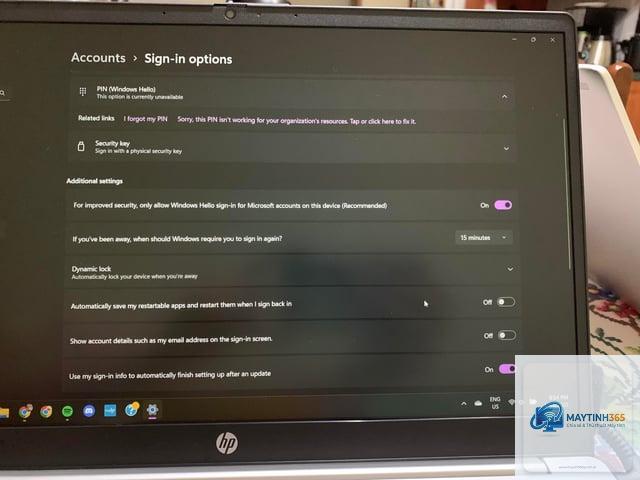
Nguyên nhân thường do chính sách bảo mật của tổ chức hoặc do Windows Hello bị vô hiệu hóa. Kiểm tra trong Group Policy hoặc liên hệ quản trị viên hệ thống để được hỗ trợ.
Sau khi thay đổi sign in pin, tôi có cần cập nhật thông tin trên các ứng dụng khác không?
Không cần. Mã PIN chỉ dùng để đăng nhập vào máy tính. Các ứng dụng như email, ngân hàng trực tuyến vẫn sử dụng mật khẩu riêng của chúng.
Kết luận
Cách thay đổi sign in pin trên Windows 11 và Windows 10 là thao tác đơn giản nhưng mang lại lợi ích bảo mật lớn. Bạn có thể thực hiện qua Settings trong vòng vài phút hoặc sử dụng các phương pháp nâng cao khác. Hãy thay đổi mã PIN định kỳ 3-6 tháng một lần và tránh các sai lầm phổ biến như sử dụng mã PIN yếu hoặc quên xác nhận. Nếu gặp lỗi, các giải pháp khắc phục trong bài viết sẽ giúp bạn xử lý nhanh chóng. Bảo vệ thiết bị của bạn ngay hôm nay bằng cách thay đổi sign in pin theo hướng dẫn chi tiết trên.