Windows 11 là hệ điều hành hiện đại với nhiều tính năng đồ họa và bảo mật mạnh mẽ. Tuy nhiên, khi cài đặt trên ổ cứng HDD truyền thống, hiệu năng thường bị giảm sút đáng kể do tốc độ đọc ghi chậm. Việc tìm hiểu cách tối ưu HDD Windows 11 trở nên cấp thiết để cải thiện trải nghiệm sử dụng. Bài viết này sẽ cung cấp các phương pháp tối ưu toàn diện, từ cài đặt hệ thống đến bảo trì phần cứng, giúp ổ cứng cơ hoạt động hiệu quả hơn.
Ổ cứng HDD (Hard Disk Drive) hoạt động dựa trên cơ chế quay đĩa từ và đầu đọc cơ học. Tốc độ truy xuất dữ liệu phụ thuộc vào tốc độ vòng quay (thường là 5400 RPM hoặc 7200 RPM) và thời gian tìm kiếm. Windows 11 được thiết kế tối ưu cho SSD, do đó khi chạy trên HDD, hệ thống thường xuyên ghi nhật ký, lập chỉ mục và thực hiện các tác vụ nền gây hao mòn ổ cứng.
Tối ưu HDD Windows 11 là quá trình điều chỉnh các thiết lập hệ thống, vô hiệu hóa các tính năng không cần thiết và thực hiện bảo trì định kỳ nhằm giảm tải cho ổ cứng. Mục tiêu cuối cùng là rút ngắn thời gian khởi động, tăng tốc độ mở ứng dụng và kéo dài tuổi thọ cho ổ đĩa.
Thời gian khởi động máy giảm từ 40-60% so với trạng thái mặc định
Giảm hiện tượng giật lag khi mở nhiều ứng dụng cùng lúc
Tuổi thọ ổ cứng được kéo dài nhờ giảm số lần ghi/xóa không cần thiết
Nhiệt độ hoạt động của ổ cứng thấp hơn, hạn chế nguy cơ hỏng hóc
Dung lượng trống được giải phóng, giúp hệ thống hoạt động mượt mà hơn
Hướng dẫn chi tiết cách tối ưu HDD Windows 11
1. Vô hiệu hóa tính năng SysMain (Superfetch)
SysMain là dịch vụ dự đoán ứng dụng bạn sẽ mở và tải trước dữ liệu vào RAM. Trên HDD, tính năng này gây ra tình trạng ổ cứng hoạt động liên tục ngay cả khi máy tính ở trạng thái nghỉ. Để tắt SysMain, mở Run (Windows + R), gõ services.msc, tìm mục SysMain, nhấp chuột phải chọn Properties, đặt Startup type thành Disabled và nhấn Stop.
2. Tắt tính năng Indexing cho ổ cứng
Windows Indexing liên tục quét và lập chỉ mục nội dung trên ổ cứng để tăng tốc tìm kiếm. Trên HDD, quá trình này tiêu tốn nhiều tài nguyên. Nhấp chuột phải vào ổ C trong File Explorer, chọn Properties, bỏ tick ở mục Allow files on this drive to have contents indexed, áp dụng cho tất cả thư mục con.
3. Giảm kích thước file Pagefile
Pagefile là bộ nhớ ảo trên ổ cứng, thường được Windows đặt kích thước tự động gấp 1.5-3 lần RAM. Trên HDD, file này chiếm nhiều dung lượng và gây phân mảnh. Vào System Properties > Advanced > Performance Settings > Advanced > Virtual memory, bỏ chọn Automatically manage, đặt kích thước tối đa bằng 1.5 lần RAM (ví dụ RAM 8GB thì đặt 12288 MB).
4. Tắt hiệu ứng đồ họa không cần thiết
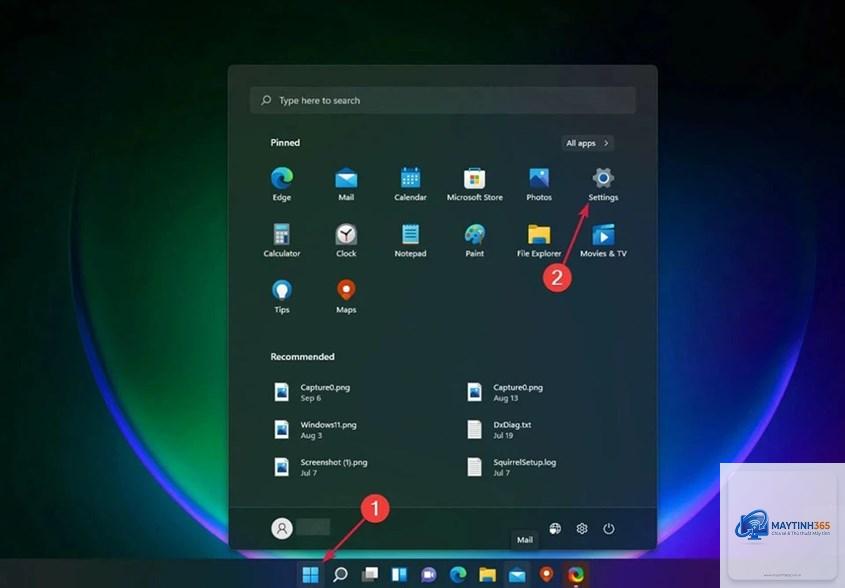
Windows 11 có nhiều hiệu ứng hoạt ảnh, bóng đổ và hiệu ứng trong suốt gây áp lực lên HDD. Vào Settings > Accessibility > Visual effects, tắt Transparency effects và Animation effects. Vào System > About > Advanced system settings > Performance Settings, chọn Adjust for best performance để tắt toàn bộ hiệu ứng.
5. Chống phân mảnh ổ cứng định kỳ
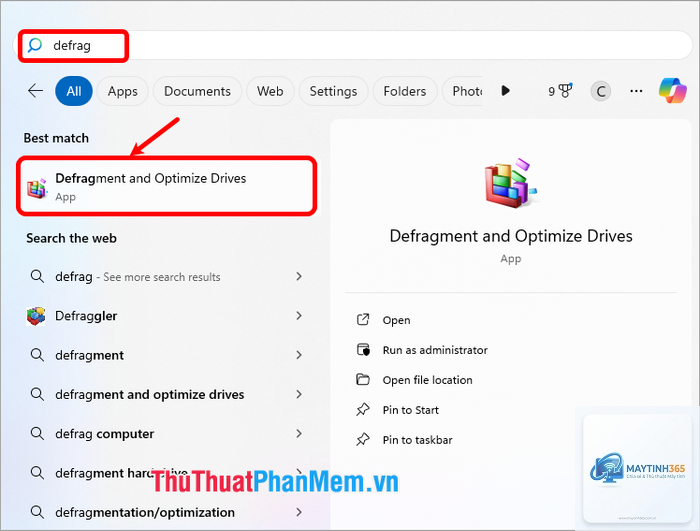
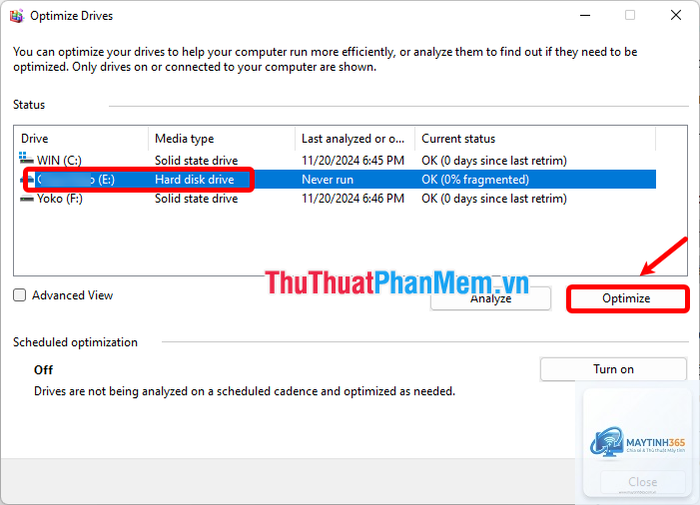
Phân mảnh là hiện tượng dữ liệu bị chia nhỏ và lưu rải rác trên đĩa từ, làm tăng thời gian truy xuất. Windows 11 có công cụ Defragment and Optimize Drives tích hợp. Mở công cụ này, chọn ổ C, nhấn Optimize. Thực hiện mỗi tháng một lần để duy trì hiệu suất tối ưu.
6. Tắt tính năng Windows Search
Windows Search liên tục cập nhật chỉ mục tìm kiếm, gây hao mòn HDD. Vào Services (services.msc), tìm Windows Search, đặt Startup type thành Disabled. Nếu cần tìm kiếm file, sử dụng công cụ Everything của bên thứ ba nhẹ hơn nhiều.
7. Giảm tần suất ghi nhật ký hệ thống
Windows ghi nhật ký sự kiện liên tục vào ổ cứng. Vào Event Viewer (eventvwr.msc), mở Windows Logs, nhấp chuột phải vào Application, Security, Setup, System, chọn Properties, giảm kích thước log xuống 1024 KB và chọn Overwrite events as needed.
8. Tắt tính năng Hibernate
File hiberfil.sys chiếm dung lượng bằng 75% RAM trên ổ cứng. Nếu không dùng chế độ ngủ đông, mở Command Prompt với quyền Admin, gõ lệnh powercfg /hibernate off. Lệnh này giải phóng ngay vài GB dung lượng và giảm số lần ghi vào HDD.
9. Dọn dẹp ổ cứng thường xuyên
Disk Cleanup là công cụ tích hợp giúp xóa file tạm, cache và các bản cập nhật cũ. Mở Run, gõ cleanmgr, chọn ổ C, nhấn Clean up system files. Tích chọn tất cả mục và xóa. Thực hiện mỗi tháng một lần để duy trì dung lượng trống trên 20% tổng dung lượng ổ cứng.
10. Cập nhật driver và firmware
Driver chipset và controller ổ cứng lỗi thời có thể gây xung đột và giảm hiệu suất. Vào Device Manager, kiểm tra driver cho IDE ATA/ATAPI controllers và Storage controllers. Tải driver mới nhất từ trang chủ nhà sản xuất bo mạch chủ hoặc laptop.
So sánh hiệu suất HDD trước và sau khi tối ưu
Tiêu chí
Trước tối ưu
Sau tối ưu
Thời gian khởi động Windows
90-120 giây
45-60 giây
Mở File Explorer
5-8 giây
2-3 giây
Mở trình duyệt Chrome
10-15 giây
4-6 giây
Nhiệt độ ổ cứng khi idle
45-50°C
35-40°C
Dung lượng trống trên ổ C
5-10 GB
20-30 GB
Sai lầm thường gặp khi tối ưu HDD Windows 11
Tắt hoàn toàn Windows Defender
Nhiều người tắt Windows Defender để giảm tải cho HDD. Điều này khiến máy tính dễ bị nhiễm mã độc, gây hại nặng nề hơn cho ổ cứng. Thay vào đó, hãy thêm ngoại lệ cho các thư mục làm việc thường xuyên.
Chống phân mảnh quá thường xuyên
Chống phân mảnh hàng ngày hoặc hàng tuần gây mài mòn đầu đọc và đĩa từ. Chỉ nên thực hiện mỗi tháng một lần hoặc khi tỷ lệ phân mảnh vượt quá 10%.
Sử dụng phần mềm tối ưu không rõ nguồn gốc
Các phần mềm dọn dẹp registry hoặc tối ưu RAM thường chứa adware hoặc gây xung đột hệ thống. Chỉ sử dụng công cụ tích hợp sẵn của Windows hoặc phần mềm uy tín như CCleaner bản Pro.
Lưu ý quan trọng khi tối ưu HDD Windows 11
Sao lưu dữ liệu quan trọng trước khi thực hiện bất kỳ thay đổi nào
Kiểm tra tình trạng sức khỏe ổ cứng bằng CrystalDiskInfo trước khi tối ưu
Không tắt dịch vụ nếu không chắc chắn về chức năng của nó
Giữ dung lượng trống trên ổ C tối thiểu 15% tổng dung lượng
Nâng cấp lên SSD là giải pháp triệt để nhất nếu có điều kiện tài chính
Có nên tắt Windows Update để giảm tải cho HDD không?
Không nên tắt hoàn toàn Windows Update vì các bản vá bảo mật rất quan trọng. Thay vào đó, hãy đặt giờ cập nhật vào thời điểm máy tính không sử dụng, ví dụ 2 giờ sáng.
Tối ưu HDD có làm mất dữ liệu không?
Các thao tác như tắt dịch vụ, chống phân mảnh, dọn dẹp ổ cứng không làm mất dữ liệu. Tuy nhiên, việc thay đổi kích thước Pagefile hoặc tắt Hibernate có thể ảnh hưởng đến các ứng dụng đang chạy, nên thực hiện khi máy tính không làm việc.
HDD 5400 RPM và 7200 RPM, loại nào tối ưu hơn cho Windows 11?
HDD 7200 RPM có tốc độ đọc ghi nhanh hơn khoảng 33% so với 5400 RPM, phù hợp hơn cho Windows 11. Tuy nhiên, cả hai đều cần tối ưu để đạt hiệu suất tốt nhất.
Sau khi tối ưu, máy tính vẫn chậm, phải làm sao?
Nếu đã thực hiện đầy đủ các bước tối ưu mà máy vẫn chậm, nguyên nhân có thể do ổ cứng đã xuống cấp (bad sector, thời gian hoạt động trên 5 năm). Giải pháp tốt nhất là thay thế bằng SSD SATA hoặc NVMe.
Có cần cài lại Windows sau khi tối ưu HDD không?
Không cần thiết. Các thao tác tối ưu đều là điều chỉnh trên hệ thống đang chạy. Chỉ nên cài lại Windows nếu hệ thống bị nhiễm virus nặng hoặc registry bị hỏng.
Cách tối ưu HDD Windows 11 không phải là phép màu biến ổ cứng cơ thành SSD, nhưng áp dụng đúng các phương pháp trên sẽ cải thiện đáng kể trải nghiệm sử dụng. Từ việc tắt SysMain, giảm Pagefile đến chống phân mảnh định kỳ, mỗi bước đều góp phần giảm tải cho ổ cứng và tăng tốc hệ thống.
Quan trọng nhất, hãy duy trì thói quen bảo trì ổ cứng hàng tháng và luôn giữ dung lượng trống ở mức an toàn. Nếu có điều kiện, nâng cấp lên SSD là đầu tư xứng đáng cho hiệu suất tổng thể. Với những hướng dẫn chi tiết trong bài viết, bạn hoàn toàn có thể tự tay tối ưu HDD Windows 11 và kéo dài tuổi thọ cho chiếc máy tính của mình.