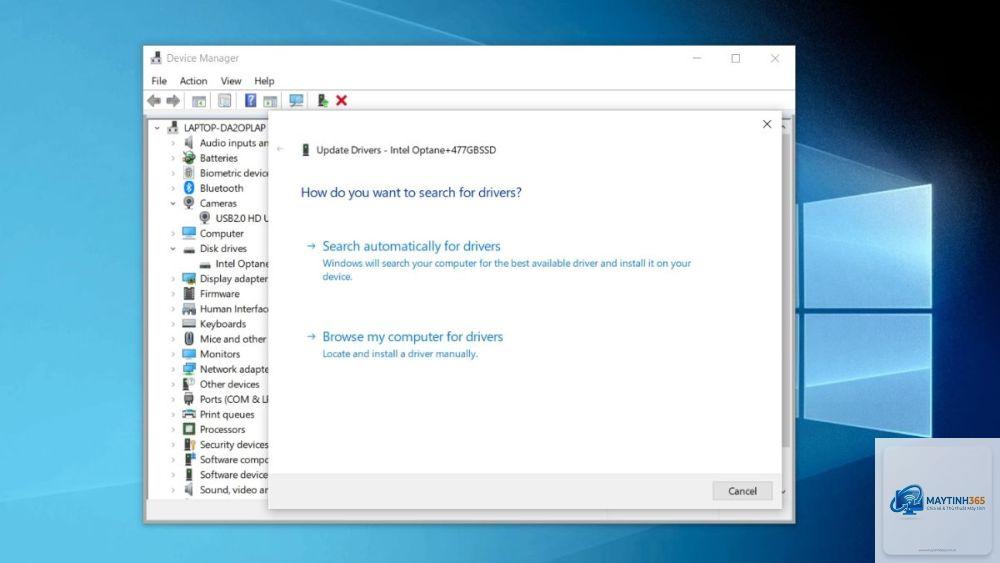
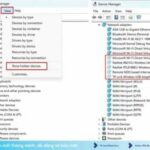
Device Manager (Trình quản lý thiết bị) là một công cụ hệ thống quan trọng trên Windows, cho phép người dùng kiểm soát toàn bộ phần cứng máy tính. Khi một thiết bị bị vô hiệu hóa do lỗi driver, xung đột hệ thống hoặc thao tác thủ công, việc biết cách bật thiết bị trong Device Manager là kỹ năng cơ bản nhưng vô cùng cần thiết. Bài viết này sẽ hướng dẫn bạn từng bước cụ thể, từ cách truy cập, xác định thiết bị bị tắt, cho đến các phương pháp kích hoạt an toàn và hiệu quả nhất.
Device Manager là gì và tại sao thiết bị bị vô hiệu hóa?
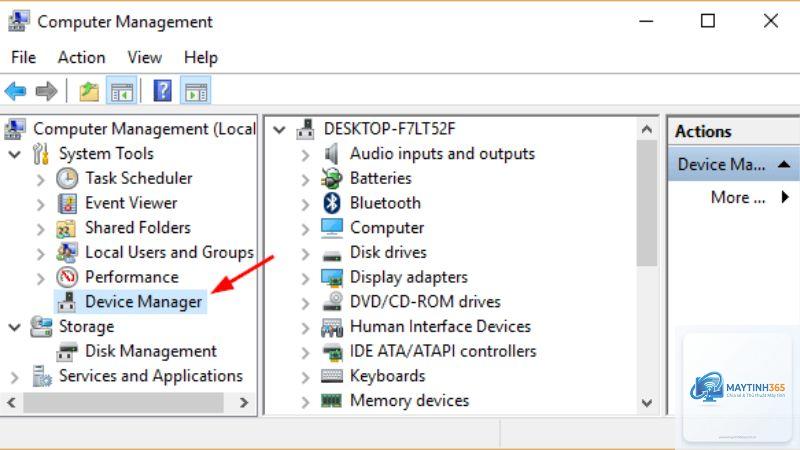
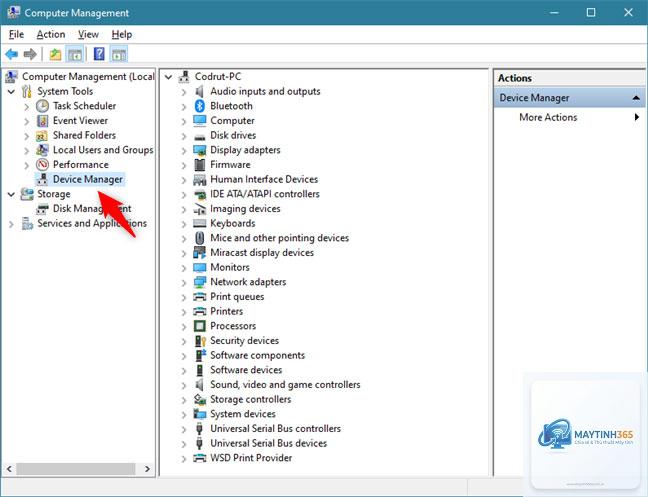
Device Manager là một thành phần của Microsoft Management Console, cung cấp cái nhìn tập trung về tất cả phần cứng được cài đặt trên máy tính. Công cụ này hiển thị trạng thái hoạt động, thông tin driver và cho phép người dùng can thiệp sâu vào cấu hình thiết bị.
Thiết bị trong Device Manager có thể bị vô hiệu hóa vì nhiều nguyên nhân. Lỗi driver không tương thích sau khi cập nhật Windows là nguyên nhân phổ biến nhất. Xung đột tài nguyên hệ thống giữa hai thiết bị phần cứng cũng khiến Windows tự động tắt một trong hai. Ngoài ra, người dùng có thể vô tình vô hiệu hóa thiết bị khi thực hiện các thao tác khắc phục sự cố trước đó.
Hướng dẫn cách bật thiết bị trong Device Manager trên Windows 10 và Windows 11
Bước 1: Mở Device Manager
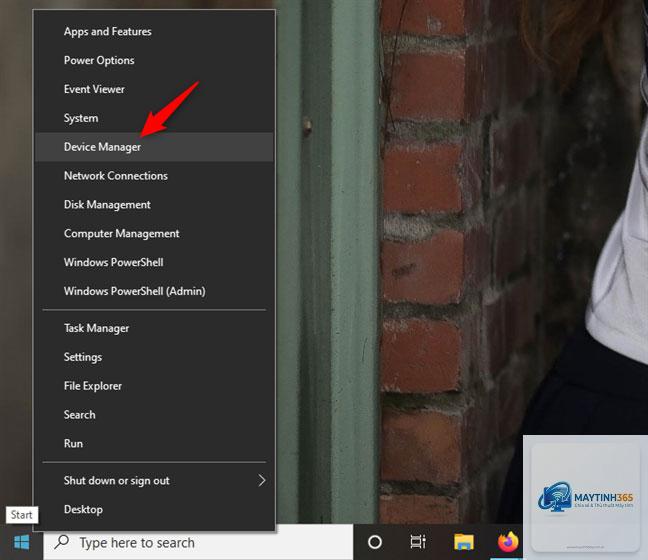
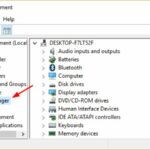
Có nhiều cách để truy cập Device Manager. Phương pháp nhanh nhất là nhấn tổ hợp phím Windows + X, sau đó chọn Device Manager từ menu hiện ra. Bạn cũng có thể nhấp chuột phải vào nút Start và chọn cùng tùy chọn này.
Cách khác là mở hộp thoại Run bằng tổ hợp phím Windows + R, gõ lệnh devmgmt.msc và nhấn Enter. Đây là lệnh trực tiếp mở Device Manager mà không cần qua bước trung gian nào.
Bước 2: Xác định thiết bị bị vô hiệu hóa
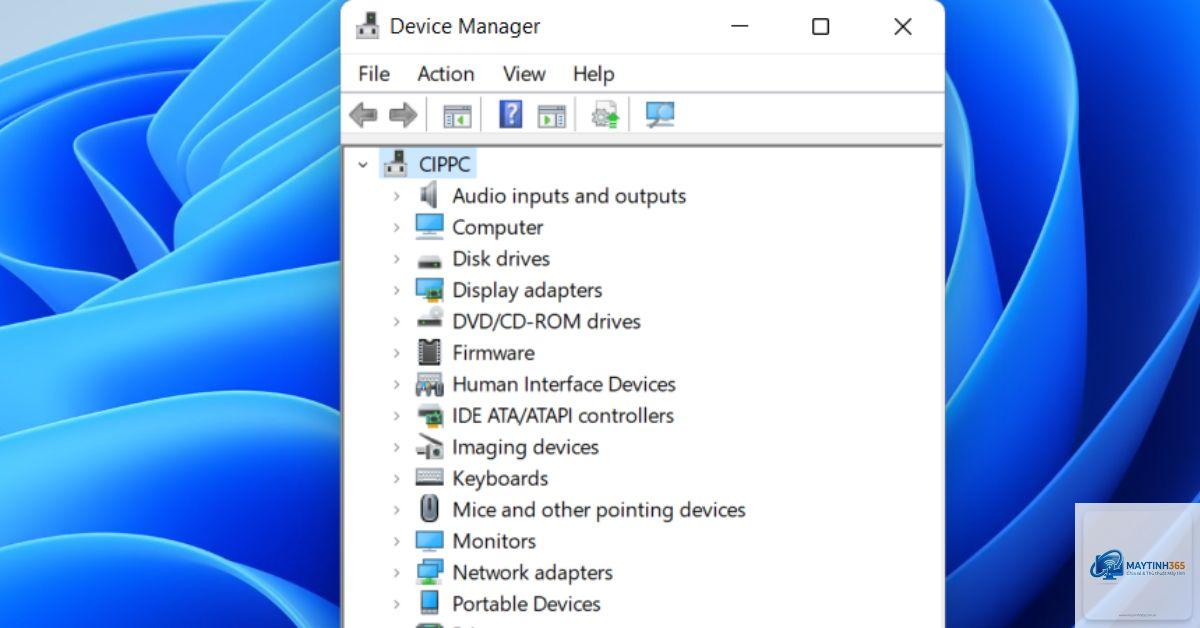
Khi Device Manager mở ra, bạn sẽ thấy danh sách các danh mục phần cứng được sắp xếp theo nhóm. Thiết bị bị vô hiệu hóa thường xuất hiện với một mũi tên nhỏ màu đen hướng xuống trên biểu tượng của nó. Đây là dấu hiệu trực quan quan trọng giúp bạn nhận diện nhanh thiết bị cần kích hoạt.
Nếu không thấy mũi tên, hãy mở rộng từng danh mục bằng cách nhấp vào dấu cộng (+) bên cạnh. Các thiết bị như card mạng, card âm thanh, bộ điều hợp đồ họa hoặc ổ đĩa thường là những đối tượng dễ bị vô hiệu hóa nhất.
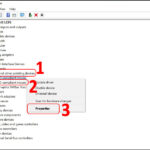
Nhấp chuột phải vào thiết bị có biểu tượng mũi tên xuống. Trong menu ngữ cảnh hiện ra, bạn sẽ thấy tùy chọn Enable device (Bật thiết bị). Nhấp vào đó và chờ vài giây để Windows kích hoạt lại phần cứng.
Trong một số trường hợp, Windows có thể yêu cầu khởi động lại máy tính để thay đổi có hiệu lực. Hãy làm theo hướng dẫn trên màn hình nếu được nhắc nhở.
Các phương pháp thay thế để bật thiết bị trong Device Manager
Sử dụng Command Prompt với quyền Administrator
Đối với người dùng nâng cao, việc sử dụng dòng lệnh giúp tiết kiệm thời gian khi cần bật nhiều thiết bị cùng lúc. Mở Command Prompt với quyền Administrator bằng cách nhấp chuột phải vào Start và chọn Windows Terminal (Admin) hoặc Command Prompt (Admin).
Gõ lệnh sau và nhấn Enter để xem danh sách tất cả thiết bị:
pnputil /enum-devices
Lệnh này hiển thị mã ID của từng thiết bị. Để bật một thiết bị cụ thể, sử dụng cú pháp:
pnputil /enable-device “Instance ID của thiết bị”
Điều này xảy ra khi thiết bị chưa bị vô hiệu hóa hoặc bạn đang nhấp chuột phải vào danh mục thay vì thiết bị cụ thể. Hãy mở rộng danh mục và nhấp chuột phải trực tiếp vào thiết bị có biểu tượng mũi tên xuống.
Làm thế nào để biết thiết bị nào đang bị vô hiệu hóa?
Thiết bị bị vô hiệu hóa hiển thị với biểu tượng mũi tên màu đen hướng xuống. Bạn cũng có thể kiểm tra trạng thái trong Properties của thiết bị, nơi hiển thị dòng chữ This device is disabled.
Có nguy hiểm khi bật thiết bị trong Device Manager không?
Nhìn chung, thao tác này an toàn nếu bạn chỉ bật các thiết bị mà bạn biết rõ chức năng. Tuy nhiên, việc bật các thiết bị hệ thống như bộ điều khiển bus hoặc chipset có thể gây mất ổn định nếu driver không tương thích.
Sau khi bật thiết bị, máy tính vẫn không nhận, tôi phải làm gì?
Hãy thử cập nhật driver từ trang web nhà sản xuất. Nếu vẫn không được, kiểm tra kết nối vật lý hoặc thử cắm thiết bị vào cổng khác. Trong trường hợp nghiêm trọng,
Có, bạn có thể sử dụng PowerShell hoặc Command Prompt để bật nhiều thiết bị cùng lúc bằng cách viết script. Tuy nhiên, phương pháp thủ công qua giao diện chỉ cho phép bật từng thiết bị một.
Kết luận
Cách bật thiết bị trong Device Manager là kỹ năng cơ bản nhưng mang lại giá trị thực tiễn cao cho mọi người dùng Windows. Từ việc khắc phục sự cố phần cứng hàng ngày đến quản lý tài nguyên hệ thống hiệu quả, thao tác này giúp bạn chủ động hơn trong việc duy trì máy tính hoạt động ổn định.
Bằng cách làm theo các bước hướng dẫn chi tiết trong bài viết, bạn có thể tự tin xử lý các tình huống thiết bị bị vô hiệu hóa mà không cần sự trợ giúp từ bên ngoài. Hãy luôn nhớ kiểm tra driver và tạo điểm khôi phục trước khi thực hiện bất kỳ thay đổi nào trong Device Manager để đảm bảo an toàn cho hệ thống.