Giới thiệu tổng quan về cách đồng bộ giao diện Start Menu
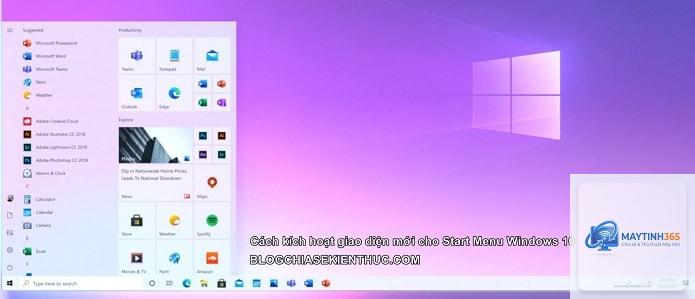
Việc tùy chỉnh giao diện Start Menu trên Windows là một trong những thao tác phổ biến giúp người dùng cá nhân hóa trải nghiệm làm việc. Tuy nhiên, khi sử dụng nhiều máy tính khác nhau, việc phải thiết lập lại từ đầu trên mỗi thiết bị gây mất thời gian và công sức. Cách đồng bộ giao diện Start Menu chính là giải pháp giúp bạn sao chép toàn bộ bố cục, danh sách ứng dụng, nhóm ghim và màu sắc từ máy này sang máy khác một cách nhanh chóng.
Đồng bộ giao diện Start Menu không chỉ đơn thuần là sao lưu các shortcut. Quá trình này bao gồm việc đồng bộ cấu trúc thư mục, vị trí các tile (ô ghim), kích thước ô, thứ tự sắp xếp và các thiết lập cá nhân hóa khác. Microsoft đã tích hợp sẵn tính năng đồng bộ qua tài khoản Microsoft, nhưng nhiều người dùng vẫn chưa khai thác triệt để hoặc gặp lỗi trong quá trình thực hiện.
Bản chất của đồng bộ giao diện Start Menu
Đồng bộ giao diện Start Menu thực chất là quá trình sao chép và áp dụng các tệp cấu hình chứa thông tin về bố cục Start Menu từ thiết bị này sang thiết bị khác. Trên Windows 10 và Windows 11, dữ liệu này được lưu trữ trong các tệp đặc biệt với định dạng.xml hoặc.json, tùy thuộc vào phiên bản hệ điều hành.
Khi bạn thực hiện đồng bộ qua tài khoản Microsoft, hệ thống sẽ tự động tải lên cấu hình Start Menu lên đám mây và đồng bộ xuống các thiết bị khác có cùng tài khoản. Đối với phương pháp thủ công, bạn sẽ can thiệp trực tiếp vào Registry hoặc sử dụng các công cụ PowerShell để xuất và nhập cấu hình.
Phân loại các phương pháp đồng bộ giao diện Start Menu
Đồng bộ qua tài khoản Microsoft
Phương pháp này sử dụng tài khoản Microsoft để đồng bộ tự động các thiết lập cá nhân hóa, bao gồm cả bố cục Start Menu. Đây là cách đơn giản nhất nhưng yêu cầu bạn phải đăng nhập cùng một tài khoản Microsoft trên tất cả các máy tính.
Đồng bộ thủ công qua tệp cấu hình
Phương pháp này cho phép bạn xuất cấu hình Start Menu từ máy nguồn thành tệp.xml hoặc.json, sau đó nhập vào máy đích. Cách này phù hợp khi bạn muốn đồng bộ cho nhiều máy tính trong mạng nội bộ hoặc khi không muốn sử dụng tài khoản Microsoft.
Đồng bộ qua Group Policy
Dành cho quản trị viên hệ thống, phương pháp này sử dụng Group Policy để áp dụng bố cục Start Menu đồng nhất cho tất cả người dùng trong tổ chức. Đây là giải pháp chuyên nghiệp cho doanh nghiệp và trường học.
Lợi ích và hạn chế của từng phương pháp
Phương pháp
Lợi ích
Hạn chế
Đồng bộ qua tài khoản Microsoft
Tự động, không cần thao tác thủ công, đồng bộ liên tục
Yêu cầu tài khoản Microsoft, phụ thuộc vào kết nối Internet, có thể gặp lỗi đồng bộ
Đồng bộ thủ công qua tệp cấu hình
Kiểm soát hoàn toàn, không cần Internet, áp dụng được cho nhiều máy
Thao tác phức tạp, dễ sai sót, cần kiến thức kỹ thuật cơ bản
Đồng bộ qua Group Policy
Quản lý tập trung, áp dụng hàng loạt, bảo mật cao
Chỉ dành cho Windows Pro/Enterprise, cần quyền quản trị viên
Hướng dẫn chi tiết cách đồng bộ giao diện Start Menu
Cách đồng bộ giao diện Start Menu qua tài khoản Microsoft trên Windows 11
Bước đầu tiên, bạn cần đảm bảo đã đăng nhập cùng một tài khoản Microsoft trên tất cả các máy tính. Trên máy nguồn, mở ứng dụng Settings bằng cách nhấn tổ hợp phím Windows + I. Chọn mục Accounts, sau đó chọn Your info để kiểm tra trạng thái đăng nhập.
Tiếp theo, quay lại Settings và chọn Accounts, sau đó chọn Sync your settings. Tại đây, bạn cần bật công tắc cho mục Sync settings và đảm bảo mục Other Windows settings được bật. Tùy chọn này sẽ đồng bộ bố cục Start Menu, cài đặt thanh tác vụ và các thiết lập cá nhân hóa khác.
Trên máy đích, thực hiện các bước tương tự để đảm bảo tính năng đồng bộ được kích hoạt. Sau khi đăng nhập cùng tài khoản Microsoft, hệ thống sẽ tự động tải xuống và áp dụng cấu hình Start Menu từ máy nguồn. Quá trình này có thể mất vài phút tùy thuộc vào tốc độ Internet và dung lượng dữ liệu cần đồng bộ.
Cách đồng bộ giao diện Start Menu thủ công trên Windows 10 và Windows 11
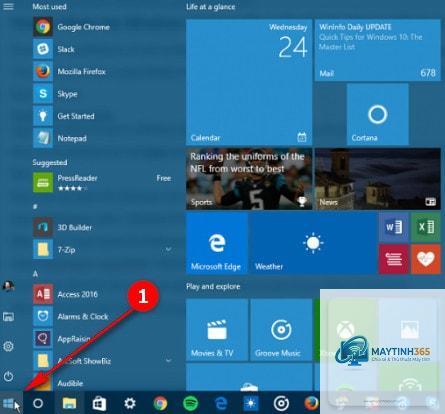
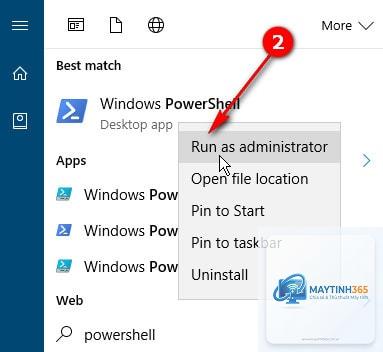
Phương pháp thủ công sử dụng PowerShell để xuất cấu hình Start Menu. Trên máy nguồn, nhấp chuột phải vào nút Start và chọn Windows PowerShell (Admin). Nhập lệnh sau và nhấn Enter:
Export-StartLayout -Path “C:StartMenuLayout.xml”
Lệnh này sẽ tạo một tệp XML chứa toàn bộ bố cục Start Menu hiện tại và lưu tại ổ C.
Nguyên nhân phổ biến nhất là do tài khoản Microsoft chưa được xác thực đúng cách hoặc dịch vụ đồng bộ gặp sự cố. Hãy thử đăng xuất và đăng nhập lại tài khoản Microsoft, sau đó khởi động lại máy tính. Nếu vẫn không được, kiểm tra kết nối Internet và đảm bảo tường lửa không chặn dịch vụ đồng bộ.
Có thể đồng bộ Start Menu giữa Windows 10 và Windows 11 không?
Có thể nhưng không hoàn toàn. Do sự khác biệt về cấu trúc giao diện, một số tile và nhóm ứng dụng có thể không được chuyển đổi chính xác. Microsoft khuyến nghị đồng bộ giữa các máy cùng phiên bản hệ điều hành để đảm bảo tính tương thích tối đa.
Làm thế nào để khôi phục Start Menu về mặc định sau khi đồng bộ?
Trên Windows 11, vào Settings > Personalization > Start và chọn Reset. Trên Windows 10,
Quá trình đồng bộ diễn ra trong nền và tiêu tốn rất ít tài nguyên hệ thống. Tuy nhiên, lần đồng bộ đầu tiên có thể làm chậm máy trong vài phút do phải tải xuống và áp dụng cấu hình. Các lần đồng bộ sau chỉ cập nhật những thay đổi nhỏ nên hầu như không ảnh hưởng đến hiệu suất.
Có thể đồng bộ Start Menu mà không cần tài khoản Microsoft không?
Có, bạn có thể sử dụng phương pháp thủ công qua PowerShell để xuất và nhập cấu hình. Cách này không yêu cầu tài khoản Microsoft hay kết nối Internet, phù hợp với môi trường làm việc ngoại tuyến hoặc các tổ chức có chính sách bảo mật nghiêm ngặt.
Kết luận
Cách đồng bộ giao diện Start Menu là kỹ năng quan trọng giúp tối ưu hóa trải nghiệm làm việc trên nhiều thiết bị Windows. Tùy vào nhu cầu và môi trường sử dụng, bạn có thể chọn phương pháp đồng bộ tự động qua tài khoản Microsoft cho sự tiện lợi, hoặc phương pháp thủ công qua PowerShell cho khả năng kiểm soát cao hơn.
Đối với quản trị viên hệ thống, Group Policy mang đến giải pháp đồng bộ hàng loạt chuyên nghiệp. Dù chọn phương pháp nào, việc nắm vững các bước thực hiện và tránh những sai lầm phổ biến sẽ giúp quá trình đồng bộ diễn ra suôn sẻ. Hãy bắt đầu bằng cách sao lưu dữ liệu, kiểm tra phiên bản hệ điều hành và chọn phương pháp phù hợp nhất với nhu cầu của bạn.