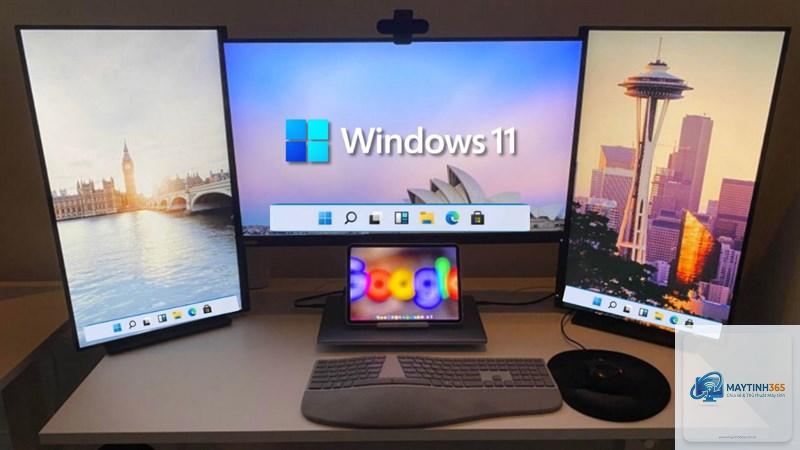
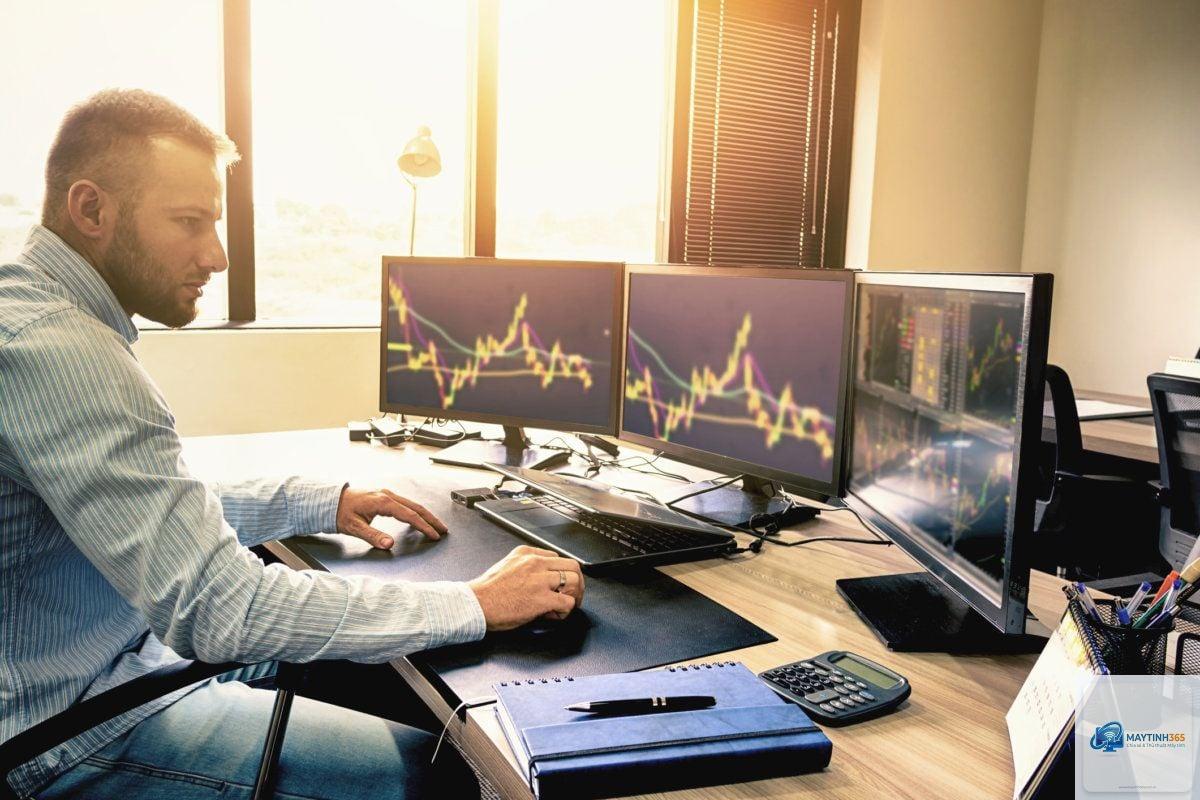
Việc sử dụng nhiều màn hình cùng lúc đã trở thành tiêu chuẩn cho dân văn phòng, lập trình viên, nhà thiết kế và game thủ chuyên nghiệp. Tuy nhiên, không phải ai cũng biết cách quản lý taskbar đa màn hình một cách tối ưu. Một taskbar được sắp xếp hợp lý không chỉ giúp bạn tiết kiệm thời gian chuyển đổi giữa các ứng dụng mà còn tăng năng suất làm việc lên đến 30% theo nhiều nghiên cứu về không gian làm việc số. Bài viết này sẽ cung cấp cho bạn những phương pháp, thủ thuật và công cụ để làm chủ thanh tác vụ trên hệ thống nhiều màn hình.
Bản chất của taskbar đa màn hình và tại sao cần quản lý
Taskbar trên Windows hay macOS là thanh công cụ chứa các biểu tượng ứng dụng đang chạy, nút Start và đồng hồ hệ thống. Khi bạn kết nối thêm màn hình thứ hai hoặc thứ ba, hệ điều hành sẽ tự động mở rộng không gian làm việc. Tuy nhiên, cách hiển thị taskbar trên các màn hình phụ có thể khác nhau tùy thuộc vào cài đặt và phiên bản hệ điều hành.
Việc quản lý taskbar đa màn hình thực chất là kiểm soát cách các thanh tác vụ xuất hiện trên từng màn hình, ứng dụng nào hiển thị trên taskbar nào, và làm thế nào để chuyển đổi giữa chúng một cách mượt mà. Nếu không được cấu hình đúng, bạn sẽ gặp tình trạng lộn xộn, khó tìm ứng dụng, hoặc mất thời gian di chuyển chuột qua lại giữa các màn hình.
Các chế độ hiển thị taskbar trên Windows 10 và Windows 11
Windows cung cấp ba chế độ chính để quản lý taskbar đa màn hình. Mỗi chế độ phù hợp với một nhu cầu sử dụng khác nhau.
Chế độ
Mô tả
Phù hợp với
Taskbar trên tất cả màn hình
Mỗi màn hình đều có taskbar riêng, hiển thị tất cả ứng dụng đang mở
Người dùng muốn thao tác nhanh trên bất kỳ màn hình nào
Taskbar chính + taskbar phụ trống
Chỉ màn hình chính có taskbar đầy đủ, màn hình phụ không có taskbar
Người dùng tập trung vào một màn hình chính, màn hình phụ chỉ để xem
Taskbar chính + taskbar phụ chỉ hiển thị ứng dụng đang mở trên màn hình đó
Mỗi taskbar chỉ hiển thị các ứng dụng đang chạy trên màn hình tương ứng
Người dùng muốn phân chia công việc rõ ràng giữa các màn hình
Cách thiết lập chế độ taskbar đa màn hình trên Windows
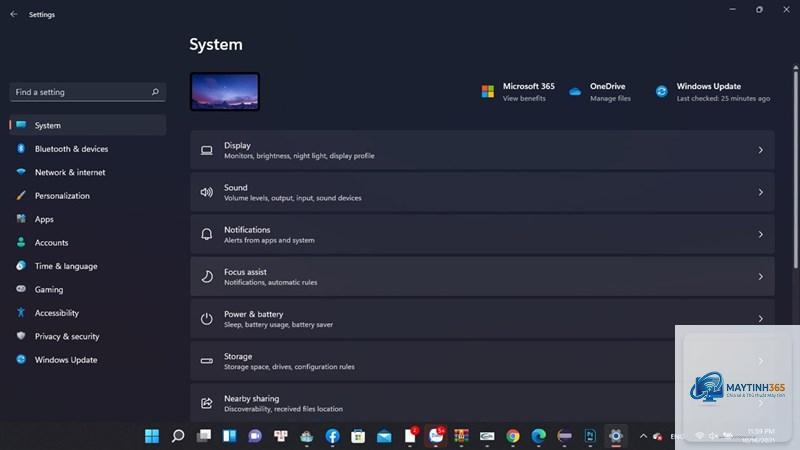
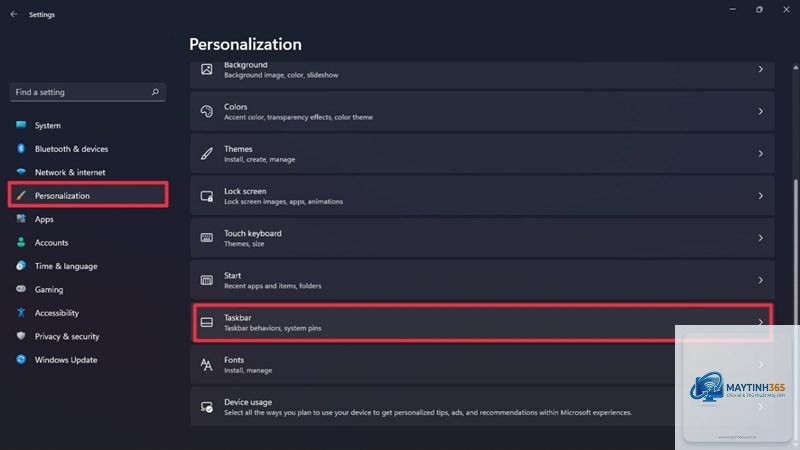
Để thay đổi chế độ hiển thị, bạn vào Settings > Personalization > Taskbar. Tại mục “Taskbar behaviors”, bạn sẽ thấy tùy chọn “Show my taskbar on all displays”. Bỏ chọn nếu bạn chỉ muốn taskbar trên màn hình chính. Nếu chọn,
Vào Settings > Personalization > Taskbar > Taskbar behaviors, bỏ chọn “Show my taskbar on all displays”. Khi đó, chỉ màn hình chính mới có taskbar. Nếu bạn muốn ẩn taskbar trên một màn hình cụ thể nhưng vẫn giữ trên các màn hình khác, bạn cần sử dụng phần mềm bên thứ ba như DisplayFusion.
Tại sao taskbar trên màn hình phụ không hiển thị ứng dụng?
Nguyên nhân thường do cài đặt hiển thị ứng dụng. Vào Settings > Personalization > Taskbar > Taskbar behaviors, tại mục “When using multiple displays, show my taskbar apps on”, chọn “All taskbars” để hiển thị tất cả ứng dụng trên mọi taskbar. Nếu bạn chọn “Taskbar where window is open”, chỉ ứng dụng đang mở trên màn hình đó mới xuất hiện.
Có thể di chuyển taskbar lên cạnh trên của màn hình không?
Có,
DisplayFusion là lựa chọn hàng đầu với nhiều tính năng tùy chỉnh. Actual Multiple Monitors phù hợp cho doanh nghiệp. Ultramon là giải pháp nhẹ nhàng và dễ sử dụng. Tất cả đều có bản dùng thử miễn phí để bạn trải nghiệm trước khi mua.
Làm thế nào để đồng bộ hóa hình nền giữa các màn hình?
Trên Windows, bạn có thể chọn ảnh nền và chọn chế độ “Span” để trải dài ảnh qua nhiều màn hình. Hoặc sử dụng tính năng “Slideshow” để mỗi màn hình hiển thị ảnh khác nhau. DisplayFusion cũng cung cấp tùy chọn đồng bộ hóa hình nền với nhiều hiệu ứng.
Lưu ý quan trọng khi quản lý taskbar đa màn hình
Khi thiết lập hệ thống nhiều màn hình, hãy chú ý đến độ phân giải và tỷ lệ hiển thị. Nếu các màn hình có độ phân giải khác nhau, taskbar có thể bị méo hoặc không khớp. Cài đặt tỷ lệ scaling phù hợp trong Display Settings để đảm bảo mọi thứ hiển thị đúng kích thước.
Ngoài ra, hãy thường xuyên kiểm tra cập nhật driver đồ họa. Driver lỗi thời có thể gây ra lỗi hiển thị taskbar hoặc làm chậm hệ thống. Các nhà sản xuất như NVIDIA, AMD và Intel thường xuyên phát hành bản cập nhật để tối ưu hóa trải nghiệm đa màn hình.
Cuối cùng, đừng quên sao lưu cấu hình taskbar sau khi đã thiết lập xong. Trên Windows, bạn có thể xuất cấu hình thông qua Registry hoặc sử dụng phần mềm để lưu lại. Điều này giúp bạn khôi phục nhanh chóng khi cài lại hệ điều hành hoặc chuyển sang máy tính mới.
Kết luận
Cách quản lý taskbar đa màn hình không chỉ đơn thuần là bật hay tắt một vài tùy chọn. Đó là cả một nghệ thuật sắp xếp không gian làm việc số để tối ưu hóa hiệu suất và sự thoải mái. Bằng cách hiểu rõ các chế độ hiển thị, sử dụng công cụ phù hợp và tránh những sai lầm phổ biến, bạn có thể biến hệ thống nhiều màn hình thành một công cụ đắc lực hỗ trợ công việc hàng ngày.
Hãy bắt đầu bằng việc thiết lập taskbar trên tất cả màn hình, sau đó tinh chỉnh dần dần dựa trên nhu cầu thực tế. Đừng ngại thử nghiệm các phần mềm bên thứ ba nếu tính năng mặc định chưa đủ. Một khi đã làm chủ được taskbar đa màn hình, bạn sẽ không bao giờ muốn quay lại làm việc với chỉ một màn hình duy nhất.