Việc sử dụng hai màn hình (dual monitor) đã trở thành tiêu chuẩn cho dân văn phòng, lập trình viên và nhà sáng tạo nội dung. Tuy nhiên, thanh taskbar mặc định trên Windows thường chỉ hiển thị đầy đủ trên màn hình chính, gây gián đoạn luồng công việc. Bài viết này sẽ hướng dẫn bạn cách tối ưu taskbar dual monitor một cách chi tiết, từ thiết lập cơ bản đến các thủ thuật nâng cao, giúp bạn khai thác tối đa không gian làm việc hai màn hình.
Khi kết nối thêm màn hình thứ hai, Windows tự động mở rộng màn hình desktop. Taskbar mặc định chỉ xuất hiện trên màn hình chính, trong khi màn hình phụ chỉ hiển thị một thanh taskbar trống hoặc không có. Điều này khiến bạn phải di chuyển chuột qua lại để truy cập ứng dụng đang mở.
Windows 10 và Windows 11 đã tích hợp sẵn tùy chọn cho phép hiển thị taskbar trên tất cả màn hình. Tuy nhiên, cách tối ưu taskbar dual monitor không chỉ dừng lại ở việc bật tính năng này, mà còn bao gồm việc tinh chỉnh cách hiển thị, nhóm biểu tượng và quản lý cửa sổ.
Hướng dẫn chi tiết cách tối ưu taskbar dual monitor trên Windows 10 và 11
Bước 1: Kích hoạt taskbar trên tất cả màn hình
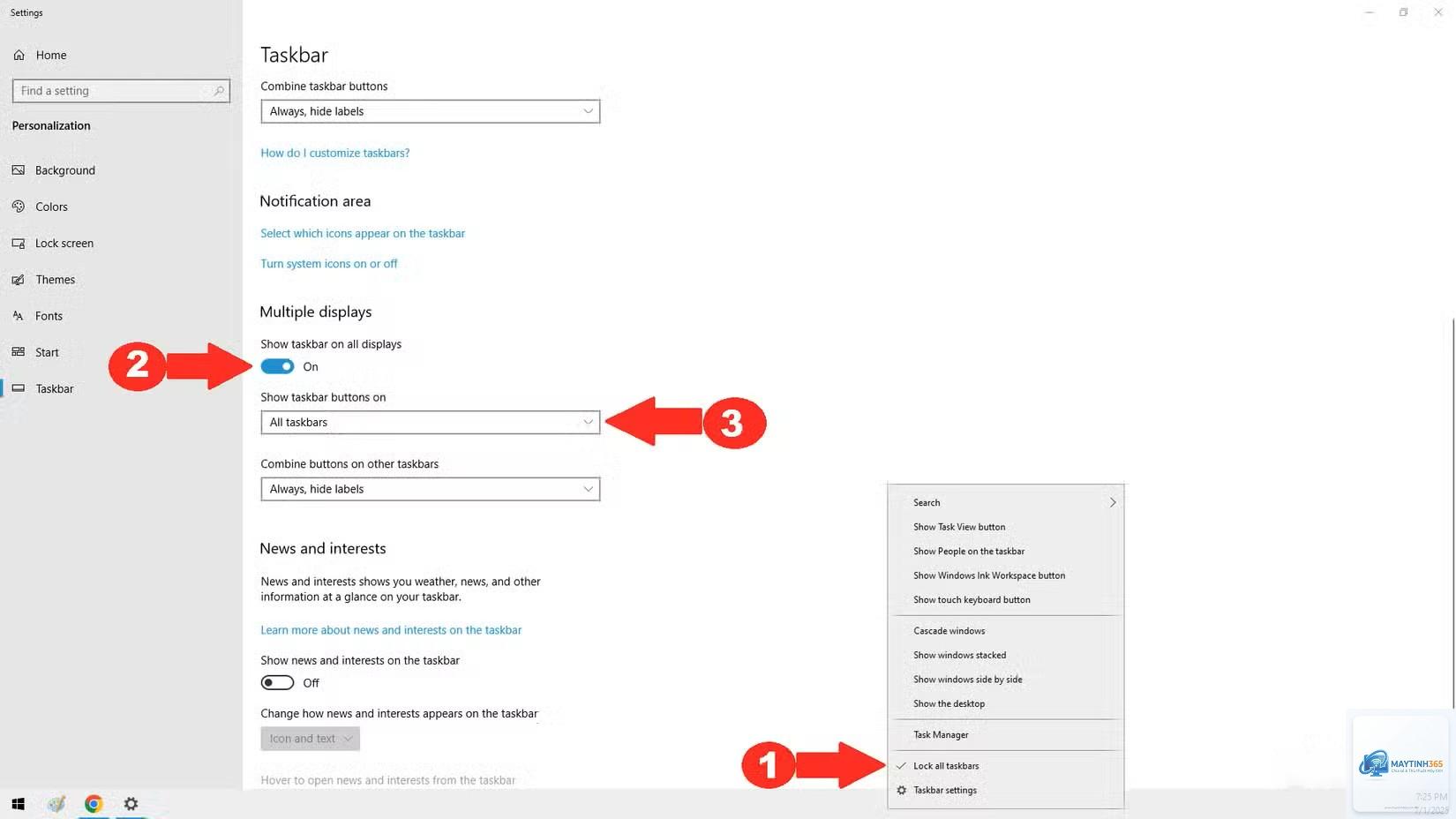
Đây là bước nền tảng. Trên Windows 10, bạn vào Settings > Personalization > Taskbar. Tại mục “Multiple displays”, bật tùy chọn “Show taskbar on all displays”. Trên Windows 11, đường dẫn tương tự: Settings > Personalization > Taskbar > Taskbar behaviors, sau đó đánh dấu vào “Show my taskbar on all displays”.
Bước 2: Tùy chỉnh cách hiển thị nút taskbar
Sau khi kích hoạt, bạn cần quyết định cách các biểu tượng ứng dụng hiển thị trên từng màn hình. Có ba chế độ chính:
All taskbars: Hiển thị tất cả ứng dụng đang mở trên mọi taskbar. Phù hợp nếu bạn muốn thấy tổng quan toàn bộ công việc.
Main taskbar and taskbar where window is open: Chỉ hiển thị ứng dụng trên taskbar của màn hình chính và màn hình đang chứa ứng dụng đó. Đây là lựa chọn phổ biến nhất, giúp giảm sự lộn xộn.
Taskbar where window is open: Mỗi taskbar chỉ hiển thị ứng dụng đang mở trên chính màn hình đó. Tối ưu cho việc tập trung vào từng không gian làm việc riêng biệt.
Để thay đổi, trong cùng menu Taskbar settings, tìm dropdown “Show taskbar buttons on” và chọn chế độ phù hợp.
Bước 3: Tinh chỉnh thanh taskbar cho từng màn hình
Vào Settings > Personalization > Taskbar > Multiple displays. Tại dropdown “Show taskbar buttons on”, chọn “Taskbar where window is open”. Mỗi màn hình sẽ chỉ hiển thị các ứng dụng đang mở trên chính nó.
Tại sao taskbar trên màn hình phụ không hiển thị đồng hồ?
Windows mặc định chỉ hiển thị đồng hồ trên taskbar chính. Để thêm đồng hồ cho màn hình phụ, bạn cần sử dụng phần mềm bên thứ ba như DisplayFusion hoặc ElevenClock (miễn phí cho Windows 11).
Có thể di chuyển taskbar lên cạnh trên màn hình phụ không?
Có. Nhấn giữ chuột trái vào vùng trống trên taskbar, kéo lên cạnh trên của màn hình. Thao tác này độc lập với taskbar màn hình chính, cho phép bạn tùy chỉnh vị trí riêng cho từng màn hình.
Cách tối ưu taskbar dual monitor có ảnh hưởng đến hiệu suất máy tính không?
Không đáng kể. Việc hiển thị thêm một taskbar chỉ tiêu tốn một lượng nhỏ RAM (khoảng 20-50MB). Tuy nhiên, nếu sử dụng phần mềm bên thứ ba, hiệu suất có thể giảm nhẹ tùy vào cấu hình máy.
Kết luận
Cách tối ưu taskbar dual monitor không phải là một thủ thuật phức tạp, nhưng nó tạo ra sự khác biệt lớn trong trải nghiệm làm việc hàng ngày. Bắt đầu bằng việc kích hoạt taskbar trên tất cả màn hình, sau đó tinh chỉnh chế độ hiển thị phù hợp với nhu cầu. Đừng ngần ngại thử nghiệm với vị trí đặt taskbar và các công cụ hỗ trợ như DisplayFusion để tìm ra cấu hình tối ưu nhất. Một khi đã quen với hệ thống taskbar được cá nhân hóa, bạn sẽ khó có thể quay lại cách bố trí mặc định.