Trong thời đại số hóa, việc quản lý dữ liệu trên nhiều thiết bị trở nên phức tạp hơn bao giờ hết. Cách đồng bộ thư mục đám mây là giải pháp tối ưu giúp bạn truy cập, chỉnh sửa và chia sẻ tệp tin mọi lúc mọi nơi mà không lo mất dữ liệu. Bài viết này sẽ cung cấp kiến thức chuyên sâu về đồng bộ hóa thư mục đám mây, từ khái niệm cơ bản đến các phương pháp nâng cao, giúp bạn làm chủ công nghệ này một cách hiệu quả.
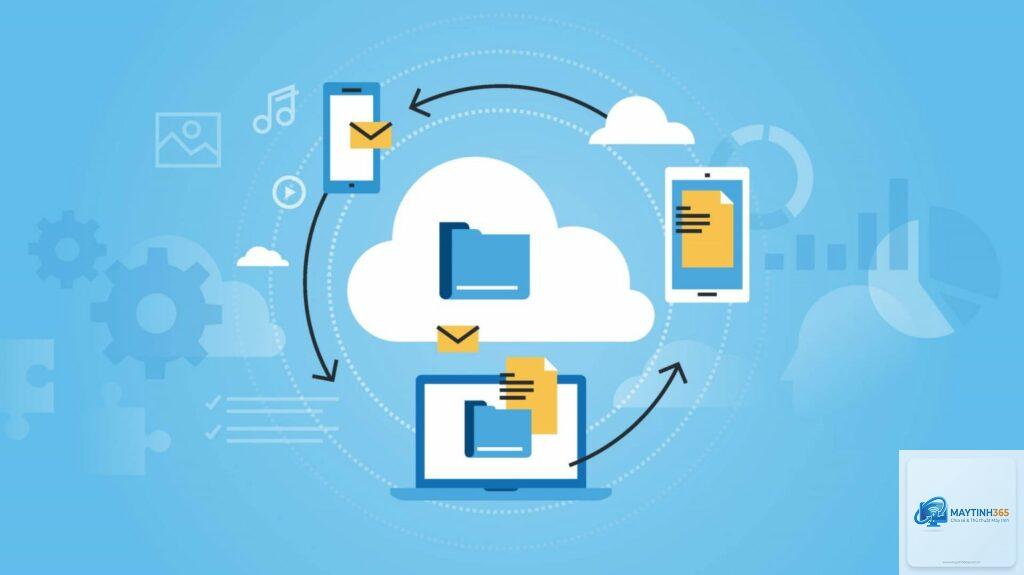
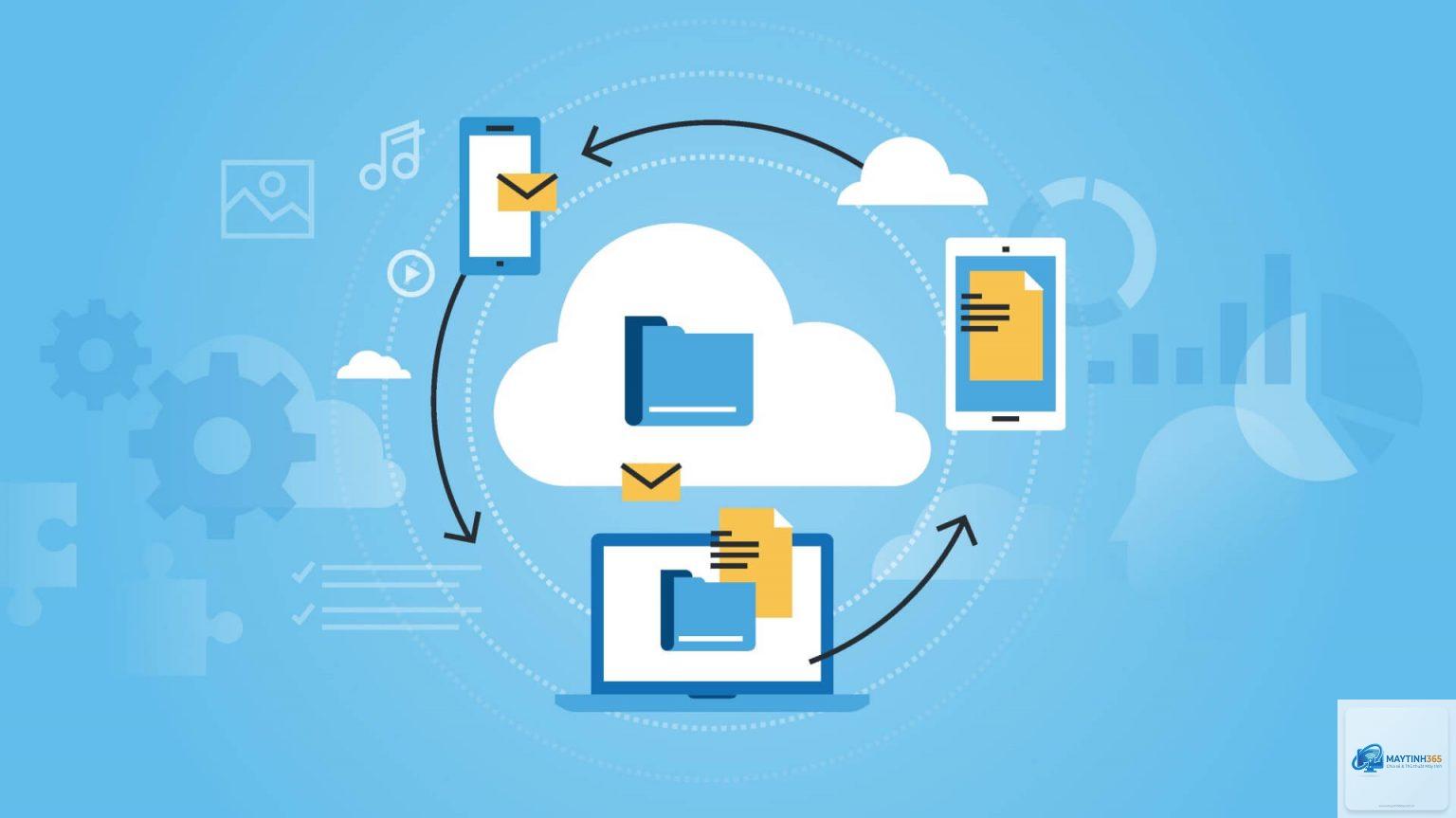
Đồng bộ thư mục đám mây là quá trình tự động cập nhật và sao chép dữ liệu giữa thư mục trên máy tính cục bộ và thư mục trên máy chủ đám mây. Khi bạn thay đổi một tệp trong thư mục đồng bộ, hệ thống sẽ tự động cập nhật phiên bản mới nhất lên tất cả các thiết bị khác có kết nối với cùng tài khoản đám mây.
Cơ chế hoạt động dựa trên nguyên lý đồng bộ hai chiều. Mọi thay đổi từ phía người dùng hoặc từ hệ thống đám mây đều được phản ánh ngay lập tức. Điều này đảm bảo tính nhất quán của dữ liệu trên mọi nền tảng, từ Windows, macOS, Android đến iOS.
Các dịch vụ đồng bộ thư mục đám mây phổ biến
Google Drive
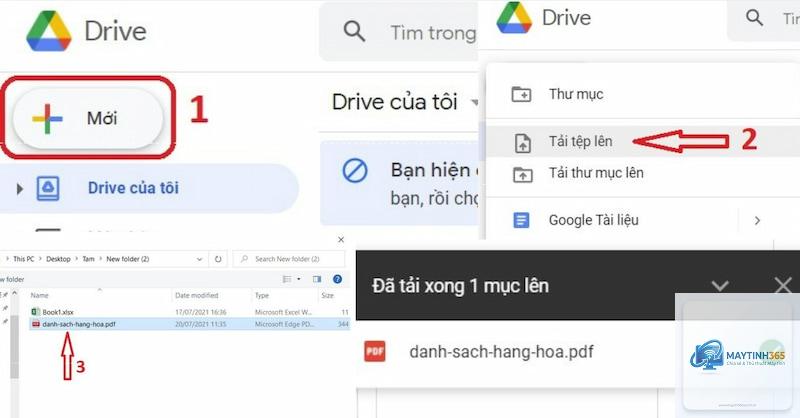
Google Drive cung cấp 15GB dung lượng miễn phí cho mỗi tài khoản. Ứng dụng Backup and Sync cho phép đồng bộ thư mục đám mây với máy tính một cách liền mạch. Người dùng có thể chọn đồng bộ toàn bộ thư mục hoặc chỉ một số thư mục cụ thể.
Dropbox
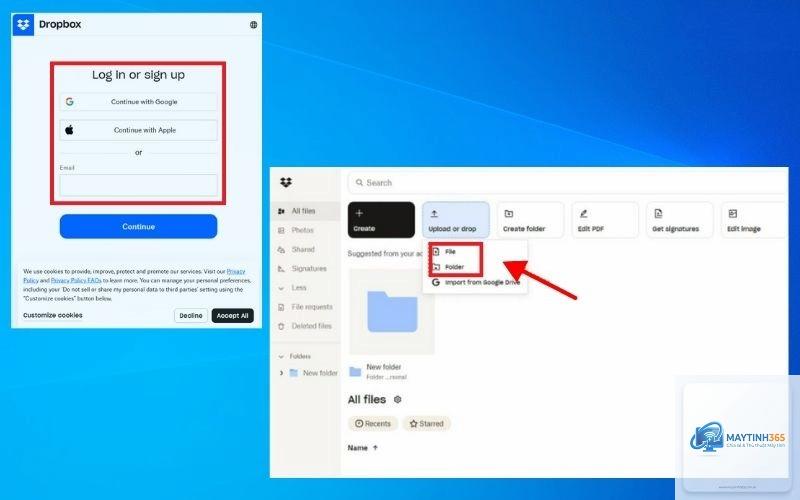
Dropbox nổi tiếng với tính năng đồng bộ thư mục đám mây nhanh chóng và ổn định. Dịch vụ này hỗ trợ đồng bộ chọn lọc, cho phép người dùng chỉ đồng bộ những thư mục cần thiết để tiết kiệm dung lượng ổ cứng.
OneDrive
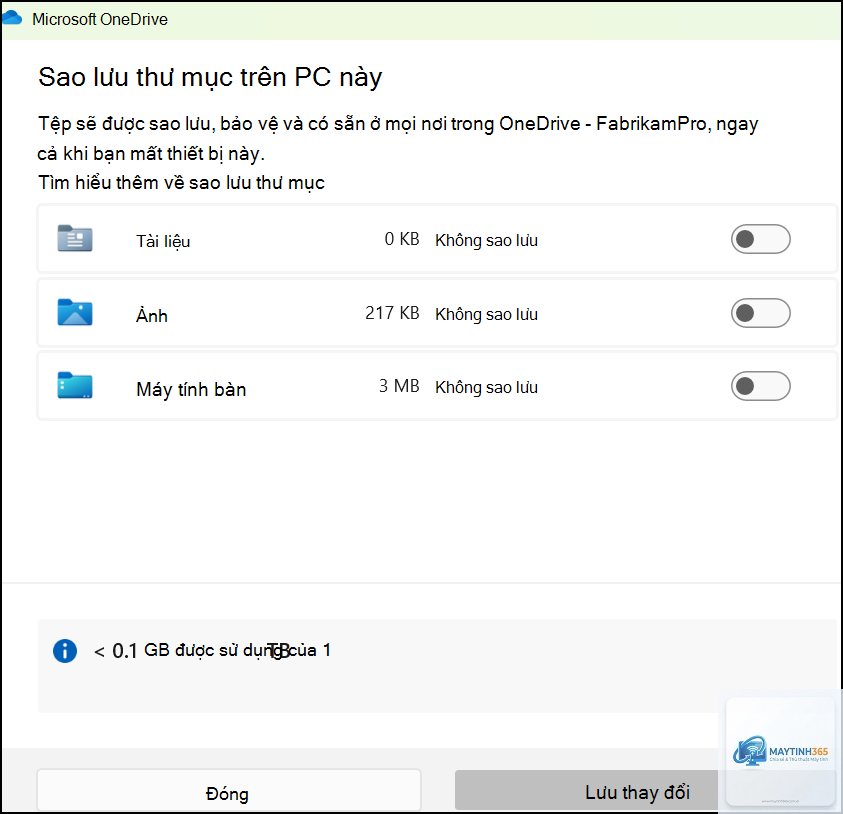
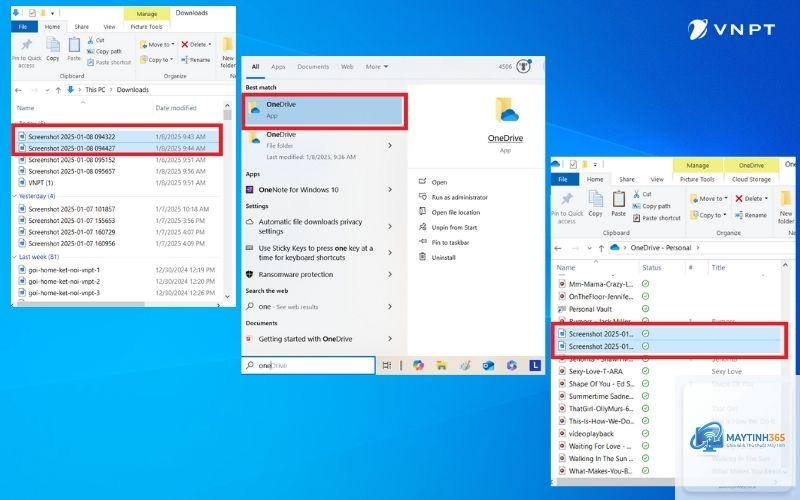
Tích hợp sẵn trong Windows 10 và 11, OneDrive mang đến trải nghiệm đồng bộ thư mục đám mây mượt mà. Tính năng Files On-Demand giúp người dùng xem tệp trực tuyến mà không cần tải về máy.
iCloud Drive
Dành riêng cho hệ sinh thái Apple, iCloud Drive đồng bộ thư mục đám mây giữa các thiết bị iPhone, iPad, Mac một cách tự nhiên. Dung lượng miễn phí 5GB có thể được nâng cấp lên 50GB, 200GB hoặc 2TB.
Lợi ích của việc đồng bộ thư mục đám mây
Truy cập dữ liệu mọi lúc mọi nơi: Chỉ cần kết nối internet,
Có, nếu bạn sử dụng các dịch vụ uy tín và tuân thủ các biện pháp bảo mật cơ bản. Dữ liệu được mã hóa trong quá trình truyền tải và lưu trữ. Kích hoạt xác thực hai yếu tố giúp tăng cường bảo mật.
Làm thế nào để đồng bộ thư mục đám mây giữa nhiều dịch vụ?
Sử dụng các công cụ như rclone hoặc MultCloud. Những công cụ này cho phép bạn kết nối nhiều tài khoản đám mây và thiết lập quy tắc đồng bộ tự động giữa chúng.
Tại sao đồng bộ thư mục đám mây chậm?
Tốc độ đồng bộ phụ thuộc vào nhiều yếu tố: tốc độ internet, kích thước tệp, số lượng tệp, và hiệu suất máy chủ. Kiểm tra kết nối mạng và giảm số lượng tệp đồng bộ cùng lúc.
Có thể đồng bộ thư mục đám mây mà không cần internet không?
Không thể đồng bộ trực tiếp với máy chủ đám mây khi không có internet. Tuy nhiên, các thay đổi sẽ được lưu cục bộ và tự động đồng bộ khi có kết nối trở lại.
Dung lượng đồng bộ tối đa là bao nhiêu?
Mỗi dịch vụ có giới hạn khác nhau. Google Drive cho phép tệp tối đa 5TB, Dropbox giới hạn 2GB cho tài khoản miễn phí. Nâng cấp lên gói trả phí để tăng dung lượng.
Lưu ý quan trọng khi đồng bộ thư mục đám mây
Luôn kiểm tra cài đặt đồng bộ trước khi thực hiện các thao tác quan trọng. Một số ứng dụng có thể đồng bộ ngược chiều, gây mất dữ liệu nếu không cấu hình đúng.
Sao lưu dữ liệu quan trọng ra ổ cứng ngoài định kỳ. Dù đồng bộ thư mục đám mây rất an toàn, nhưng không có hệ thống nào là hoàn hảo tuyệt đối.
Đọc kỹ điều khoản sử dụng của dịch vụ. Một số dịch vụ có thể quét dữ liệu của bạn để phục vụ quảng cáo hoặc các mục đích khác.
Cập nhật ứng dụng đồng bộ thường xuyên để nhận các bản vá bảo mật và tính năng mới. Phiên bản cũ có thể chứa lỗ hổng bảo mật.
Kết luận
Cách đồng bộ thư mục đám mây không còn là khái niệm xa lạ trong thời đại công nghệ số. Với hướng dẫn chi tiết từ cơ bản đến nâng cao, bạn hoàn toàn có thể làm chủ quy trình này để quản lý dữ liệu hiệu quả hơn. Chọn dịch vụ phù hợp với nhu cầu, tuân thủ các nguyên tắc bảo mật, và thường xuyên kiểm tra hệ thống để đảm bảo dữ liệu luôn an toàn và đồng bộ chính xác.
Đồng bộ thư mục đám mây không chỉ giúp tiết kiệm thời gian mà còn nâng cao năng suất làm việc. Áp dụng ngay những kiến thức trong bài viết này để trải nghiệm sự tiện lợi mà công nghệ mang lại.