Adobe Reader là phần mềm đọc file PDF phổ biến nhất hiện nay, được hàng triệu người dùng trên toàn thế giới tin dùng. Việc nắm rõ cách cài Adobe Reader trên Windows 11 không chỉ giúp bạn mở các tài liệu PDF một cách dễ dàng mà còn đảm bảo trải nghiệm làm việc với văn bản điện tử được mượt mà và an toàn. Bài viết này sẽ hướng dẫn bạn từng bước chi tiết, từ tải xuống đến cài đặt và cấu hình, giúp bạn sử dụng Adobe Reader hiệu quả nhất trên hệ điều hành Windows 11.
Adobe Reader là gì và tại sao cần cài trên Windows 11?
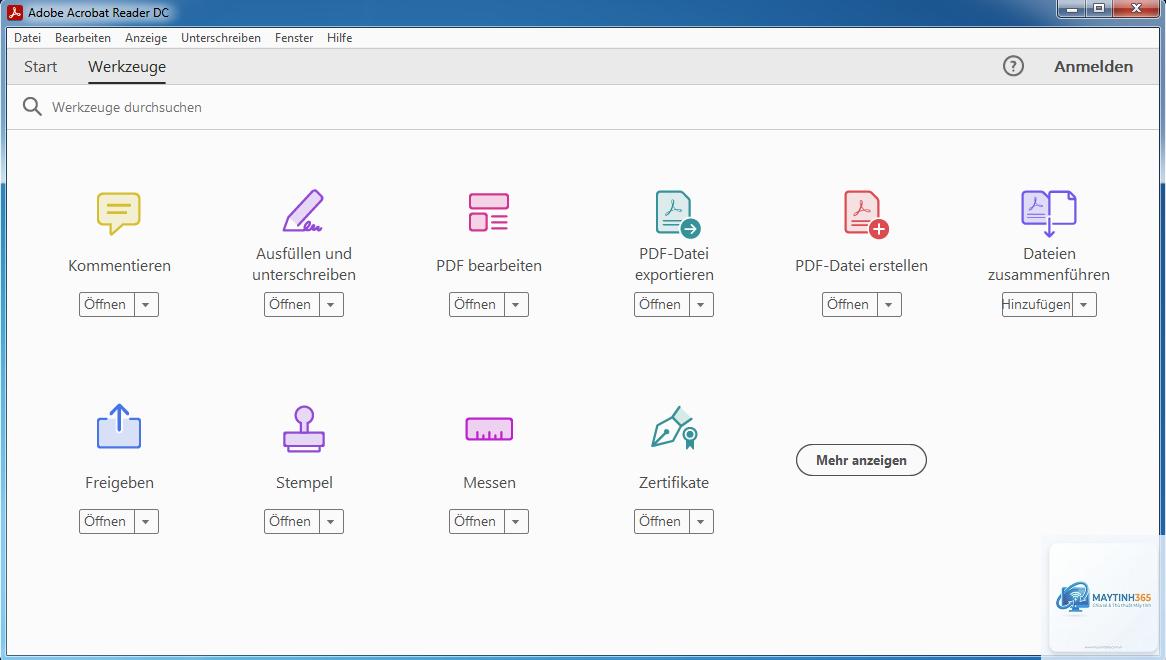
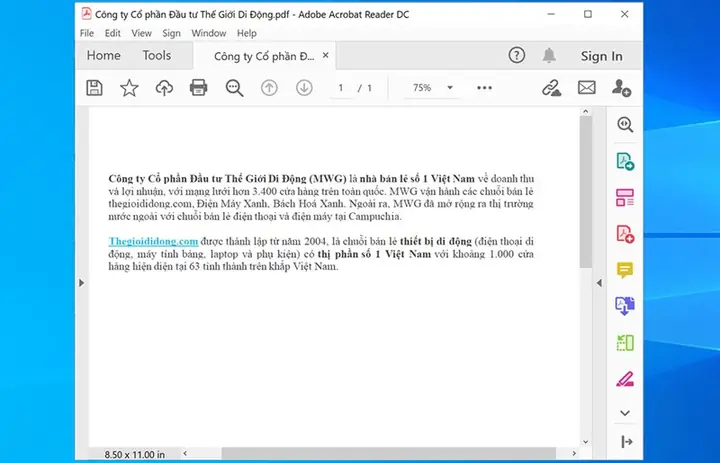
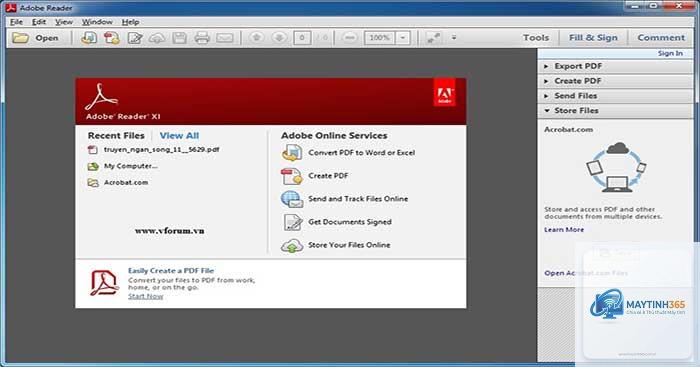
Adobe Reader, hay còn gọi là Adobe Acrobat Reader, là ứng dụng miễn phí cho phép người dùng xem, in ấn và ký tên trên các tài liệu PDF. Trên Windows 11, việc sở hữu một trình đọc PDF chuyên nghiệp là điều cần thiết vì hệ điều hành này mặc định chỉ tích hợp trình duyệt Edge để đọc PDF, vốn thiếu nhiều tính năng nâng cao.
Windows 11 được thiết kế với giao diện hiện đại và tối ưu hiệu suất, nhưng để khai thác tối đa khả năng xử lý tài liệu, bạn cần một công cụ mạnh mẽ như Adobe Reader. Phần mềm này hỗ trợ đầy đủ các tính năng như tìm kiếm văn bản, đánh dấu, chú thích, và đặc biệt là bảo mật cao khi mở các file PDF có chứa mã độc.
Hướng dẫn chi tiết cách cài Adobe Reader trên Windows 11
Bước 1: Tải bộ cài đặt Adobe Reader chính thức
Để đảm bảo an toàn và tránh phần mềm độc hại, bạn chỉ nên tải Adobe Reader từ trang chủ của Adobe. Truy cập vào địa chỉ get.adobe.com/reader và nhấn nút tải xuống. Trang web sẽ tự động nhận diện hệ điều hành Windows 11 của bạn và cung cấp phiên bản phù hợp nhất.
Lưu ý rằng trong quá trình tải,
Adobe Reader là phần mềm hoàn toàn miễn phí.
Nguyên nhân phổ biến nhất là do máy tính thiếu các gói thư viện Visual C++ Redistributable cần thiết.
Windows 11 chủ yếu được phát hành dưới dạng 64-bit, nhưng vẫn hỗ trợ các ứng dụng 32-bit. Adobe Reader có cả hai phiên bản, nhưng bạn nên cài bản 64-bit để tận dụng tối đa hiệu năng của hệ thống và RAM.
Làm thế nào để gỡ bỏ Adobe Reader trên Windows 11?
Vào Settings > Apps > Installed apps, tìm “Adobe Acrobat Reader” trong danh sách, nhấp vào ba dấu chấm bên cạnh và chọn “Uninstall”. Sau đó,
Có, Adobe Reader hỗ trợ chế độ tối từ phiên bản 2020 trở đi. Bạn có thể kích hoạt bằng cách vào Edit > Preferences > Accessibility và chọn “Use High Contrast Colors” hoặc chọn theme tối trong phần “Document Colors Options”.
Kết luận
Cách cài Adobe Reader trên Windows 11 thực sự đơn giản và nhanh chóng nếu bạn làm theo đúng hướng dẫn. Chỉ với vài bước cơ bản, bạn đã có thể sở hữu một công cụ đọc PDF chuyên nghiệp, đáp ứng mọi nhu cầu từ đọc tài liệu, ký điện tử đến bảo mật thông tin. Hãy luôn tải phần mềm từ nguồn chính thống và thường xuyên cập nhật để đảm bảo an toàn cho hệ thống Windows 11 của bạn.
Việc đầu tư thời gian để cài đặt và làm quen với Adobe Reader sẽ giúp bạn tiết kiệm rất nhiều công sức trong quá trình làm việc với tài liệu PDF hàng ngày. Đừng quên tận dụng các tính năng nâng cao như chú thích và ký số để nâng cao hiệu suất công việc trên Windows 11.