Việc quản lý không gian ổ cứng và loại bỏ những phần mềm không cần thiết là một trong những kỹ năng cơ bản nhưng vô cùng quan trọng khi sử dụng máy tính. Nếu bạn đang tìm kiếm cách gỡ ứng dụng trên Windows 11 một cách triệt để và nhanh chóng, bài viết này sẽ cung cấp cho bạn tất cả các phương pháp từ cơ bản đến nâng cao. Windows 11 mang đến nhiều cải tiến về giao diện và trải nghiệm người dùng, nhưng việc gỡ bỏ ứng dụng cũng có những thay đổi nhất định so với các phiên bản trước. Chúng
Tại sao cần biết cách gỡ ứng dụng trên Windows 11 đúng cách?
Việc gỡ bỏ ứng dụng không chỉ đơn giản là xóa biểu tượng trên màn hình desktop. Nếu không thực hiện đúng cách, các tệp tin rác, registry và dữ liệu còn sót lại có thể làm chậm hệ thống, gây xung đột phần mềm và chiếm dụng tài nguyên quý giá. Hiểu rõ cách gỡ ứng dụng trên Windows 11 giúp bạn duy trì một hệ điều hành sạch sẽ, ổn định và an toàn hơn. Nhiều người dùng thường mắc sai lầm khi chỉ xóa shortcut hoặc kéo thư mục ứng dụng vào thùng rác, điều này không những không gỡ bỏ được ứng dụng mà còn để lại hàng loạt vấn đề tiềm ẩn.
Các phương pháp gỡ ứng dụng trên Windows 11 phổ biến nhất
Windows 11 cung cấp nhiều cách khác nhau để gỡ bỏ ứng dụng, phù hợp với từng loại phần mềm và thói quen sử dụng của người dùng.
Gỡ ứng dụng qua Settings (Cài đặt) – Phương pháp chính thống
Đây là cách được Microsoft khuyến nghị và là phương pháp an toàn nhất cho hầu hết các ứng dụng. Các bước thực hiện rất trực quan:
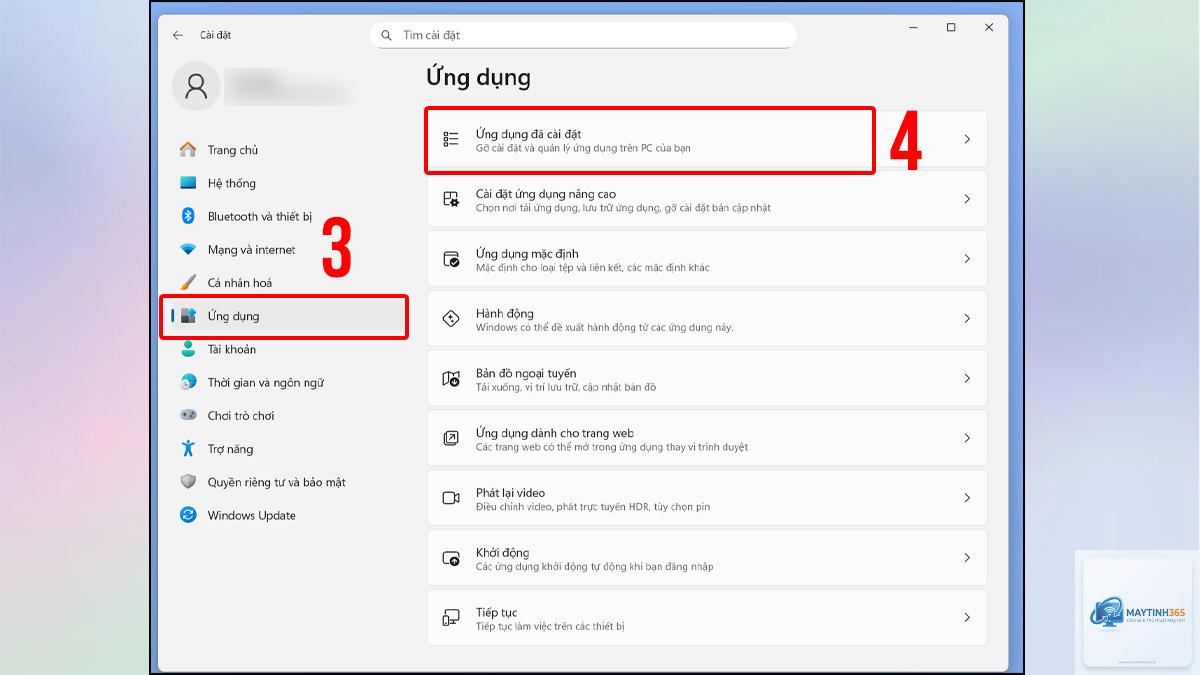
Nhấn tổ hợp phím Windows + I để mở ứng dụng Settings.
Chọn mục Apps (Ứng dụng) ở cột bên trái.
Nhấp vào Installed apps (Ứng dụng đã cài đặt).
Tìm kiếm ứng dụng bạn muốn gỡ trong danh sách.
Một số ứng dụng là thành phần cốt lõi của hệ điều hành và được bảo vệ bởi Windows. Các ứng dụng khác có thể đang chạy ngầm hoặc bị hỏng tệp tin cài đặt.
Việc gỡ ứng dụng chỉ xóa chương trình và các tệp tin liên quan đến nó. Dữ liệu cá nhân như tài liệu, hình ảnh, nhạc của bạn sẽ không bị ảnh hưởng. Tuy nhiên, dữ liệu được tạo ra bởi ứng dụng đó (ví dụ: save game, cấu hình) có thể bị mất.
Có cách nào gỡ nhiều ứng dụng cùng lúc trên Windows 11 không?
Có.
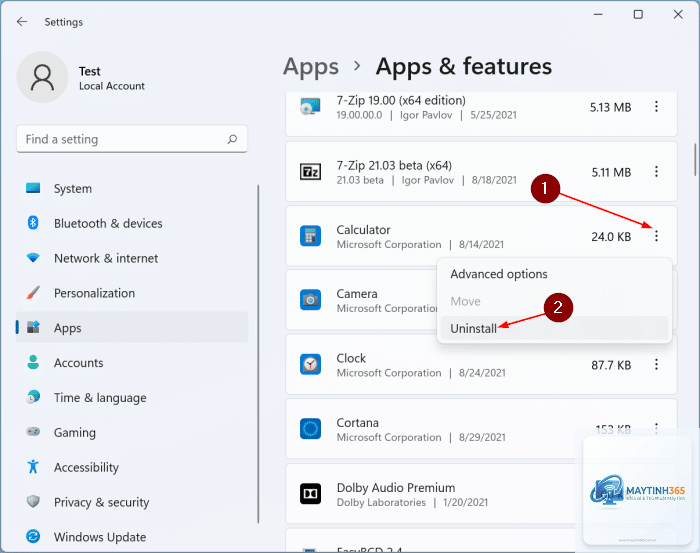
Các ứng dụng từ Microsoft Store có thể được gỡ bỏ dễ dàng thông qua Settings > Apps > Installed apps. Chỉ cần tìm ứng dụng, nhấp vào ba chấm và chọn Uninstall. Quá trình này thường nhanh chóng và không để lại tệp tin rác.
Sau khi gỡ ứng dụng, tôi có cần khởi động lại máy tính không?
Không phải lúc nào cũng cần, nhưng khởi động lại máy tính sau khi gỡ ứng dụng là một thói quen tốt. Nó giúp hệ thống giải phóng bộ nhớ, xóa các tệp tin tạm thời còn sót lại và đảm bảo mọi thay đổi được áp dụng hoàn toàn.
Kết luận
Nắm vững cách gỡ ứng dụng trên Windows 11 là một kỹ năng thiết yếu giúp bạn duy trì hiệu suất và sự ổn định cho máy tính. Từ các phương pháp cơ bản như Settings, Start Menu, Control Panel cho đến các kỹ thuật nâng cao như PowerShell và phần mềm bên thứ ba, mỗi cách đều có ưu điểm riêng phù hợp với từng tình huống cụ thể. Hãy luôn nhớ sao lưu dữ liệu quan trọng, kiểm tra kỹ ứng dụng trước khi gỡ và ưu tiên sử dụng các công cụ chuyên dụng để đảm bảo quá trình gỡ bỏ diễn ra triệt để nhất. Việc thường xuyên dọn dẹp các ứng dụng không cần thiết không chỉ giải phóng dung lượng ổ cứng mà còn giúp hệ thống của bạn hoạt động mượt mà và nhanh nhạy hơn theo thời gian.