Việc quản lý các thiết bị kết nối trên Windows 11 là một kỹ năng quan trọng giúp bạn kiểm soát hệ thống, bảo vệ dữ liệu cá nhân và tối ưu hiệu suất máy tính. Từ bàn phím, chuột, máy in cho đến ổ cứng di động và tai nghe Bluetooth, tất cả đều cần được quản lý đúng cách. Bài viết này sẽ cung cấp cho bạn cách quản lý devices Windows 11 một cách toàn diện, từ những thao tác cơ bản đến các thiết lập nâng cao, giúp bạn làm chủ mọi thiết bị ngoại vi và phần cứng trên hệ điều hành mới nhất của Microsoft.
Windows 11 được thiết kế với giao diện trực quan và hệ thống quản lý thiết bị tập trung. Trung tâm quản lý chính là ứng dụng Settings (Cài đặt), nơi
Vào Settings > Bluetooth & devices > Devices. Tại đây hiển thị danh sách tất cả thiết bị Bluetooth, máy in, chuột, bàn phím và các thiết bị khác đã từng kết nối.
Tại sao thiết bị của tôi không hiển thị trong Device Manager?
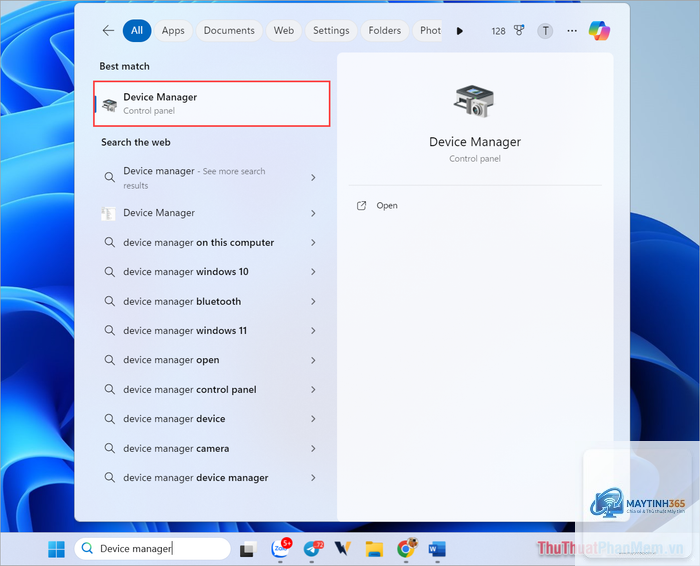
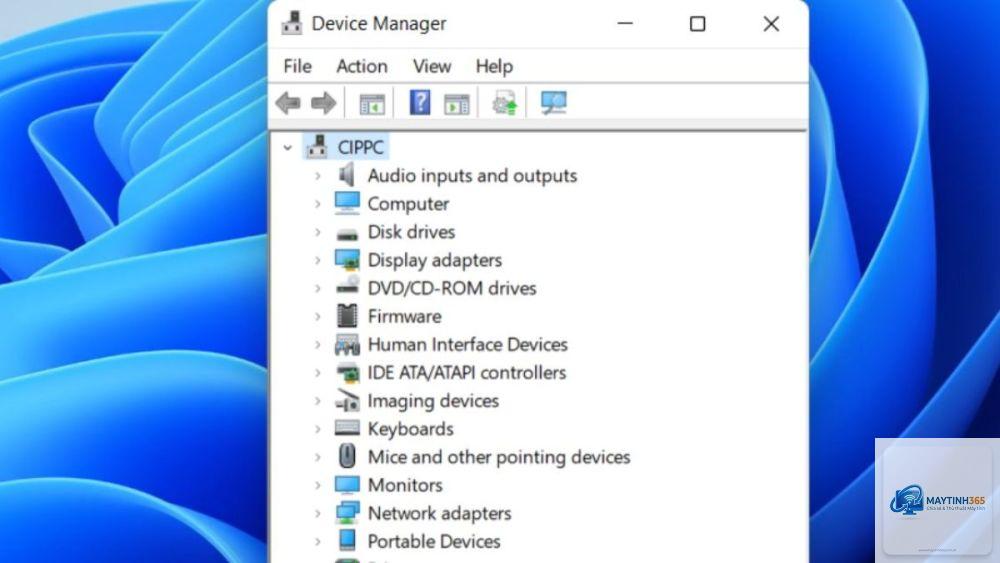
Có thể driver chưa được cài đặt hoặc thiết bị bị hỏng. Thử cắm thiết bị vào cổng USB khác, khởi động lại máy, hoặc vào View > Show hidden devices trong Device Manager.
Cách cập nhật driver cho thiết bị trên Windows 11?
Có hai cách: qua Windows Update (Settings > Windows Update > Advanced options > Optional updates) hoặc qua Device Manager (nhấp chuột phải thiết bị > Update driver).
Làm sao để xóa hoàn toàn thiết bị Bluetooth khỏi Windows 11?
Vào Settings > Bluetooth & devices > Devices, nhấn vào ba chấm cạnh tên thiết bị và chọn Remove device. Sau đó, vào Device Manager, tìm thiết bị Bluetooth, nhấp chuột phải và chọn Uninstall device.
Có thể khôi phục driver cũ sau khi cập nhật không?
Có. Trong Device Manager, nhấp chuột phải thiết bị, chọn Properties > Driver > Roll Back Driver. Tùy chọn này chỉ khả dụng nếu
Driver máy in có thể không tương thích. Hãy gỡ cài đặt máy in trong Settings, sau đó tải driver mới nhất từ trang web nhà sản xuất và cài đặt lại.
Kết luận
Nắm vững cách quản lý devices Windows 11 là chìa khóa để duy trì hệ thống ổn định, bảo mật và hiệu quả. Từ việc thêm thiết bị mới qua Settings, xử lý lỗi driver trong Device Manager, đến quản lý Bluetooth và máy in, mỗi thao tác đều đóng vai trò quan trọng. Hãy thực hành thường xuyên các bước hướng dẫn trong bài viết này để trở thành người dùng Windows 11 thành thạo. Đừng quên cập nhật driver định kỳ và sao lưu dữ liệu trước khi thực hiện các thay đổi lớn. Với kiến thức này, bạn hoàn toàn có thể tự tin quản lý mọi thiết bị trên máy tính của mình.