Quản lý máy in trên Windows 11 không chỉ đơn giản là cài đặt driver và nhấn nút in. Với hệ điều hành mới nhất của Microsoft, việc nắm vững cách quản lý printers Windows 11 sẽ giúp bạn tiết kiệm thời gian, giảm thiểu lỗi in ấn và tối ưu hóa hiệu suất làm việc. Bài viết này sẽ hướng dẫn bạn từ những thao tác cơ bản như thêm máy in, chia sẻ máy in qua mạng, đến các kỹ thuật nâng cao như xóa hàng đợi in, cập nhật driver và khắc phục sự cố thường gặp.
Windows 11 mang đến giao diện Settings hiện đại và tích hợp nhiều tính năng quản lý máy in thông minh hơn so với các phiên bản trước. Trung tâm quản lý máy in nằm trong mục Bluetooth & devices, cho phép người dùng kiểm soát toàn bộ thiết bị in ấn từ một nơi duy nhất. Hệ thống tự động phát hiện máy in qua mạng LAN, Wi-Fi hoặc USB, đồng thời hỗ trợ công nghệ Windows Update để tải driver phù hợp.
Việc hiểu rõ cách quản lý printers Windows 11 giúp bạn chủ động trong mọi tình huống, từ việc thêm máy in mới, thiết lập máy in mặc định, đến xử lý các lỗi như máy in không phản hồi hoặc giấy kẹt. Hệ thống cũng cho phép quản lý hàng đợi in, tạm dừng hoặc hủy lệnh in một cách linh hoạt.
Các phương pháp quản lý máy in trên Windows 11
1. Thêm máy in mới qua Settings
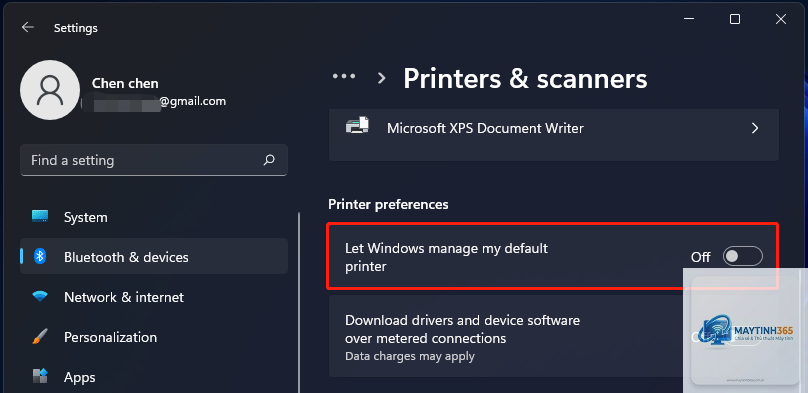
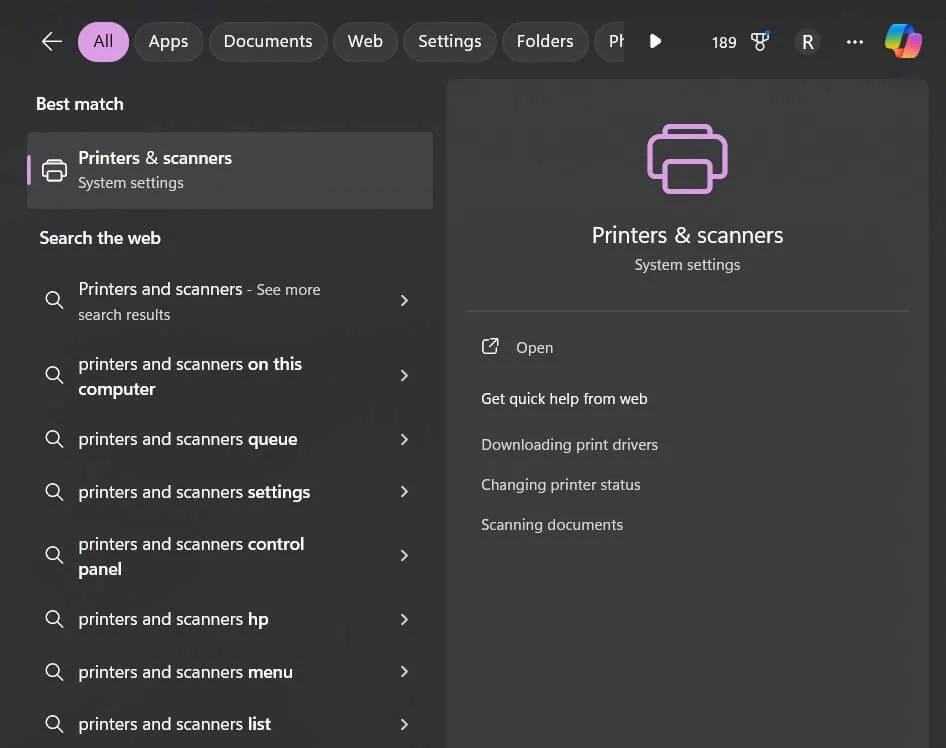
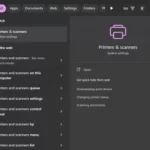
Để thêm máy in, bạn vào Start > Settings > Bluetooth & devices > Printers & scanners. Nhấn nút Add device, Windows sẽ tự động quét các thiết bị khả dụng trong mạng. Nếu máy in không xuất hiện, bạn chọn Add manually và nhập địa chỉ IP hoặc tên máy in.
Quá trình này thường mất từ 30 giây đến 2 phút tùy vào tốc độ mạng và loại máy in. Windows 11 hỗ trợ hầu hết các thương hiệu phổ biến như HP, Canon, Epson, Brother, và Samsung.
2. Cài đặt máy in qua Control Panel truyền thống
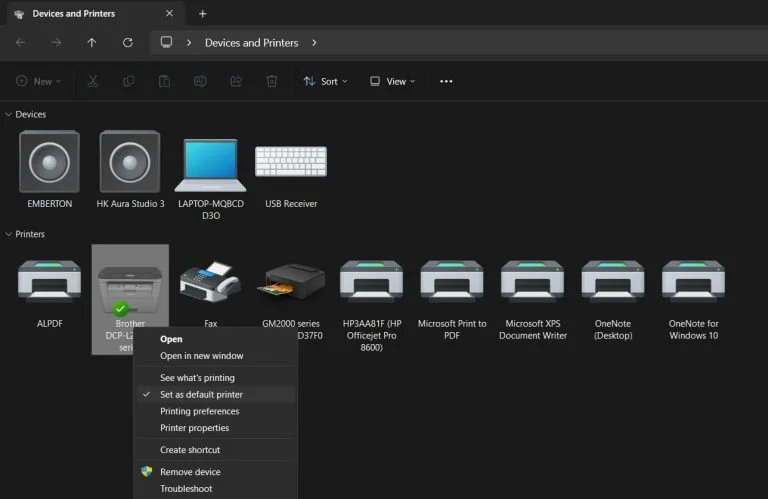
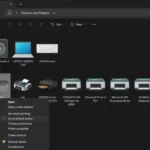
Mặc dù Microsoft khuyến khích sử dụng Settings, Control Panel vẫn là công cụ hữu ích cho người dùng quen thuộc với giao diện cũ. Vào Control Panel > Hardware and Sound > Devices and Printers. Tại đây
Vào Settings > Bluetooth & devices > Printers & scanners, nhấn Add device. Đảm bảo máy in đang ở chế độ pairing và cùng mạng Wi-Fi với máy tính. Windows sẽ tự động phát hiện và cài đặt driver.
Nguyên nhân thường do driver lỗi, cổng USB không ổn định, hoặc máy in bị tắt nguồn. Kiểm tra cáp kết nối, khởi động lại máy in, và cập nhật driver. Nếu vẫn lỗi, vào Printer properties > Ports, chọn lại cổng đúng.
Cách xóa driver máy in cũ không sử dụng?
Vào Device Manager, chọn View > Show hidden devices. Mở rộng Print queues, chuột phải vào driver cũ, chọn Uninstall. Sau đó vào Settings > Printers & scanners, xóa máy in tương ứng.
Làm sao để in ấn từ xa qua Internet?
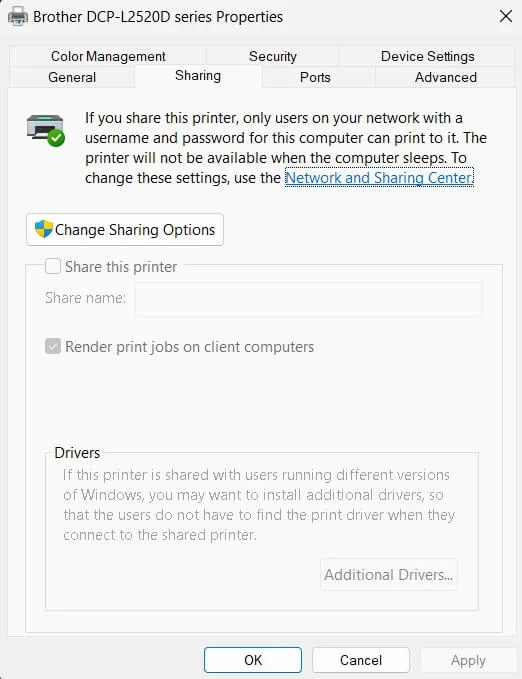
Windows 11 hỗ trợ in qua cloud với tính năng Windows Printer Sharing kết hợp với Microsoft Account. Bạn cần bật tính năng này trong Printer properties > Sharing, và đăng nhập cùng tài khoản Microsoft trên máy tính từ xa.
Có thể quản lý máy in qua Command Prompt không?
Có, bạn dùng lệnh rundll32 printui.dll,PrintUIEntry để thêm, xóa, hoặc quản lý máy in. Ví dụ: rundll32 printui.dll,PrintUIEntry /il để mở cửa sổ thêm máy in.
Kết luận
Nắm vững cách quản lý printers Windows 11 không chỉ giúp bạn giải quyết nhanh các sự cố in ấn mà còn tối ưu hóa hiệu suất làm việc hàng ngày. Từ việc thêm máy in mới, chia sẻ qua mạng, quản lý hàng đợi in, đến cập nhật driver và khắc phục lỗi, mỗi thao tác đều có thể thực hiện dễ dàng thông qua Settings hoặc Control Panel.
Hãy dành thời gian làm quen với các tính năng quản lý máy in trên Windows 11, đặc biệt là cách xử lý hàng đợi in và cập nhật driver định kỳ. Điều này sẽ giúp bạn tránh được những phiền toái không đáng có và duy trì hoạt động in ấn ổn định trong thời gian dài.