Việc kết nối và sử dụng thành thạo cách thêm thiết bị ngoại vi là kỹ năng cơ bản nhưng vô cùng quan trọng đối với bất kỳ người dùng máy tính nào. Từ bàn phím, chuột, máy in cho đến ổ cứng di động hay webcam, mỗi thiết bị đều có quy trình kết nối riêng. Bài viết này sẽ cung cấp cho bạn một lộ trình toàn diện, từ khái niệm cơ bản đến các thao tác nâng cao, giúp bạn tự tin kết nối bất kỳ thiết bị ngoại vi nào với máy tính của mình.
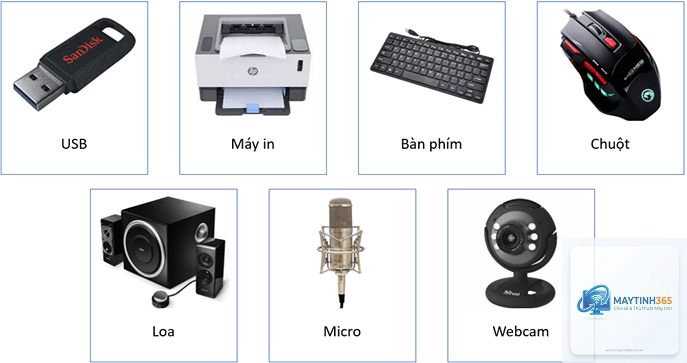
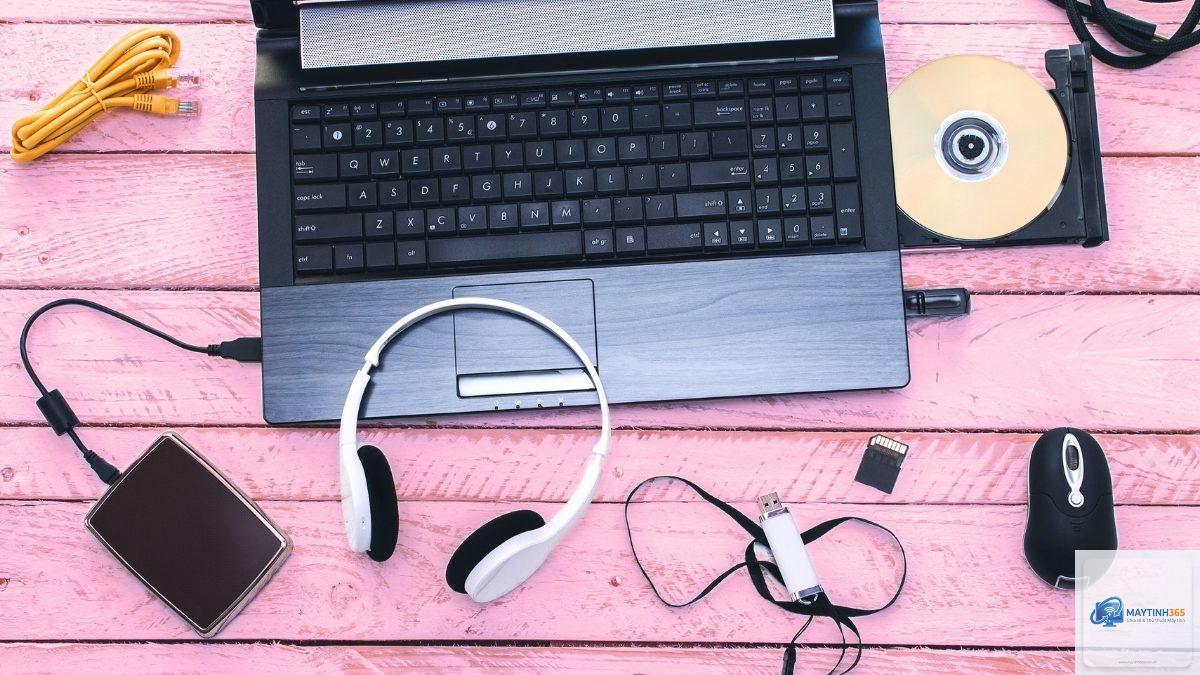
Thiết bị ngoại vi (peripheral device) là tất cả các thiết bị phần cứng được kết nối với máy tính để mở rộng chức năng hoặc hỗ trợ nhập/xuất dữ liệu. Chúng không phải là bộ phận cốt lõi bên trong thùng máy như CPU hay RAM, nhưng đóng vai trò không thể thiếu trong trải nghiệm sử dụng hàng ngày.
Phân loại theo chức năng
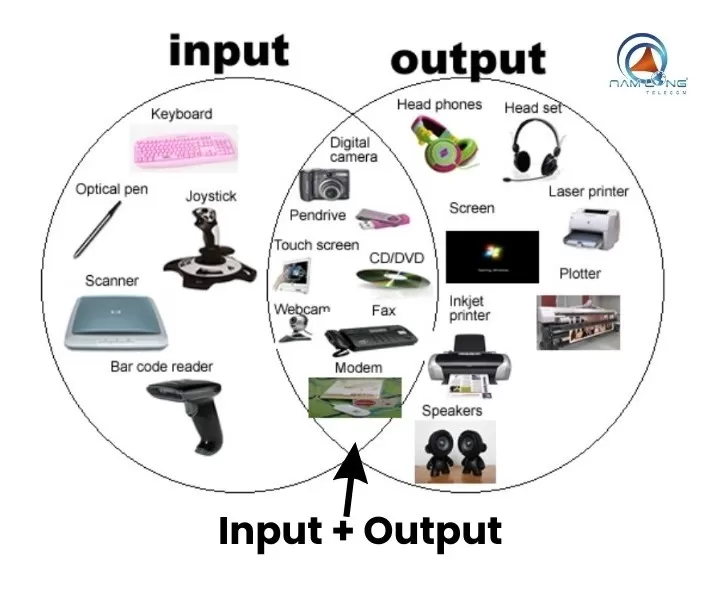
Dựa vào vai trò trong hệ thống, thiết bị ngoại vi được chia thành ba nhóm chính:
Thiết bị đầu vào (Input devices): Cho phép người dùng đưa dữ liệu vào máy tính. Ví dụ: bàn phím, chuột, máy quét, micro, webcam, cảm biến vân tay.
Thiết bị đầu ra (Output devices): Hiển thị hoặc truyền tải thông tin từ máy tính ra ngoài. Ví dụ: màn hình, máy in, loa, tai nghe, máy chiếu.
Thiết bị lưu trữ (Storage devices): Dùng để lưu trữ dữ liệu. Ví dụ: ổ cứng di động, USB flash drive, thẻ nhớ SD, ổ SSD gắn ngoài.
Phân loại theo phương thức kết nối
Đây là yếu tố quyết định cách thêm thiết bị ngoại vi vào máy tính của bạn:
Loại kết nối
Đặc điểm
Ví dụ thiết bị
Có dây (Wired)
Ổn định, tốc độ cao, không bị nhiễu tín hiệu. Sử dụng cổng USB, HDMI, DisplayPort, Thunderbolt.
Chuột có dây, bàn phím cơ, ổ cứng HDD gắn ngoài
Không dây (Wireless)
Linh hoạt, gọn gàng, không vướng dây. Sử dụng Bluetooth, Wi-Fi, sóng RF 2.4GHz.
Chuột không dây, tai nghe Bluetooth, máy in Wi-Fi
Qua dock/ hub
Mở rộng số lượng cổng kết nối, phù hợp với laptop chỉ có cổng USB-C.
USB-C hub, docking station
Hướng dẫn cách thêm thiết bị ngoại vi có dây
Đây là phương pháp phổ biến và dễ thực hiện nhất. Hầu hết các thiết bị hiện đại đều hỗ trợ Plug and Play (cắm là chạy), nghĩa là bạn chỉ cần cắm thiết bị vào cổng tương ứng, hệ điều hành sẽ tự động nhận diện và cài đặt driver cơ bản.
Bước 1: Xác định cổng kết nối phù hợp
Trước khi cắm, hãy kiểm tra hình dạng đầu cắm của thiết bị và cổng trên máy tính:
Cổng USB-A: Hình chữ nhật, phổ biến nhất trên máy tính để bàn và laptop đời cũ.
Cổng USB-C: Hình oval nhỏ, đối xứng, có thể cắm theo hai chiều. Thường thấy trên laptop đời mới và MacBook.
Cổng HDMI: Hình thang, dùng cho màn hình, máy chiếu, TV.
Cổng 3.5mm: Dùng cho tai nghe, micro, loa có dây.
Bước 2: Cắm thiết bị và chờ hệ thống nhận diện
Cắm nhẹ nhàng đầu cắm vào cổng cho đến khi nghe tiếng “click” hoặc cảm giác khớp chặt. Trên Windows, bạn sẽ thấy thông báo ở góc phải màn hình “Đang cài đặt trình điều khiển” hoặc “Thiết bị đã sẵn sàng để sử dụng”. Trên macOS, thiết bị thường xuất hiện ngay trên Desktop hoặc trong Finder.
Bước 3: Kiểm tra và cấu hình (nếu cần)
Sau khi kết nối, hãy kiểm tra xem thiết bị đã hoạt động chưa:
Chuột/Bàn phím: Di chuyển hoặc gõ thử.
Máy in: Vào Settings > Bluetooth & devices > Printers & scanners để thêm máy in.
Ổ cứng di động: Mở File Explorer (Windows) hoặc Finder (Mac) để xem ổ đĩa mới.
Cách thêm thiết bị ngoại vi không dây qua Bluetooth
Kết nối Bluetooth mang lại sự tiện lợi tối đa, đặc biệt với các thiết bị di động như chuột, bàn phím, tai nghe, loa di động. Quy trình thực hiện khác nhau đôi chút giữa các hệ điều hành.
Trên Windows 10 và Windows 11
Đây là quy trình chuẩn cho cách thêm thiết bị ngoại vi không dây trên Windows:
Bật nguồn thiết bị ngoại vi và chuyển sang chế độ ghép nối (pairing mode). Thông thường, bạn cần nhấn giữ nút Bluetooth trên thiết bị trong 3-5 giây cho đến khi đèn LED nhấp nháy nhanh.
Trên máy tính, mở Start Menu > Settings (biểu tượng bánh răng) > Bluetooth & devices.
Bật công tắc Bluetooth nếu chưa bật.
Nhấn “Add device” (Thêm thiết bị) > chọn “Bluetooth”.
Danh sách các thiết bị khả dụng sẽ hiện ra. Chọn tên thiết bị của bạn.
Chờ vài giây để quá trình ghép nối hoàn tất. Một số thiết bị yêu cầu xác nhận mã PIN hiển thị trên màn hình.
Trên macOS
Quy trình trên Mac cũng tương tự nhưng có giao diện khác:
Đưa thiết bị vào chế độ ghép nối.
Nhấp vào biểu tượng Apple (góc trái trên cùng) > System Settings > Bluetooth.
Bật Bluetooth nếu chưa bật.
Trong danh sách “Nearby Devices”, tìm thiết bị của bạn và nhấp “Connect”.
Trên Linux (Ubuntu)
Người dùng Linux có thể thực hiện qua giao diện đồ họa hoặc dòng lệnh:
Giao diện đồ họa: Vào Settings > Bluetooth > bật Bluetooth > chọn thiết bị > Pair.
Dòng lệnh: Sử dụng lệnh bluetoothctl để quét, ghép nối và kết nối thiết bị.
Cách thêm thiết bị ngoại vi qua cổng USB-C và Thunderbolt
USB-C và Thunderbolt 3/4 đang trở thành chuẩn kết nối phổ biến trên các laptop mỏng nhẹ. Chúng cho phép truyền dữ liệu tốc độ cao, sạc pin và xuất hình ảnh qua một cổng duy nhất.
Sử dụng USB-C Hub hoặc Docking Station
Nếu laptop của bạn chỉ có một hoặc hai cổng USB-C, việc sử dụng hub là giải pháp tối ưu để thêm thiết bị ngoại vi cùng lúc:
USB-C Hub: Nhỏ gọn, mở rộng ra nhiều cổng USB-A, HDMI, SD card, Ethernet. Phù hợp cho người dùng di động.
Docking Station: Lớn hơn, cung cấp nhiều cổng hơn, hỗ trợ sạc laptop công suất cao (60W-100W). Phù hợp cho văn phòng làm việc cố định.
Khi cắm hub vào cổng USB-C của laptop, tất cả các cổng trên hub sẽ hoạt động ngay lập tức.
Nguyên nhân có thể do driver bị lỗi, cổng USB bị hỏng phần cứng, hoặc thiết bị yêu cầu nguồn điện lớn hơn mức cổng USB cung cấp. Hãy thử cắm vào cổng USB khác, khởi động lại máy tính, hoặc cập nhật driver từ Device Manager.
Có cần cài driver khi thêm thiết bị ngoại vi không?
Đa số thiết bị hiện đại đều hỗ trợ Plug and Play, nghĩa là Windows, macOS hoặc Linux sẽ tự động cài driver cơ bản. Tuy nhiên, để sử dụng đầy đủ tính năng (ví dụ: lập trình nút bấm trên chuột gaming, in ấn chất lượng cao), bạn nên cài driver chính thức từ nhà sản xuất.
Làm thế nào để kết nối nhiều thiết bị ngoại vi cùng lúc?
Sử dụng USB hub có nguồn điện riêng (powered USB hub) cho các thiết bị cần nhiều năng lượng như ổ cứng di động 3.5 inch. Đối với laptop chỉ có cổng USB-C, hãy đầu tư một docking station chất lượng tốt.
Cách thêm thiết bị ngoại vi không dây mà không cần Bluetooth?
Nhiều thiết bị không dây sử dụng sóng RF 2.4GHz thông qua một đầu thu USB nhỏ (USB dongle). Bạn chỉ cần cắm dongle vào cổng USB, thiết bị sẽ tự động kết nối. Phương pháp này ổn định hơn Bluetooth và không yêu cầu ghép nối phức tạp.
Thiết bị ngoại vi có thể gây hại cho máy tính không?
Rất hiếm, nhưng có thể xảy ra nếu thiết bị có lỗi phần cứng nghiêm trọng (chập điện, quá tải) hoặc chứa mã độc (malware) trong firmware. Chỉ mua thiết bị từ các thương hiệu uy tín và tránh cắm USB lạ từ nguồn không tin cậy.
Kết luận
Cách thêm thiết bị ngoại vi không hề phức tạp nếu bạn nắm vững các nguyên tắc cơ bản về cổng kết nối, driver và quy trình ghép nối. Dù bạn sử dụng Windows, macOS hay Linux, việc kết nối chuột, bàn phím, máy in, ổ cứng di động hay bất kỳ thiết bị nào khác đều có thể thực hiện trong vài phút.
Hãy luôn kiểm tra tính tương thích trước khi mua, cập nhật driver và firmware định kỳ, và sử dụng các giải pháp quản lý dây hợp lý để giữ cho không gian làm việc gọn gàng. Với những kiến thức được chia sẻ trong bài viết này, bạn hoàn toàn có thể tự tin kết nối và tận dụng tối đa các thiết bị ngoại vi để nâng cao hiệu suất công việc và trải nghiệm giải trí hàng ngày.