File PDF là định dạng tài liệu phổ biến nhất hiện nay, được sử dụng rộng rãi trong công việc văn phòng, học tập và quản lý. Tuy nhiên, nhiều người gặp phải tình trạng máy in không in file PDF dù đã thử nhiều cách. Lỗi này không chỉ gây gián đoạn công việc mà còn khiến bạn mất thời gian, công sức tìm kiếm giải pháp. Bài viết này sẽ phân tích chi tiết tất cả nguyên nhân và cung cấp hướng dẫn sửa lỗi từ cơ bản đến nâng cao, giúp bạn giải quyết triệt để vấn đề máy in không in được file PDF.
Khi máy in không in file PDF, điều đó có nghĩa là quá trình truyền dữ liệu từ máy tính đến máy in bị đứt đoạn hoặc máy in không hiểu được dữ liệu mà file PDF gửi đến. File PDF là định dạng độc lập với phần mềm và hệ điều hành, nhưng để in được, nó phải thông qua trình điều khiển máy in (driver) và hệ thống xử lý in ấn của hệ điều hành. Lỗi có thể đến từ bất kỳ khâu nào: driver máy in bị lỗi, file PDF bị hỏng, cài đặt in sai, hoặc xung đột phần mềm.
Thống kê từ các trung tâm bảo hành máy in cho thấy có khoảng 40% trường hợp lỗi in PDF xuất phát từ driver máy in lỗi thời hoặc không tương thích. 30% khác đến từ file PDF bị lỗi hoặc bảo vệ. 20% là do cài đặt máy in hoặc phần mềm đọc PDF gặp trục trặc. 10% còn lại là lỗi phần cứng như kết nối, giấy, mực.
Nguyên nhân phổ biến khiến máy in không in được file PDF
Để khắc phục nhanh chóng, bạn cần xác định đúng nguyên nhân. Driver máy in lỗi hoặc không tương thích
Driver là cầu nối giữa hệ điều hành và máy in. Khi driver bị hỏng, lỗi thời hoặc không tương thích với phiên bản Windows/macOS, máy in sẽ không nhận lệnh in từ file PDF. Dấu hiệu nhận biết là máy in vẫn hoạt động với các file Word, Excel nhưng lại không in được PDF.
Thường xảy ra sau khi cập nhật hệ điều hành.
Sau khi cài đặt phần mềm mới xung đột driver.
Driver bị virus tấn công hoặc file hệ thống hỏng.
2. File PDF bị hỏng hoặc bị bảo vệ
Không phải file PDF nào cũng in được. Nếu file PDF bị lỗi trong quá trình tải xuống, sao chép hoặc chuyển đổi, máy in sẽ không đọc được. Ngoài ra, file PDF có thể được mã hóa, đặt mật khẩu bảo vệ, hoặc hạn chế quyền in ấn. Khi đó, dù máy in hoạt động tốt, bạn vẫn không thể in.
3. Cài đặt máy in sai hoặc xung đột
Máy in có thể bị đặt chế độ tạm dừng (pause), ngoại tuyến (offline), hoặc chọn sai máy in mặc định. Các cài đặt nâng cao như khổ giấy, hướng in, chất lượng in cũng có thể không khớp với nội dung file PDF, khiến máy in từ chối in.
4. Phần mềm đọc PDF gặp sự cố
Adobe Acrobat Reader, Foxit Reader, hoặc trình đọc PDF tích hợp trên trình duyệt web có thể bị lỗi, đặc biệt sau khi cập nhật. Khi phần mềm đọc PDF không thể kết nối máy in hoặc render sai trang in, lệnh in sẽ không được thực thi.
5. Kết nối máy in không ổn định
Đối với máy in dùng cáp USB, cổng USB lỏng hoặc cáp hỏng có thể gây mất tín hiệu. Với máy in mạng hoặc Wi-Fi, địa chỉ IP thay đổi, tín hiệu yếu, hoặc tường lửa chặn kết nối cũng là nguyên nhân phổ biến.
Hướng dẫn khắc phục chi tiết khi máy in không in file PDF
Bước 1: Kiểm tra kết nối và trạng thái máy in
Đảm bảo máy in đã bật nguồn, đèn báo hoạt động bình thường.
Kiểm tra cáp USB, cáp mạng, hoặc kết nối Wi-Fi. Thử rút cáp và cắm lại cổng khác.
Trên Windows: Vào Control Panel > Devices and Printers, nhấp chuột phải vào máy in, chọn See what’s printing. Nếu máy in hiển thị Offline, hãy chọn Use Printer Online.
Xóa toàn bộ hàng đợi in (Print Queue) nếu có lỗi treo lệnh. Nhấp chuột phải vào máy in, chọn Cancel All Documents.
Bước 2: Kiểm tra file PDF
Thử mở file PDF trên máy tính khác và in thử. Nếu máy in khác vẫn không in được, file PDF đã bị hỏng.
Kiểm tra xem file có bị bảo vệ mật khẩu không. Vào menu File > Properties > Security. Nếu có Restricted, bạn cần nhập mật khẩu hoặc yêu cầu người gửi gỡ bỏ bảo vệ.
Thử in một file PDF khác (tải từ nguồn tin cậy) để loại trừ khả năng file bị lỗi.
Sửa file PDF bị lỗi bằng công cụ trực tuyến miễn phí như ilovepdf.com, smallpdf.com (tính năng Repair PDF).
Bước 3: Cập nhật hoặc cài lại driver máy in
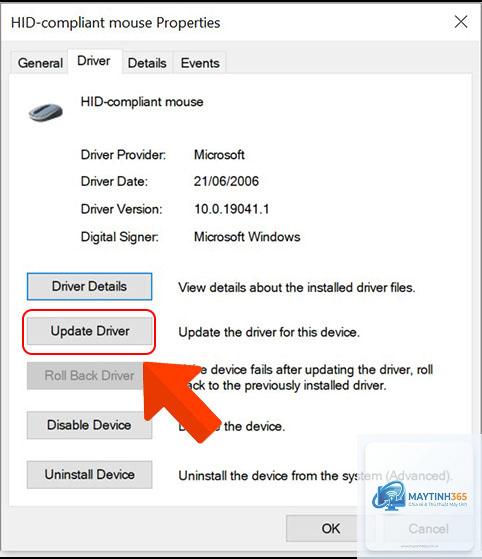
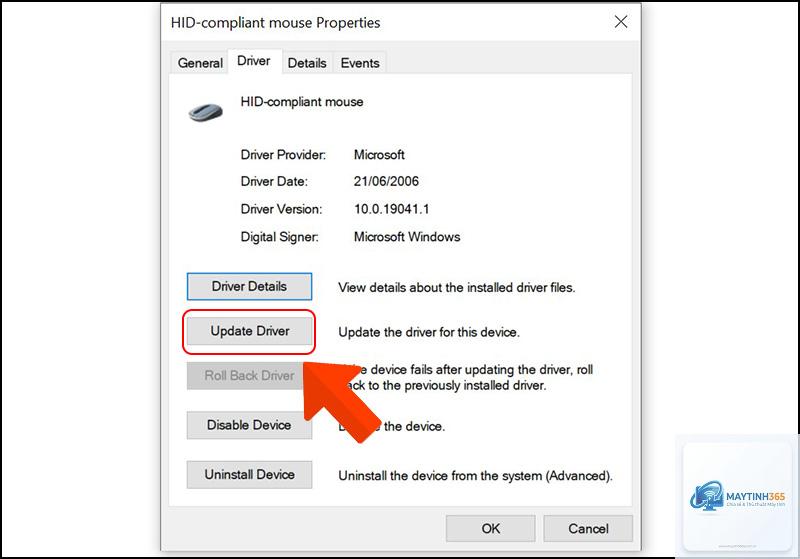
Driver là nguyên nhân hàng đầu. Cách thực hiện:
Truy cập trang web nhà sản xuất máy in (HP, Canon, Brother, Epson).
Tìm driver phù hợp với model máy in và hệ điều hành (Windows 10, 11, macOS Ventura…).
Gỡ driver cũ: Vào Control Panel > Programs and Features, tìm tên driver máy in, chọn Uninstall. Hoặc dùng phần mềm gỡ driver chuyên dụng.
Khởi động lại máy tính, sau đó cài driver mới vừa tải.
Sau khi cài xong, đặt máy in làm mặc định (Set as default printer).
Bước 4: Sửa lỗi phần mềm đọc PDF
Cập nhật Adobe Acrobat Reader lên phiên bản mới nhất: Help > Check for Updates.
Nếu đang dùng trình duyệt để mở PDF, hãy chuyển sang mở bằng Adobe Reader hoặc Foxit Reader (nhấp chuột phải file PDF > Open with).
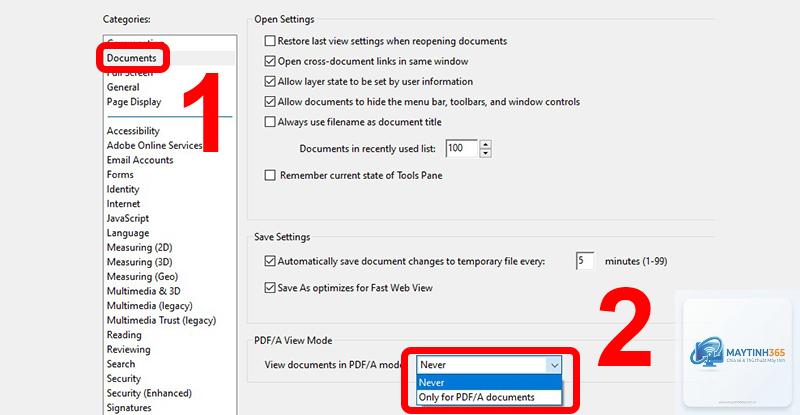
Vào menu File > Print trong Adobe Reader, chọn Advanced, thử bỏ chọn “Print as image”. Nếu không in được, hãy bật “Print as image” lên. Cách này thường khắc phục lỗi font chữ hoặc đồ họa phức tạp.
Đặt lại mặc định cho Adobe Reader: Vào Edit > Preferences > General, nhấn Reset all warnings.
Vào Devices and Printers, nhấp chuột phải máy in, chọn See what’s printing. Nhìn menu Printer kiểm tra mục Pause Printing.
Bỏ chọn Pause Printing nếu đang được chọn.
Hàng đợi in bị kẹt
Trong cửa sổ print queue, thấy lệnh in bị stuck (lỗi, không xóa được).
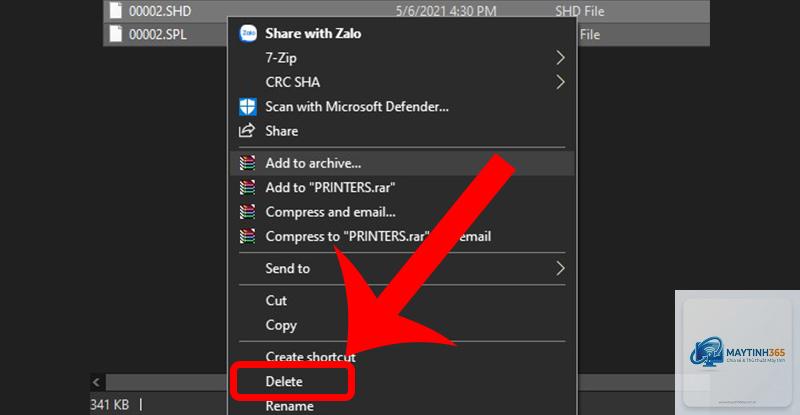
Mở Services (services.msc), tìm Print Spooler, nhấp Stop. Sau đó vào C:WindowsSystem32spoolPRINTERS, xóa toàn bộ file trong thư mục. Khởi động lại Print Spooler.
Sai máy in mặc định
Kiểm tra dấu tích xanh trên máy in trong Devices and Printers.
Nhấp chuột phải máy in đúng, chọn Set as default printer.
Bước 6: Chuyển đổi file PDF sang định dạng khác để in
Nếu tất cả cách trên không hiệu quả,
Nguyên nhân phổ biến nhất là driver máy in không hỗ trợ đầy đủ chức năng in cho định dạng PDF, hoặc file PDF chứa font chữ, đồ họa mà máy in không nhận diện được. Ngoài ra, lỗi phần mềm đọc PDF (Adobe Reader) cũng có thể là thủ phạm. Hãy thử cập nhật driver và Adobe Reader trước tiên.
Làm sao để in file PDF bị khóa mật khẩu?
Bạn cần nhập mật khẩu mở file trước khi in. Nếu quên mật khẩu, có thể sử dụng phần mềm khôi phục mật khẩu PDF (như Passper for PDF) hoặc yêu cầu người tạo file gỡ bỏ bảo vệ. In ấn sẽ bị chặn nếu file có chế độ “Printing: Not Allowed” trong Security settings.
Có cách nào in file PDF khi máy in báo lỗi font chữ?
Trong cửa sổ in của Adobe Reader, chọn Advanced và bật tùy chọn “Print as image”. Khi đó, toàn bộ trang PDF sẽ được chuyển thành ảnh bitmap và in ra, giải quyết triệt để lỗi font. Tuy nhiên, chất lượng in có thể giảm nhẹ và tốn nhiều mực hơn.
Không in file PDF từ Chrome, Edge được nhưng in từ Adobe Reader được, vì sao?
Trình duyệt web dùng công cụ đọc PDF tích hợp, thường không có đầy đủ tính năng xử lý in ấn như phần mềm chuyên dụng. Hãy tải file về máy và mở bằng Adobe Acrobat Reader hoặc Foxit Reader để in.
Lỗi máy in không in file PDF có phải do mực kém không?
Không, lỗi này thường không liên quan đến mực in. Nếu máy in hết mực, nó sẽ in ra giấy trắng hoặc báo lỗi mực, chứ không phải từ chối nhận lệnh in. Lỗi in PDF thường nằm ở phần mềm hoặc driver.
Kết luận
Lỗi máy in không in file PDF là vấn đề thường gặp nhưng hoàn toàn có thể khắc phục nếu bạn hiểu nguyên nhân và thực hiện đúng trình tự. Bắt đầu bằng các bước kiểm tra kết nối, trạng thái máy in, hàng đợi in. Sau đó kiểm tra file PDF và cập nhật driver máy in. Nếu vẫn không được, hãy thử in qua định dạng khác hoặc cài lại phần mềm đọc PDF. Hy vọng bài viết đã cung cấp đầy đủ thông tin để bạn tự tin xử lý tình huống này, tiết kiệm thời gian và công sức.