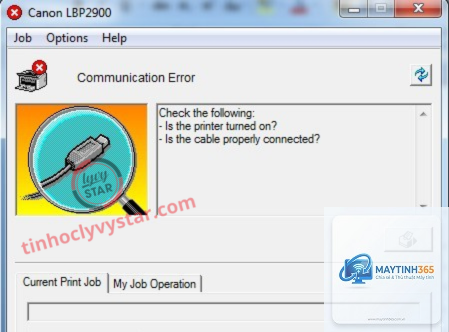
Sau khi nâng cấp lên Windows 11, nhiều người dùng gặp phải tình trạng máy in không nhận win 11. Máy in không kết nối được, không in được tài liệu hoặc Windows không thể nhận diện thiết bị dù đã cắm đúng cách. Đây là lỗi phổ biến xuất phát từ driver không tương thích, dịch vụ hệ thống bị lỗi hoặc xung đột phần mềm. Bài viết này sẽ phân tích toàn diện nguyên nhân và hướng dẫn bạn khắc phục dứt điểm lỗi máy in không nhận trên Windows 11.
Lỗi máy in không nhận win 11 thường do năm nguyên nhân chính. Việc xác định đúng nguyên nhân sẽ giúp bạn chọn giải pháp hiệu quả nhất.
Driver Máy In Không Tương Thích
Windows 11 sử dụng kiến trúc kernel khác so với Windows 10, đặc biệt với các dòng máy in đời cũ. Nhiều hãng như HP, Canon, Epson chưa kịp phát hành driver chính thức cho Win 11, khiến hệ thống không nhận diện được thiết bị. Theo thống kê từ các diễn đàn công nghệ, khoảng 70% trường hợp máy in không nhận win 11 bắt nguồn từ driver lỗi thời hoặc không tương thích.
Print Spooler là dịch vụ quản lý hàng đợi in của Windows. Khi dịch vụ này bị tắt hoặc treo, máy in sẽ không hoạt động. Lỗi thường xuất hiện sau các bản cập nhật Windows 11, đặc biệt là bản cập nhật tích hợp bảo mật. Nếu bạn thấy thông báo “Print Spooler stopped working” trong Event Viewer, đích thị là lỗi này.
Cổng Kết Nối Hoặc Cáp USB Có Vấn Đề
Windows 11 tiêu thụ nhiều năng lượng hơn, đôi khi gây sụt áp trên cổng USB. Máy in có thể không được cấp đủ điện để khởi động đúng cách. Ngoài ra, cáp USB bị hỏng hoặc không đạt chuẩn cũng là nguyên nhân khiến máy in không nhận win 11. Hãy kiểm tra bằng cách cắm vào cổng USB 2.0 thay vì 3.0.
Windows Update Gây Xung Đột
Một số bản cập nhật Windows 11 (ví dụ KB5006670, KB5006746) từng được ghi nhận gây xung đột với driver máy in, dẫn đến lỗi nhận diện. Microsoft đã phải phát hành bản vá riêng cho vấn đề này. Tuy nhiên, nếu bạn chưa cập nhật bản vá mới nhất, máy in có thể không hoạt động.
Cấu Hình Mạng Và Chia Sẻ Máy In
Đối với máy in mạng (Wi-Fi hoặc LAN), lỗi thường do địa chỉ IP thay đổi, tường lửa chặn kết nối hoặc giao thức SMB bị vô hiệu hóa trên Windows 11. Windows 11 mặc định tắt SMB1.0, gây lỗi với các máy in đời cũ dùng giao thức này.
Hướng Dẫn Chi Tiết Cách Khắc Phục Máy In Không Nhận Win 11
Thực hiện tuần tự cho đến khi máy in hoạt động trở lại.
Kiểm tra danh sách tương thích trên trang web nhà sản xuất.
Hãy thử reset máy in về cài đặt gốc (factory reset). Sau đó cài lại driver từ đầu. Nếu vẫn lỗi, khả năng cao máy in không được hỗ trợ.
Có, Windows Update có thể tải driver tự động, nhưng thường là driver generic không đầy đủ tính năng. Để máy in hoạt động tốt nhất, bạn vẫn nên cài driver chính thức từ nhà sản xuất.
Tôi có thể dùng máy in cũ (10 năm) trên Windows 11 không?
Khả năng cao là không. Các máy in đời cũ thường không có driver cho Win 11. Tuy nhiên,
Hoàn toàn không. Lỗi này chỉ ảnh hưởng đến khả năng in ấn, không làm mất hay hỏng dữ liệu trong máy in hoặc máy tính.
Kết Luận
Lỗi máy in không nhận win 11 là vấn đề phổ biến nhưng hoàn toàn có thể khắc phục. Nguyên nhân chính là driver không tương thích, dịch vụ Print Spooler bị lỗi, hoặc kết nối phần cứng. Bằng cách cập nhật driver, khởi động lại dịch vụ, chạy công cụ khắc phục sự cố và kiểm tra kết nối, bạn sẽ giải quyết được hầu hết các trường hợp. Nếu mọi cách đều thất bại, hãy cân nhắc liên hệ bộ phận hỗ trợ kỹ thuật của hãng máy in hoặc nâng cấp lên thiết bị mới tương thích với Windows 11. Với hướng dẫn chi tiết trên, hy vọng bạn sớm đưa máy in trở lại hoạt động ổn định.