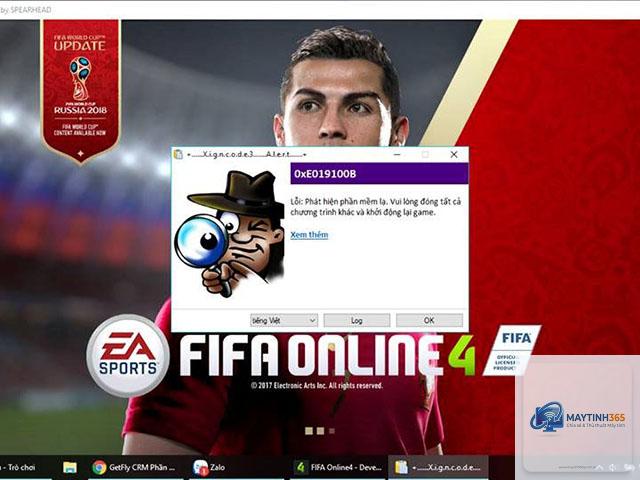
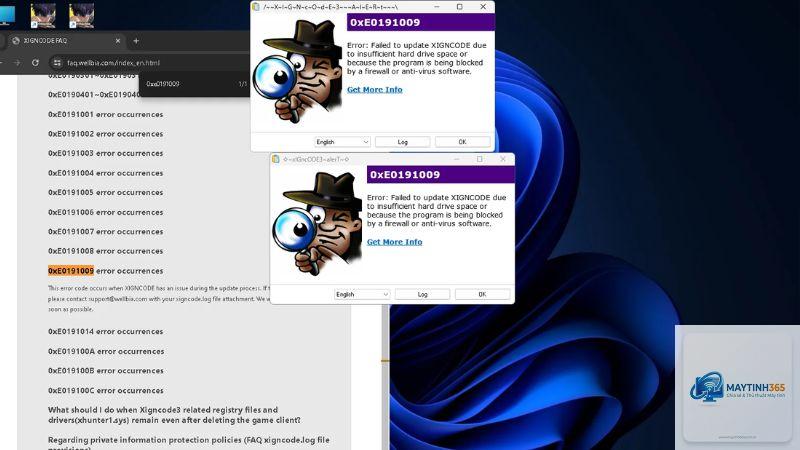
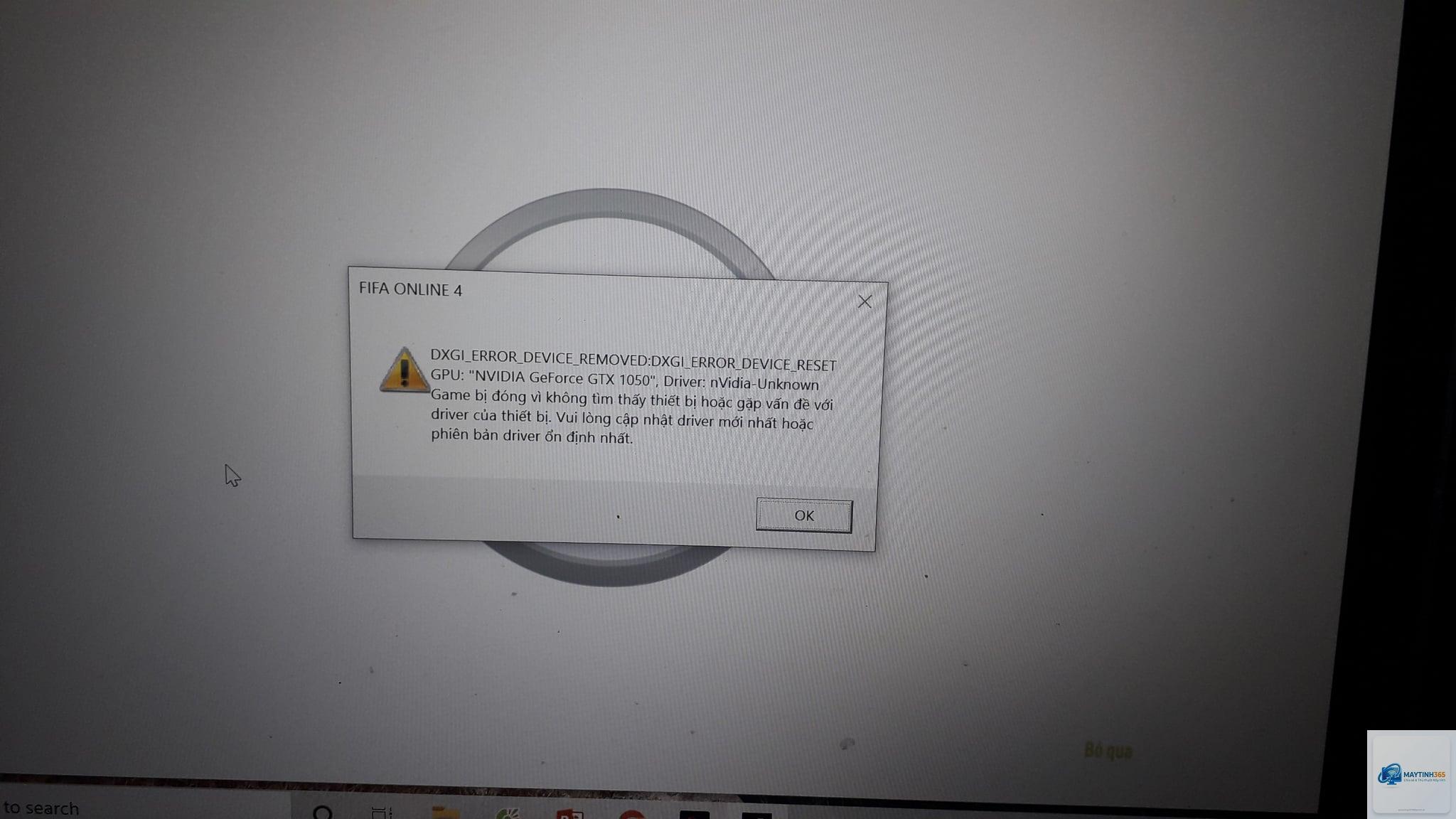
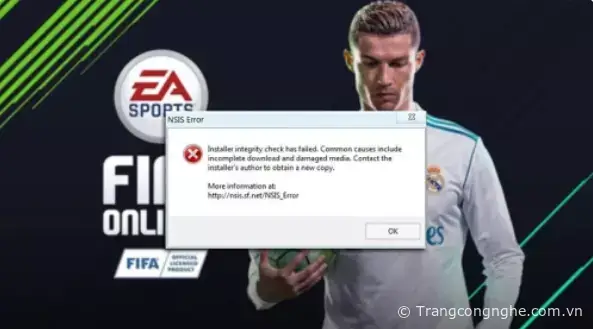
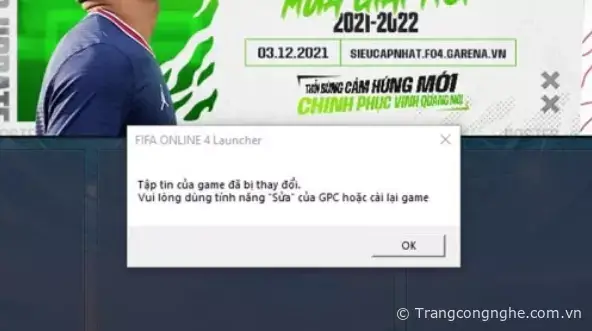
FIFA Online 4 (FO4) là tựa game bóng đá trực tuyến phổ biến tại Việt Nam, nhưng không ít người chơi gặp phải tình trạng fo4 bị lỗi anti cheat khiến game không thể khởi động hoặc bị gián đoạn giữa trận đấu. Lỗi này thường xuất hiện dưới dạng thông báo “Anti Cheat” không phản hồi, màn hình đen, hoặc tự động thoát game. Nguyên nhân có thể đến từ xung đột phần mềm, file hệ thống bị hỏng, hoặc cấu hình máy tính không tương thích. Bài viết này sẽ phân tích chi tiết các dạng lỗi anti cheat trong FO4 và hướng dẫn bạn từng bước khắc phục dứt điểm.
Anti Cheat trong FO4 là gì và tại sao lại gây lỗi?
FO4 sử dụng hệ thống chống gian lận (anti cheat) để bảo vệ tính công bằng của game. Hiện tại, game áp dụng XignCode và GameGuard, hai phần mềm hoạt động ở tầng kernel để phát hiện các hành vi can thiệp bất hợp pháp. Khi fo4 bị lỗi anti cheat, điều đó có nghĩa là một trong những thành phần này không thể khởi tạo đúng cách, hoặc bị phần mềm khác chặn lại.
Hệ thống anti cheat của FO4 hoạt động theo cơ chế quét bộ nhớ, kiểm tra tiến trình và so sánh chữ ký số. Nếu phát hiện bất kỳ sự bất thường nào (ví dụ như cheat engine, macro, hoặc phần mềm giả lập), nó sẽ khóa game ngay lập tức. Nhưng đôi khi, ngay cả khi không có gian lận, lỗi vẫn xảy ra do xung đột driver, thiếu quyền admin, hoặc file anti cheat bị lỗi thời.
Nguyên nhân chính là xung đột với phần mềm diệt virus hoặc tường lửa.
Lỗi “GameGuard Error”: Màn hình đen, game không phản hồi, hoặc thông báo không thể kết nối với máy chủ anti cheat. Thường do driver cũ hoặc file hệ thống bị hỏng.
Lỗi “Anti Cheat not responding”: Game khởi động nhưng treo và tự đóng sau vài giây. Lỗi này hay gặp sau khi cập nhật Windows.
Lỗi “Unable to start Anti Cheat”: Khi click vào biểu tượng game, không có phản hồi. Nguyên nhân thường là thiếu quyền admin hoặc file anti cheat bị xóa nhầm.
Bảng tổng hợp các mã lỗi anti cheat phổ biến
Mã lỗi
Phần mềm liên quan
Nguyên nhân chính
Biện pháp nhanh
1001
XignCode
Xung đột với phần mềm diệt virus
Thêm FO4 vào danh sách ngoại lệ
1002
XignCode
Tường lửa chặn kết nối
Cho phép XignCode qua firewall
1011
XignCode
File hệ thống bị hỏng
Chạy repair tool của game
GameGuard 0xE019100A
GameGuard
Driver cũ hoặc không tương thích
Cập nhật driver card đồ họa
GameGuard 0xE019100B
GameGuard
Phần mềm can thiệp vào game
Tắt các ứng dụng chạy nền không cần thiết
Hướng dẫn chi tiết khắc phục fo4 bị lỗi anti cheat
Bạn nên thực hiện theo thứ tự để tránh mất thời gian.
Bước 1: Chạy game với quyền Administrator
Thiếu quyền admin là nguyên nhân phổ biến khiến anti cheat không thể khởi tạo. Hãy click chuột phải vào shortcut FO4, chọn “Run as administrator”. Nếu game vẫn báo lỗi, thiết lập vĩnh viễn bằng cách vào Properties > Compatibility > tick “Run this program as an administrator”.
Bước 2: Tắt tạm thời phần mềm diệt virus và tường lửa
Phần mềm diệt virus thường nhầm tưởng file anti cheat là mã độc. Bạn nên tắt hoàn toàn các phần mềm như Avast, Kaspersky, Windows Defender trong lúc chơi game. Nếu không muốn tắt, hãy thêm thư mục cài đặt FO4 vào danh sách ngoại lệ (whitelist). Đối với tường lửa, bạn cần cho phép cả XignCode và GameGuard truy cập mạng.
Driver lỗi thời gây ra xung đột với anti cheat ở tầng kernel. Vào trang chủ NVIDIA, AMD hoặc Intel để tải driver mới nhất. Đồng thời, kiểm tra DirectX bằng cách gõ “dxdiag” trong Run, đảm bảo phiên bản từ 11 trở lên. Nếu thiếu, hãy cài đặt từ Microsoft.
Bước 4: Sửa lỗi file hệ thống bằng SFC và DISM
File Windows bị hỏng có thể khiến fo4 bị lỗi anti cheat. Mở Command Prompt với quyền admin, lần lượt chạy lệnh “sfc /scannow” và “DISM /Online /Cleanup-Image /RestoreHealth”. Quá trình này sẽ tự động sửa các file lỗi.
Bước 5: Xóa và cài lại anti cheat
Đôi khi bản thân file anti cheat bị lỗi. Truy cập thư mục cài đặt FO4 (thường là C:Program FilesFO4 hoặc C:NexonFIFAOnline4), tìm thư mục “xigncode” hoặc “GameGuard”. Xóa tất cả file bên trong và khởi động lại game. FO4 sẽ tự động tải lại phiên bản mới nhất.
Bước 6: Tắt các phần mềm chạy nền không cần thiết
Các chương trình như MSI Afterburner, Discord overlay, OBS, hoặc phần mềm giả lập bàn phím có thể bị anti cheat coi là mối đe dọa. Mở Task Manager, kết thúc các tác vụ không liên quan trước khi chạy game. Đặc biệt lưu ý tắt các tool hỗ trợ chơi game có chức năng can thiệp vào bộ nhớ.
Bước 7: Cài đặt lại FO4 hoặc sửa chữa qua launcher
Nếu tất cả cách trên không hiệu quả, bạn cần sửa chữa file game. Mở launcher FO4 (Garena hoặc Nexon tùy phiên bản), chọn “Repair” hoặc “Check for updates”. Nếu không có tính năng này, hãy gỡ cài đặt hoàn toàn và cài lại từ đầu. Nhớ sao lưu thư mục “DocumentsFIFAOnline4” để giữ lại cài đặt nếu cần.
Những sai lầm thường gặp khi xử lý lỗi anti cheat FO4
Nhiều người chơi vô tình làm trầm trọng thêm tình trạng fo4 bị lỗi anti cheat vì những thói quen sai lầm sau:
Dùng phần mềm dọn rác tự động: CCleaner hay các tool dọn registry có thể xóa nhầm file cần thiết của anti cheat.
Chép đè file anti cheat từ nguồn không tin cậy: Tải file crack hoặc patch từ web lạ dễ khiến game báo lỗi và khóa tài khoản.
Bỏ qua cập nhật Windows: Các bản cập nhật bảo mật thường vá lỗi tương thích với anti cheat.
Chạy đồng thời hai phần mềm diệt virus: Gây xung đột nghiêm trọng, làm anti cheat không thể hoạt động.
Không khởi động lại máy sau khi cài driver: Nhiều thay đổi chỉ có hiệu lực sau khi restart.
Để duy trì trải nghiệm chơi game ổn định, bạn nên áp dụng các biện pháp phòng ngừa sau:
Luôn cập nhật phiên bản FO4 mới nhất từ nhà phát hành.
Tắt tính năng “Core Isolation” trong Windows Security nếu gặp lỗi liên quan đến bộ nhớ.
Không cài đặt game vào thư mục có chứa dấu cách hoặc ký tự đặc biệt.
Kiểm tra nhiệt độ CPU và RAM trước khi chơi, vì quá nóng có thể làm anti cheat crash.
Nếu sử dụng laptop, hãy chơi ở chế độ hiệu suất cao và cắm sạc.
Câu hỏi thường gặp về lỗi anti cheat FO4
Tại sao fo4 bị lỗi anti cheat sau khi cập nhật Windows?
Windows Update đôi khi thay đổi cấu hình bảo mật hoặc cập nhật driver gây xung đột với XignCode/GameGuard. Giải pháp là gỡ bản cập nhật gần nhất hoặc chạy game với chế độ tương thích Windows 8.
Lỗi anti cheat FO4 có bị khóa tài khoản không?
Thông thường lỗi do hệ thống không ảnh hưởng đến tài khoản. Nhưng nếu bạn cố tình sửa file game hoặc chạy tool gian lận, nhà phát hành có thể khóa vĩnh viễn.
Có cách nào tắt anti cheat FO4 để chơi offline không?
Không. FO4 yêu cầu kết nối server và anti cheat luôn hoạt động. Tắt nó sẽ khiến game không khởi động được. Nếu bạn muốn chơi offline, hãy dùng bản crack nhưng điều này vi phạm điều khoản và dễ gây lỗi.
Lỗi anti cheat FO4 có liên quan đến Windows Defender không?
Có. Windows Defender thường chặn XignCode khi nó cố gắng truy cập vào vùng kernel. Bạn cần thêm thư mục FO4 vào danh sách loại trừ trong Windows Security.
Tại sao fo4 bị lỗi anti cheat dù đã thử mọi cách?
Nếu đã làm hết các bước trên mà vẫn lỗi, có thể do cấu hình máy không đáp ứng tối thiểu hoặc có phần cứng gây xung đột (ví dụ: mainboard cũ, RAM lỗi). Hãy thử chạy game trên máy khác để kiểm tra, hoặc liên hệ hỗ trợ của nhà phát hành.
Kết luận
Fo4 bị lỗi anti cheat là vấn đề kỹ thuật thường gặp nhưng hoàn toàn có thể khắc phục bằng các bước đã trình bày. Từ việc chạy với quyền admin, tắt tường lửa, cập nhật driver, cho đến sửa file hệ thống, bạn đều có thể tự thực hiện tại nhà. Quan trọng nhất là kiên nhẫn làm theo thứ tự và tránh các hành vi can thiệp sâu vào game. Hy vọng bài viết đã giúp bạn hiểu rõ nguyên nhân và có giải pháp dứt điểm cho lỗi anti cheat FO4. Nếu vẫn gặp khó khăn, đừng ngại nhờ đến sự hỗ trợ từ cộng đồng game thủ hoặc đội ngũ kỹ thuật chính thức.