FIFA Online 4 là tựa game bóng đá được yêu thích nhất tại Việt Nam, nhưng tình trạng “fo4 bị đứng hình” là nỗi ám ảnh của rất nhiều game thủ. Khi đang ở pha bóng quyết định, màn hình đột nhiên đơ cứng, thao tác không phản hồi, chỉ vài giây sau đã thấy bàn thua. Đây không chỉ là vấn đề kỹ thuật mà còn ảnh hưởng trực tiếp đến tâm lý và kết quả trận đấu. Bài viết này sẽ phân tích chi tiết mọi nguyên nhân khiến FO4 bị đứng hình, đồng thời cung cấp các giải pháp từ cơ bản đến nâng cao để Bản chất của hiện tượng lag, giật, đơ màn hình
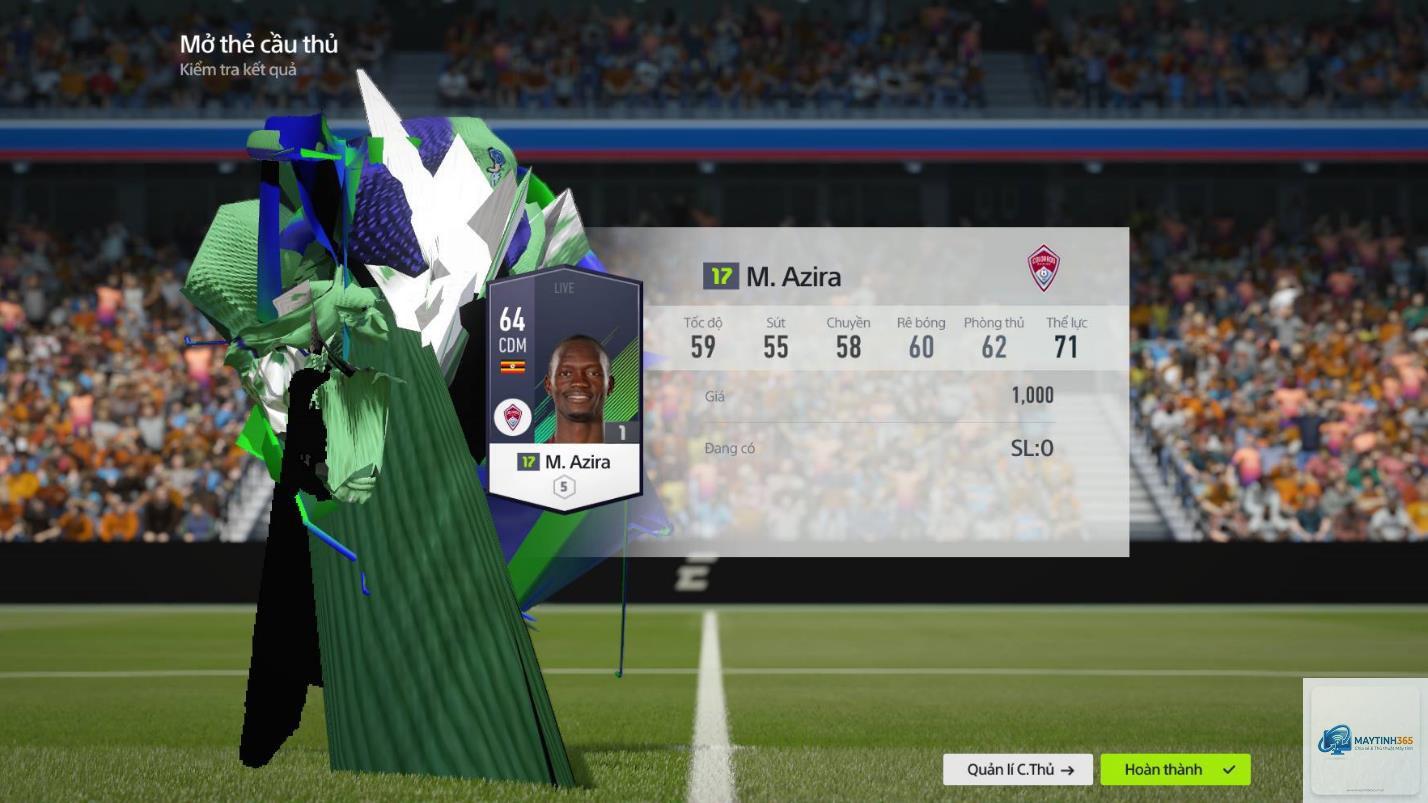
FO4 bị đứng hình là hiện tượng trò chơi FIFA Online 4 ngừng phản hồi trong một khoảng thời gian, thường kéo dài từ 1 đến 10 giây, sau đó game chạy lại bình thường hoặc thoát hẳn ra màn hình desktop. Về bản chất, đây là kết quả của sự gián đoạn trong quá trình xử lý dữ liệu giữa máy tính của người chơi và máy chủ game, hoặc do hệ thống phần cứng không đáp ứng đủ tải đồ họa.
Có hai dạng đứng hình phổ biến: đứng hình toàn bộ màn hình (freeze cứng) và đứng hình giật cục (stutter). Freeze cứng khiến mọi thao tác chuột và bàn phím không có tác dụng, buộc người chơi phải tắt game bằng Task Manager. Stutter là tình trạng game chạy chậm, giật từng khung hình, thao tác có độ trễ rõ rệt nhưng vẫn có thể tương tác ở mức tối thiểu.
Đây là nhóm nguyên nhân phổ biến nhất, chiếm khoảng 70% các trường hợp FO4 bị đứng hình theo thống kê từ các diễn đàn game thủ. Máy chủ của Garena, nhà phát hành FO4 tại Việt Nam, thường xuyên quá tải vào các khung giờ cao điểm như tối thứ 7, chủ nhật và các ngày lễ. Khi lượng người chơi đồng thời lên đến hàng chục nghìn, server không kịp xử lý dẫn đến tình trạng lag toàn server.
Đường truyền mạng của chính người chơi cũng là yếu tố then chốt. FO4 yêu cầu ping dưới 30ms để chơi mượt, nếu ping trên 50ms đã bắt đầu xuất hiện độ trễ, trên 100ms thì hiện tượng đứng hình xuất hiện thường xuyên. Các vấn đề như mất gói tin (packet loss), nhiễu sóng wifi, hoặc nhà mạng chặn cổng kết nối đều gây ra tình trạng này.
Nguyên nhân từ cấu hình máy tính và thiết lập đồ họa
FO4 được thiết kế chạy tốt trên cấu hình tầm trung, nhưng không phải máy tính nào cũng đáp ứng đủ. RAM dưới 8GB, card đồ họa onboard, hoặc ổ cứng HDD cũ kỹ là nguyên nhân chính dẫn đến hiện tượng đứng hình. Khi game phải load dữ liệu từ ổ cứng quá chậm, hoặc RAM không đủ để xử lý đồng thời nhiều tác vụ, game sẽ bị treo.
Thiết lập đồ họa trong game cũng ảnh hưởng lớn. Tính năng Anti-Aliasing, Shadow Quality, Hiệu ứng khán đài được bật ở mức cao khiến card đồ họa phải hoạt động hết công suất. Nhiệt độ CPU và GPU vượt ngưỡng 85 độ C sẽ kích hoạt cơ chế tự động giảm xung nhịp (thermal throttling), làm game giật và đứng hình ngay lập tức.
Nguyên nhân từ phần mềm và hệ điều hành
Các ứng dụng chạy ngầm như trình duyệt Chrome, Discord, phần mềm diệt virus, hoặc các tool hack cheat đều chiếm tài nguyên hệ thống. FO4 khi bị cạnh tranh CPU và RAM với các phần mềm khác sẽ không đủ tài nguyên để xử lý, dẫn đến đứng hình. Đặc biệt, các bản cập nhật Windows gần đây thường gây xung đột với Garena Client, làm tăng tình trạng lag.
Driver card đồ họa lỗi thời hoặc không tương thích với phiên bản FO4 hiện tại là nguyên nhân thường bị bỏ qua. Nhiều game thủ cập nhật driver lên phiên bản mới nhất nhưng lại gặp lỗi đứng hình, sau đó phải quay về phiên bản cũ mới ổn định.
Nguyên nhân
Tần suất gặp
Mức độ ảnh hưởng
Khả năng tự khắc phục
Mạng và máy chủ
Rất thường xuyên (70%)
Cao – mất cả trận đấu
Khó – phụ thuộc vào nhà mạng và nhà phát hành
Cấu hình máy tính
Thường xuyên (20%)
Trung bình – đứng hình cục bộ
Trung bình – có thể nâng cấp phần cứng
Phần mềm và driver
Ít gặp (10%)
Thấp – đứng hình ngắn
Cao – dễ dàng xử lý
Hướng dẫn chi tiết cách khắc phục FO4 bị đứng hình hiệu quả
Bước 1: Kiểm tra và tối ưu kết nối mạng
Sử dụng Command Prompt với lệnh ping -t 8.8.8.8 để kiểm tra độ ổn định của đường truyền. Nếu thấy dòng “Request timed out” hoặc ping dao động trên 50ms, cần can thiệp ngay. Chuyển từ wifi sang dây mạng LAN là giải pháp tối ưu nhất, giảm ping trung bình 20-30% so với wifi thông thường. Cáp mạng CAT5e hoặc CAT6 được khuyến nghị sử dụng.
Đối với người dùng wifi, đặt router ở vị trí thoáng, tránh tường dày và các thiết bị điện tử gây nhiễu. Giảm số lượng thiết bị kết nối cùng lúc, tạm tắt các ứng dụng ngốn băng thông như YouTube, Netflix trên các thiết bị khác trong nhà. Đổi DNS sang Google DNS (8.8.8.8 và 8.8.4.4) hoặc Cloudflare DNS (1.1.1.1) giúp cải thiện tốc độ phân giải tên miền.
Sử dụng phần mềm hỗ trợ giảm ping như WTFast, ExitLag, hoặc GearUP Booster. Các công cụ này định tuyến lại đường truyền đến máy chủ FO4, tránh các node mạng chậm, giảm ping từ 10-30ms tùy khu vực. Tuy nhiên, không nên lạm dụng quá nhiều tool cùng lúc vì có thể gây tác dụng ngược.
Bước 2: Tối ưu cấu hình và thiết lập đồ họa trong game
Vào cài đặt đồ họa trong FO4, chọn mức Low hoặc Medium. Tắt hoàn toàn các hiệu ứng không cần thiết: Anti-Aliasing để Off, Shadow Quality để Low, Stadium Effects để Off. Giảm Render Resolution xuống 1280×720 nếu màn hình Full HD, vẫn đảm bảo hình ảnh đẹp mà giảm tải đáng kể cho GPU.
Vô hiệu hóa VSync (đồng bộ dọc) để tránh giới hạn FPS. Đặt FPS Limit ở mức 60 hoặc Unlock hoàn toàn. Nếu game chạy quá nhanh, dùng phần mềm MSI Afterburner hoặc RivaTuner để khóa FPS ở 60-80, giúp ổn định khung hình và giảm nhiệt độ card đồ họa.
Bước 3: Tinh chỉnh hệ thống và phần mềm hỗ trợ
Mở Task Manager (Ctrl + Shift + Esc), tab Processes, kết thúc các tác vụ không cần thiết: Chrome.exe, Discord.exe, Spotify.exe, các tool update phần mềm như Adobe Updater, Java Updater. Ưu tiên cho FO4 và Garena Client. Vào tab Details, chuột phải vào fo4.exe, chọn Set Priority -> High để Windows ưu tiên cấp phát tài nguyên cho game.
Trong Windows Settings, vào Gaming -> Game Mode, bật Game Mode và đảm bảo FO4 được thêm vào danh sách game ưu tiên. Vào Graphics Settings, chọn FO4.exe, chọn High performance để Windows sử dụng card đồ họa rời (nếu có) thay vì card tích hợp.
Cập nhật driver card đồ họa theo cách thủ công: tải từ trang chủ NVIDIA hoặc AMD, chọn phiên bản driver ổn định (Studio Driver đối với NVIDIA) thay vì Game Ready Driver mới nhất. Xóa hoàn toàn driver cũ bằng DDU (Display Driver Uninstaller) trong Safe Mode trước khi cài mới.
Bước 4: Các giải pháp nâng cao cho máy tính cấu hình thấp
Nếu RAM chỉ có 8GB, nâng cấp lên 16GB là giải pháp triệt để nhất. FO4 khi chơi cùng với các ứng dụng nền ngốn khoảng 6-7GB RAM, nếu thiếu sẽ đẩy sang ổ cứng gây đứng hình. Thay ổ cứng HDD bằng SSD là bước nâng cấp quan trọng thứ hai, giảm thời gian load game và giảm hiện tượng giật khi di chuyển giữa các menu.
Đối với laptop, vệ sinh quạt tản nhiệt và thay keo tản nhiệt định kỳ 6-12 tháng. Nhiệt độ CPU và GPU quá cao là nguyên nhân gây thermal throttling, làm game đứng hình khi đang chơi. Dùng phần mềm HWMonitor để theo dõi nhiệt độ, nếu trên 85 độ C thì cần can thiệp ngay.
Chỉnh sửa file cấu hình game: Vào thư mục cài đặt FO4 (thường là C:Program FilesGarenaGamesfo4), tìm file settings.ini hoặc config.ini, mở bằng Notepad và chỉnh giảm các thông số đồ họa như ShadowQuality=0, AntiAliasing=0, TextureQuality=1. Lưu ý sao lưu file gốc trước khi sửa.
Sai lầm thường gặp khi xử lý FO4 bị đứng hình
Nhiều game thủ mắc sai lầm khi tải hàng loạt các tool giảm ping, tool hack, hoặc chỉnh sửa file game không đúng cách, dẫn đến game bị lỗi nặng hơn hoặc bị khóa tài khoản. Các tool không rõ nguồn gốc thường chứa phần mềm độc hại, chiếm tài nguyên hệ thống hoặc ghi lại thông tin tài khoản.
Một sai lầm khác là nâng cấp phần cứng không đồng bộ. Ví dụ chỉ nâng RAM lên 16GB nhưng vẫn dùng ổ cứng HDD cũ, hoặc nâng card đồ họa nhưng CPU quá yếu, không phát huy được hiệu năng. Cần xác định đúng bottleneck (nút thắt cổ chai) của hệ thống trước khi nâng cấp.
Việc sử dụng wifi không ổn định thay vì dây LAN là sai lầm phổ biến nhất. Nhiều người chơi cho rằng wifi 5GHz là đủ, nhưng thực tế tín hiệu wifi dễ bị nhiễu bởi tường, thiết bị điện tử, và đặc biệt là sóng wifi từ nhà hàng xóm. Ping qua wifi thường cao hơn LAN từ 10-30ms và dễ bị mất gói tin.
So sánh các giải pháp khắc phục FO4 bị đứng hình
Giải pháp
Chi phí
Hiệu quả
Độ khó thực hiện
Thời gian thực hiện
Chuyển từ wifi sang dây LAN
50.000 – 200.000 VND
Cao – giảm ping rõ rệt
Dễ – cắm dây và cài đặt
10-15 phút
Nâng cấp RAM lên 16GB
600.000 – 1.200.000 VND
Cao – giảm đứng hình do RAM
Trung bình – cần kiến thức cơ bản
30-60 phút
Thay ổ cứng HDD bằng SSD
500.000 – 1.500.000 VND
Rất cao – load nhanh, giảm giật
Trung bình – cần cài lại hệ điều hành
2-3 giờ
Sử dụng tool giảm ping
Miễn phí – 100.000 VND/tháng
Trung bình – tùy thuộc vào tool
Dễ – tải và cài đặt
5 phút
Tối ưu hệ điều hành và driver
Miễn phí
Trung bình – cải thiện nhẹ
Dễ – làm theo hướng dẫn
20-30 phút
Lưu ý quan trọng khi chơi FO4 để tránh bị đứng hình
Đóng hoàn toàn trình duyệt web trước khi vào game, đặc biệt là Chrome vì nó ngốn rất nhiều RAM. Nếu cần tra cứu thông tin, dùng điện thoại thay vì mở tab trên máy tính. Tắt Windows Update trong lúc chơi game, vì quá trình update ngầm chiếm CPU và ổ cứng lên đến 100%.
Thiết lập đồ họa trong game phù hợp với cấu hình máy. Dùng phần mềm như MSI Afterburner để theo dõi FPS, GPU usage, CPU usage. Nếu GPU usage luôn ở 100% nhưng FPS dưới 30, cần giảm đồ họa. Nếu CPU usage 100% nhưng GPU chỉ 50%, cần tắt các ứng dụng nền.
Kiểm tra nhiệt độ phần cứng thường xuyên. Nếu nhiệt độ CPU hoặc GPU trên 85 độ C, dừng chơi game và vệ sinh máy, tản nhiệt. Nhiệt cao không chỉ gây đứng hình mà còn làm giảm tuổi thọ linh kiện. Sử dụng phần mềm SpeedFan để điều chỉnh tốc độ quạt, hoặc dùng MSI Afterburner để tạo đường cong quạt tùy chỉnh.
Không sử dụng các phần mềm can thiệp sâu vào game như autoclicker, mod đồ họa, hack menu. Các phần mềm này bị Garena phát hiện có thể khóa tài khoản vĩnh viễn. Hơn nữa, chúng thường gây xung đột với game, dẫn đến đứng hình và crash thường xuyên.
Câu hỏi thường gặp về FO4 bị đứng hình
Tại sao FO4 bị đứng hình dù mạng vẫn ổn định?
Nguyên nhân có thể đến từ máy chủ quá tải, đặc biệt vào khung giờ cao điểm. Cũng có thể do máy tính của bạn thiếu RAM, driver card đồ họa lỗi thời, hoặc nhiệt độ phần cứng quá cao gây thermal throttling. Kiểm tra bằng cách chơi đơn (Offline mode) nếu không bị đứng hình thì nguyên nhân là do mạng hoặc máy chủ.
Cách kiểm tra xem FO4 bị đứng hình do mạng hay do máy?
Mở Task Manager trong lúc game bị đứng hình. Nếu thấy Network Usage giảm về 0% trong khi GPU usage vẫn cao, nguyên nhân là do mạng. Nếu Network Usage vẫn cao nhưng GPU usage và CPU usage giảm mạnh, nguyên nhân là do phần cứng. Nếu cả hai đều giảm, có thể do xung đột phần mềm.
Có nên nâng cấp máy tính để chơi FO4 mượt hơn không?
Nếu máy tính của bạn có RAM dưới 8GB, ổ cứng HDD, hoặc card đồ họa rời đời cũ (GT 710, R7 240), nên nâng cấp. FO4 không yêu cầu cấu hình quá cao, nhưng để chơi mượt ở mức đồ họa trung bình, cần tối thiểu Intel Core i5 thế hệ 4, RAM 8GB (khuyến nghị 16GB), card GTX 750 hoặc tương đương, và ổ SSD.
Tool giảm ping nào tốt nhất cho FO4?
WTFast và ExitLag là hai tool được game thủ FO4 đánh giá cao nhất. GearUP Booster cũng hiệu quả và có bản dùng thử miễn phí. Tuy nhiên, không nên dùng quá nhiều tool cùng lúc, chỉ chọn một tool phù hợp với khu vực và nhà mạng của bạn. Dùng thử bản free trước khi quyết định mua bản trả phí.
FO4 bị đứng hình sau khi cập nhật Windows, làm thế nào?
Vào Windows Update, gỡ cài đặt bản cập nhật gần nhất, khởi động lại máy. Nếu hết lỗi, tạm thời tắt Windows Update cho đến khi có bản vá từ Garena. Cũng có thể cài lại driver card đồ họa bằng DDU trong Safe Mode, sau đó cài driver phiên bản cũ hơn.
Kết luận
FO4 bị đứng hình là vấn đề kỹ thuật phức tạp, có thể đến từ nhiều nguyên nhân khác nhau, từ kết nối mạng, cấu hình máy tính cho đến phần mềm hệ thống. Không có một giải pháp duy nhất nào phù hợp với tất cả mọi người, mà cần xác định đúng nguyên nhân gốc rễ thông qua quá trình kiểm tra và thử nghiệm từng bước.
Giải pháp triệt để nhất vẫn là đầu tư vào hạ tầng mạng ổn định (dây LAN, router chất lượng, nhà mạng uy tín) và nâng cấp phần cứng máy tính lên cấu hình đủ mạnh (RAM 16GB, SSD, card đồ họa tầm trung). Kết hợp với việc tối ưu hệ điều hành và thiết lập đồ họa hợp lý, bạn sẽ giảm thiểu tối đa tình trạng đứng hình, có những trận đấu mượt mà và giành nhiều chiến thắng.
Hy vọng bài viết này đã cung cấp cho bạn cái nhìn toàn diện và các giải pháp hữu ích để xử lý vấn đề FO4 bị đứng hình. Nếu còn bất kỳ thắc mắc nào, bạn có thể tham khảo thêm các diễn đàn game thủ lớn như FO4VN, hội nhóm Facebook FIFA Online 4 để cập nhật các mẹo mới nhất từ cộng đồng.