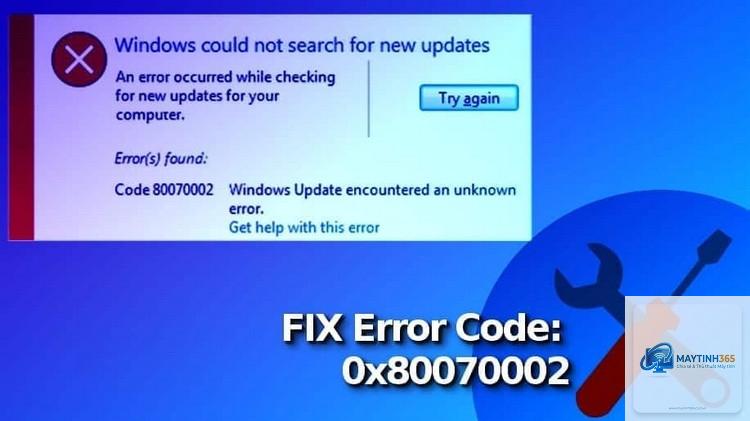
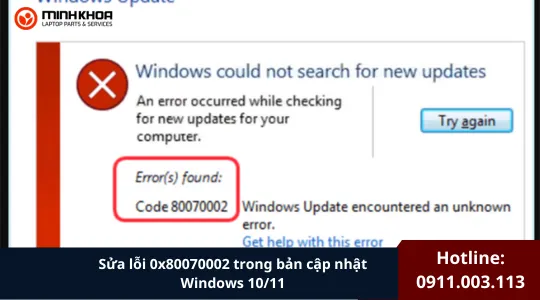
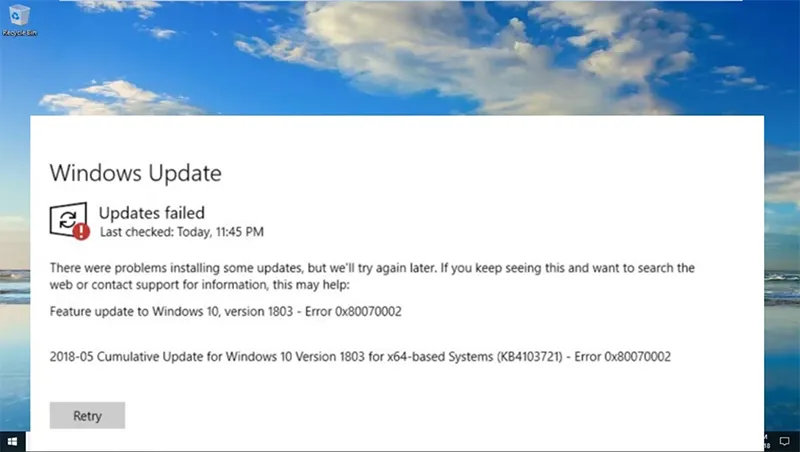
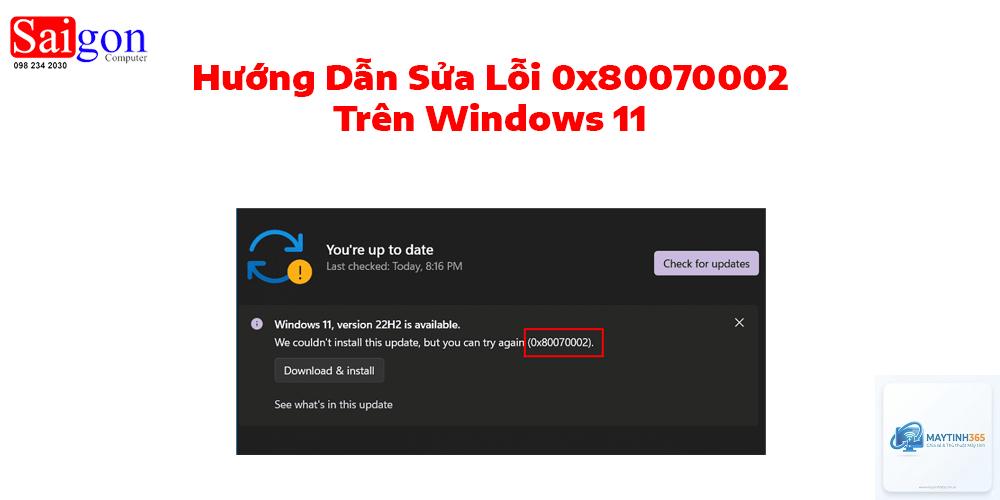
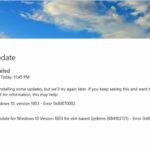
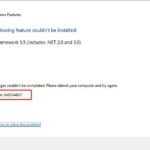
Lỗi 0x80070002 khi cài win là một trong những mã lỗi phổ biến nhất mà người dùng gặp phải trong quá trình cài đặt hoặc nâng cấp hệ điều hành Windows. Mã lỗi này thường xuất hiện bất ngờ, làm gián đoạn quy trình và khiến nhiều người loay hoay không biết xử lý ra sao. Thực chất, thông báo này không chỉ ra hỏng hóc phần cứng nghiêm trọng mà đa phần bắt nguồn từ sự cố trong quá trình đọc file cài đặt hoặc xung đột với các thành phần hệ thống hiện tại.
Bài viết này sẽ phân tích toàn diện về nguyên nhân, tác động và các giải pháp triệt để cho lỗi 0x80070002 khi cài win, giúp bạn tự tin thao tác mà không cần mang máy ra tiệm.
Lỗi 0x80070002 khi cài win là gì? Giải thích bản chất
Mã lỗi 0x80070002 thực chất là mã báo lỗi của Windows Update và trình cài đặt hệ thống. Trong ngữ cảnh cài đặt Windows, lỗi này thông báo rằng hệ thống không thể tìm thấy tệp tin cần thiết (file not found) để tiến hành cài đặt hoặc cập nhật. Cụ thể, nó thuộc nhóm lỗi ERROR_FILE_NOT_FOUND (0x2) trong hệ thống mã hóa của Windows.
Khi bạn thực hiện cài win từ USB, đĩa DVD hoặc nâng cấp từ Windows cũ lên phiên bản mới hơn, trình cài đặt sẽ cố gắng truy cập vào các tệp như install.wim, boot.wim hoặc các gói cập nhật. Nếu vì một lý do nào đó, đường dẫn đến tệp bị sai, tệp bị hỏng hoặc không tồn tại, hệ thống sẽ lập tức dừng lại và hiển thị mã 0x80070002 khi cài win.
Nguyên nhân hàng đầu gây ra lỗi 0x80070002 khi cài win
Hiểu rõ nguyên nhân giúp bạn chọn đúng hướng xử lý.
Hỏng file cài đặt Windows (ISO): File ISO tải về bị lỗi trong quá trình download hoặc đã bị can thiệp.
Sai định dạng bảng phân vùng đĩa: Ổ đĩa đang ở định dạng MBR trong khi BIOS yêu cầu GPT hoặc ngược lại (liên quan đến chế độ UEFI/Legacy).
Ổ cứng có bad sector hoặc lỗi vật lý: Trình cài đặt không thể đọc/ghi dữ liệu tại vùng ổ cứng bị lỗi.
Phiên bản Windows không tương thích: Cố gắng cài phiên bản Windows quá mới trên phần cứng quá cũ hoặc ngược lại.
Xung đột với phần mềm bảo mật: Antivirus hoặc tường lửa can thiệp vào quá trình trích xuất tệp.
So sánh lỗi 0x80070002 với các mã lỗi tương tự khi cài win
Mã lỗi
Ý nghĩa chính
Nguyên nhân phổ biến
Cách xử lý khác biệt
0x80070002
Không tìm thấy tệp tin cài đặt
USB/ISO hỏng, phân vùng sai
Tạo lại USB boot, kiểm tra ổ cứng
0x80070003
Đường dẫn không hợp lệ
Thư mục cài đặt bị xóa
Sửa registry hoặc dùng DISM
0x80070570
File ISO bị hỏng
Tải về bị lỗi, nén không đúng
Tải lại ISO từ nguồn khác
0x8007007B
Lỗi cấu hình khởi động
Sai BCD, boot sector
Sửa Bootrec /fixboot
Hướng dẫn chi tiết khắc phục lỗi 0x80070002 khi cài win
Các giải pháp được sắp xếp từ đơn giản đến phức tạp, bạn nên thực hiện theo thứ tự để tiết kiệm thời gian.
Phương pháp này giải quyết dứt điểm các lỗi liên quan đến partition, bao gồm lỗi 0x80070002 khi cài win do sai bảng phân vùng.
5. Cài đặt bằng file ISO thay vì USB boot trực tiếp
Trong trường hợp BIOS không nhận USB đúng cách hoặc cổng USB bị lỗi,
Không hoàn toàn. Dù ổ cứng hỏng có thể gây lỗi, nhưng chiếm tỷ lệ thấp hơn so với lỗi USB hoặc file ISO. Trước khi kết luận ổ cứng hỏng, hãy kiểm tra USB và file cài đặt trước.
Tôi có cần chuyển đổi từ MBR sang GPT để khắc phục lỗi này không?
Nếu máy tính của bạn hỗ trợ UEFI (hầu hết máy từ 2012 trở lên), chuyển sang GPT cùng chế độ UEFI sẽ giảm nguy cơ xảy ra lỗi 0x80070002 khi cài win. Tuy nhiên, bước chuyển đổi cần format toàn bộ ổ đĩa.
Lỗi 0x80070002 xuất hiện khi cài win qua mạng LAN có khắc phục được không?
Có. Nếu bạn cài qua mạng (PXE boot), nguyên nhân thường là do file trên server không đầy đủ hoặc lỗi kết nối. Hãy kiểm tra lại đường truyền và đảm bảo file install.wim tồn tại ở đúng đường dẫn trong thư mục share.
Sau khi thử tất cả cách mà lỗi 0x80070002 vẫn còn, tôi nên làm gì?
Trường hợp này rất hiếm, nhưng bạn nên thử cài trên một máy tính khác để kiểm tra USB có thực sự hoạt động tốt không. Nếu vẫn lỗi, khả năng cao là file ISO của bạn bị hỏng nặng hoặc phần cứng (RAM, mainboard) có vấn đề. Hãy thay thế linh kiện và thử lại.
Kết luận
Lỗi 0x80070002 khi cài win không phải là vấn đề phức tạp nếu bạn hiểu rõ bản chất và có quy trình xử lý bài bản. Hãy luôn bắt đầu bằng việc kiểm tra USB boot và file ISO vì đây là hai yếu tố chiếm hơn 80% nguyên nhân. Nếu đã thử tất cả các bước mà vẫn thất bại, đừng vội nản – hãy mang máy đến trung tâm bảo hành uy tín để kiểm tra phần cứng tổng thể. Với hướng dẫn chi tiết trong bài viết này, hy vọng bạn đã có đủ công cụ để tự tin đối mặt và giải quyết triệt để lỗi 0x80070002 khi cài win.