Laptop không nhận chuột là lỗi phổ biến khiến công việc và giải trí bị gián đoạn. Dù bạn dùng chuột có dây, không dây hay touchpad, tình trạng này có thể xuất phát từ nhiều nguyên nhân khác nhau. Bài viết này cung cấp hướng dẫn chi tiết từ cơ bản đến nâng cao, giúp bạn tự chẩn đoán và khắc phục sự cố nhanh chóng.
Trước khi đi vào nguyên nhân, bạn cần xác định đúng dạng lỗi.
Chuột sáng đèn nhưng không phản hồi.
Touchpad laptop hoạt động nhưng chuột ngoài bị bỏ qua.
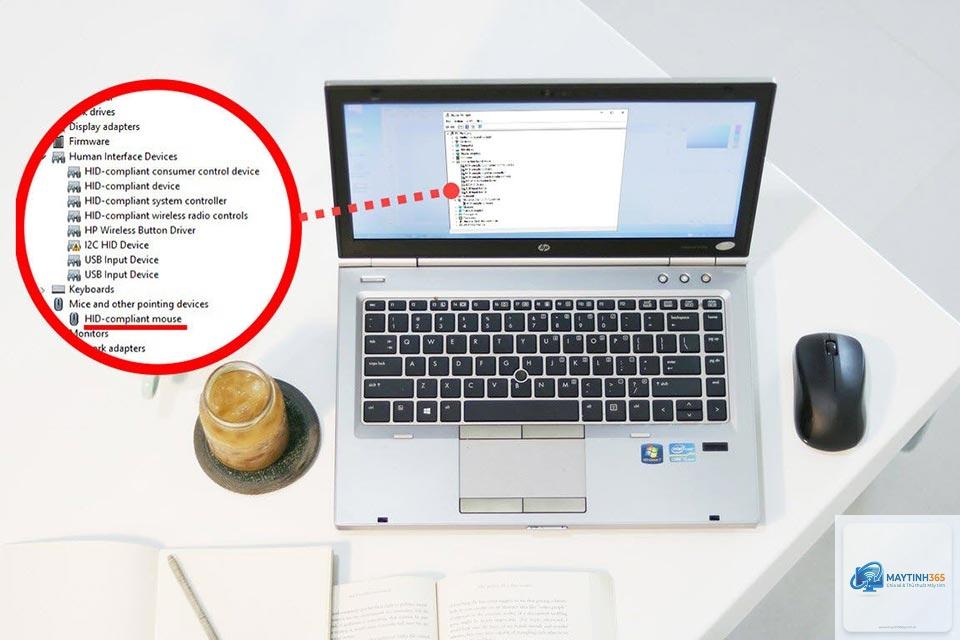
Chuột phát hiện trong Device Manager nhưng có dấu chấm than vàng.
Kết nối không dây (Bluetooth/2.4GHz) liên tục ngắt kết nối.
Nguyên nhân chính khiến laptop không nhận chuột
Lỗi phần cứng của chuột và cổng kết nối
Cáp chuột bị đứt ngầm hoặc hỏng đầu cắm USB là nguyên nhân thường thấy. Các bụi bẩn trong cổng USB cũng làm giảm tiếp xúc. Với chuột không dây, pin yếu hoặc hết pin là nguyên nhân số một. Ngoài ra, thú cưng cắn dây hoặc vô nước làm chuột hỏng không thể nhận dạng.
Windows cập nhật driver tự động đôi khi gây ra xung đột. Đặc biệt với chuột có phần mềm tùy chỉnh (Logitech, Razer), driver cũ không tương thích với phiên bản Windows mới có thể dẫn đến laptop không nhận chuột.
Cài đặt hệ thống và tính năng tiết kiệm điện
Windows 10/11 có tùy chọn tắt cổng USB để tiết kiệm pin. Nếu bật, hệ thống sẽ ngắt điện chuột sau một thời gian không hoạt động. Tính năng Fast Startup cũng có thể khiến driver không load đúng cách khi khởi động.
Xung đột với phần mềm hoặc virus
Một số phần mềm diệt virus, ứng dụng đồ họa hoặc trình điều khiển bàn phím có thể chặn tín hiệu chuột. Malware cũng có thể vô hiệu hóa thiết bị trỏ để đánh cắp thông tin.
Lỗi hệ điều hành hoặc BIOS
Cập nhật Windows bị lỗi, registry hư hỏng hoặc cấu hình BIOS sai (ví dụ: tắt cổng USB trong BIOS) có thể khiến laptop không nhận chuột ngay từ mức nền tảng.
Cách xử lý laptop không nhận chuột theo từng bước
Bước 1: Kiểm tra nhanh phần cứng
Gắn chuột vào một laptop khác để xem chuột có hoạt động không. Nếu không, chuột đã hỏng. Nếu có, vấn đề nằm trên laptop của bạn. Với chuột không dây, thay pin mới hoặc sạc đầy. Kiểm tra công tắc nguồn trên chuột và đảm bảo USB receiver được cắm đúng.
Bước 2: Khởi động lại máy và thay đổi cổng USB
Khởi động lại laptop giải phóng các tiến trình treo. Chuyển chuột sang cổng USB khác (tốt nhất là cổng USB 2.0 hoặc 3.0 phía sau nếu là laptop, tránh cổng trên bàn phím mở rộng). Nếu dùng hub USB, hãy cắm trực tiếp vào laptop.
Bước 3: Vô hiệu hóa tính năng tiết kiệm điện USB
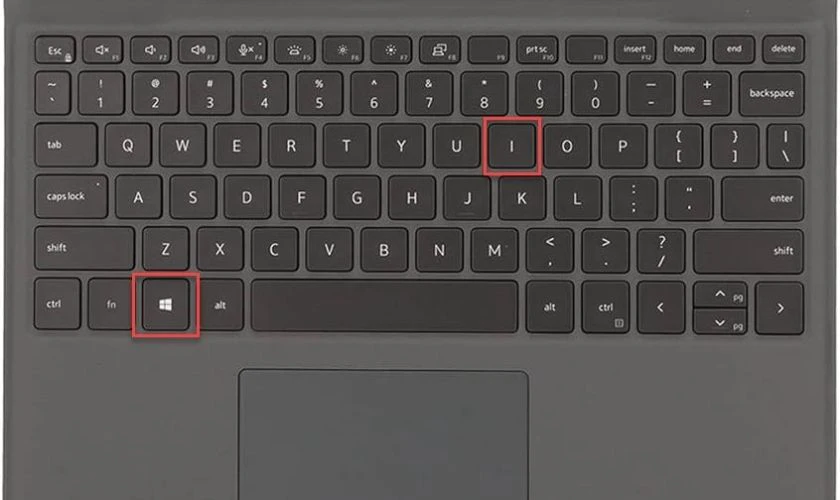
Mở Device Manager (Win + X > Device Manager). Tìm mục Universal Serial Bus controllers. Nhấp chuột phải vào từng mục “USB Root Hub” và “Generic USB Hub”, chọn Properties > Power Management. Bỏ chọn “Allow the computer to turn off this device to save power”. Làm tương tự với thiết bị chuột trong mục Mice and other pointing devices.
Bước 4: Cập nhật hoặc rollback driver chuột
Trong Device Manager, mở rộng mục Mice and other pointing devices. Nhấp chuột phải vào chuột của bạn, chọn Update driver > Search automatically. Nếu đã cập nhật và mất chức năng, chọn Properties > Driver > Roll Back Driver. Nếu không có tùy chọn, gỡ driver (Uninstall device) rồi khởi động lại – Windows sẽ tự cài lại.
Vào Settings > Update & Security > Troubleshoot > Additional troubleshooters. Chọn Hardware and Devices > Run the troubleshooter. Công cụ này sẽ tự động phát hiện và sửa các lỗi liên quan đến thiết bị ngoại vi.
Bước 6: Tắt Fast Startup và kiểm tra BIOS
Fast Startup có thể gây xung đột driver khi khởi động. Vào Control Panel > Power Options > Choose what the power buttons do > Change settings that are currently unavailable. Bỏ chọn Turn on fast startup. Restart máy. Nếu vẫn không được, khởi động vào BIOS (nhấn F2/Del khi máy boot) và đảm bảo USB Legacy Support được bật.
Bước 7: Kiểm tra phần mềm và virus
Chạy Windows Defender hoặc phần mềm diệt virus uy tín để quét toàn bộ hệ thống. Tạm thời tắt các phần mềm như AutoHotkey, PowerToys, hoặc trình điều khiển bàn phím game (Corsair iCue, Logitech G Hub) để xem có xung đột không. Mở Event Viewer (eventvwr.msc) để xem log lỗi liên quan đến HID hoặc USB.
Bước 8: Khôi phục hệ thống hoặc cài lại Windows
Nếu mọi cách thất bại, thử System Restore về thời điểm chuột còn hoạt động. Vào Control Panel > Recovery > Open System Restore. Chọn điểm khôi phục trước khi lỗi xuất hiện. Nếu vẫn không được, sao lưu dữ liệu và thực hiện Reset this PC (giữ lại file hoặc xóa sạch).
So sánh nguyên nhân và cách xử lý nhanh
Nguyên nhân
Dấu hiệu
Giải pháp nhanh
Pin chuột hết
Chuột không sáng
Thay pin mới
Cổng USB lỏng/bẩn
Cắm chặt vẫn không nhận
Làm sạch cổng, thử cổng khác
Driver xung đột
Dấu chấm than vàng
Gỡ và cài lại driver
Fast Startup bật
Lỗi xuất hiện sau khi tắt/mở máy
Tắt Fast Startup
Virus hoặc malware
Con trỏ đơ, chuột phải không hoạt động
Quét virus, khôi phục hệ thống
Sai lầm thường gặp khi xử lý laptop không nhận chuột
Dùng hub USB rẻ tiền: Hub chia sẻ nguồn kém khiến chuột không đủ điện hoạt động. Tốt nhất nên cắm trực tiếp vào laptop.
Bỏ qua cập nhật Windows: Không cập nhật có thể bỏ lỡ bản vá lỗi driver USB. Luôn cập nhật lên phiên bản mới nhất.
Gỡ driver chuột mà không khởi động lại: Driver mới chỉ load sau khi restart. Sau khi gỡ, hãy khởi động lại ngay.
Đổ lỗi hoàn toàn cho laptop: Nhiều trường hợp chuột hỏng sau vài tháng sử dụng. Hãy kiểm tra chéo trên thiết bị khác.
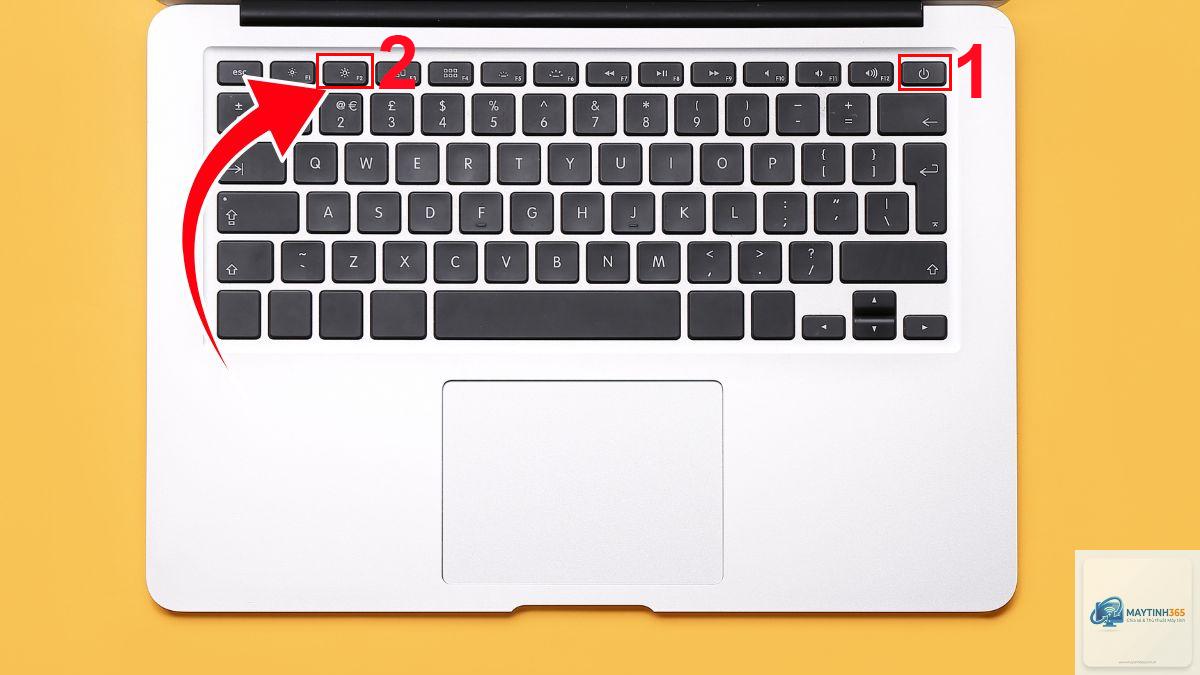
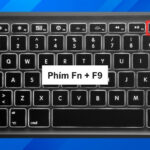
Không kiểm tra touchpad: Một số laptop có phím tắt vô hiệu hóa touchpad (Fn+F3/F6), có thể vô tình bật chế độ chỉ dùng touchpad.
Sử dụng chuột có dây chất lượng tốt (nhãn hiệu như Logitech, Dell) giảm tỷ lệ lỗi. Với chuột không dây, tránh đặt receiver gần các thiết bị phát sóng mạnh như router WiFi, loa Bluetooth vì gây nhiễu tín hiệu. Nếu laptop không nhận chuột sau khi cài driver mới, hãy vào Safe Mode (nhấn F8 khi khởi động) và gỡ bỏ driver đó. Trong Safe Mode, Windows chỉ chạy driver cơ bản, giúp bạn dễ dàng xác định lỗi phần mềm.
Câu hỏi thường gặp (FAQ)
Tại sao laptop không nhận chuột dù cổng USB vẫn nhận USB khác?
Nguyên nhân thường do driver chuột bị lỗi, xung đột phần mềm hoặc chuột yêu cầu driver đặc thù. Hãy gỡ driver chuột trong Device Manager và để Windows tự cài lại. Nếu vẫn không được, thử cắm vào cổng USB 2.0 vì một số chuột cũ không tương thích USB 3.0.
Laptop không nhận chuột cảm ứng (touchpad) thì làm thế nào?
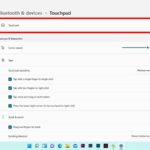
Đầu tiên kiểm tra phím tắt Fn + phím có biểu tượng touchpad (thường F1-F12). Vào Settings > Devices > Touchpad, đảm bảo bật Touchpad. Nếu dùng Windows 11, kiểm tra thêm phần Bluetooth & devices > Touchpad. Nếu touchpad vẫn không hoạt động, update driver touchpad từ trang web nhà sản xuất laptop (Dell, HP, Lenovo).
Laptop không nhận chuột Bluetooth dù đã bật Bluetooth?
Vào Device Manager, kiểm tra mục Bluetooth có driver nào bị lỗi không. Gỡ và cài lại Bluetooth adapter. Đảm bảo chuột Bluetooth được ghép nối (pair) đúng cách: tìm thiết bị trong Bluetooth & other devices, click “Add Bluetooth or other device”. Nếu thấy thiết bị nhưng không kết nối được, reset chuột Bluetooth bằng cách giữ nút nguồn trong 10 giây.
Có cách nào khắc phục nhanh không cần khởi động lại laptop?
Có. Một số malware nhắm vào các thiết bị đầu vào (keyloggers, trojan) để vô hiệu hóa chuột hoặc bàn phím nhằm đánh cắp thông tin. Quét toàn bộ hệ thống bằng Windows Defender Offline hoặc phần mềm diệt virus mạnh (Kaspersky, Bitdefender). Nếu vẫn nghi ngờ, kiểm tra trong Safe Mode xem chuột có hoạt động không – nếu có thì khả năng cao do virus.
Kết luận
Laptop không nhận chuột là lỗi thường gặp nhưng hoàn toàn có thể xử lý nếu bạn biết cách. Từ kiểm tra đơn giản như pin, cổng USB cho đến các bước nâng cao như cập nhật driver, tắt Fast Startup, quét virus. Hãy kiên nhẫn thực hiện theo thứ tự từ dễ đến khó để tiết kiệm thời gian. Nếu đã thử tất cả mà vẫn không được, có thể phần cứng chuột đã hỏng hoặc laptop cần hỗ trợ kỹ thuật. Đừng quên thường xuyên bảo trì driver và cập nhật Windows để tránh tái diễn lỗi. Với những hướng dẫn trên, bạn hoàn toàn có thể tự giải quyết vấn đề mà không cần mang máy ra tiệm.