Laptop không nhận bàn phím là một trong những lỗi phần cứng phổ biến khiến người dùng hoang mang, nhất là khi đang gấp rút hoàn thành công việc. Hiện tượng này có thể xảy ra với cả bàn phím tích hợp trên máy và bàn phím rời. Bài viết dưới đây sẽ phân tích toàn bộ nguyên nhân, cách kiểm tra từng bước và giải pháp khắc phục triệt để lỗi laptop không nhận bàn phím, giúp bạn xử lý nhanh chóng mà không cần mang máy ra tiệm.
Laptop không nhận bàn phím có nghĩa là hệ thống không phản hồi khi bạn gõ phím. Dù bạn nhấn bất kỳ phím nào, màn hình không xuất hiện ký tự, hoặc chỉ một số phím hoạt động nhưng phần lớn bị “chết”. Lỗi này có thể xảy ra ngay từ khi bật máy, sau khi cài đặt bản cập nhật Windows, hoặc do tác động vật lý như đổ nước, va đập.
Về bản chất, bàn phím laptop là một thiết bị ngoại vi giao tiếp với mainboard qua một dải cáp ribbon (flex cable). Tín hiệu từ mỗi phím được mã hóa và gửi đến chip điều khiển bàn phím (embedded controller) rồi chuyển lên hệ điều hành. Khi bất kỳ mắt xích nào trong chuỗi này bị đứt hoặc nhiễu, laptop sẽ không nhận bàn phím.
Phân loại nguyên nhân laptop không nhận bàn phím
Có hai nhóm nguyên nhân chính dẫn đến tình trạng này: nguyên nhân phần mềm và nguyên nhân phần cứng. Việc xác định đúng nhóm sẽ giúp bạn tiết kiệm thời gian sửa chữa.
1. Nguyên nhân phần mềm
Các lỗi do driver, cấu hình hệ thống hoặc ứng dụng xung đột chiếm khoảng 30-40% trường hợp laptop không nhận bàn phím. Cụ thể:
Driver bàn phím bị lỗi hoặc xung đột sau khi cập nhật Windows.
Cài đặt “Filter Keys” (Phím lọc) bị bật trong Windows, khiến hệ thống bỏ qua các thao tác gõ nhanh hoặc gõ lặp.
Malware hoặc virus vô hiệu hóa bàn phím.
Cài đặt layout bàn phím sai ngôn ngữ (ví dụ đang dùng US nhưng máy đang đặt UK).
Tính năng “Sticky Keys” hoặc “Toggle Keys” gây nhiễu.
2. Nguyên nhân phần cứng
Phần cứng là nguyên nhân phổ biến hơn, đặc biệt với laptop đã dùng lâu. Các dạng lỗi thường gặp:
Cáp flex bàn phím bị lỏng, đứt hoặc oxy hóa chân tiếp xúc.
Bàn phím bị chập nước hoặc chất lỏng khiến các lớp màng membrane dính vào nhau.
IC điều khiển bàn phím trên mainboard bị hỏng do sét đánh hoặc quá nhiệt.
Mainboard bị chết cổng kết nối bàn phím.
Một hoặc nhiều keycap bị kẹt vật lý do bụi bẩn hoặc mảnh vụn.
Các bước kiểm tra nhanh khi laptop không nhận bàn phím
Trước khi tháo máy hoặc mua linh kiện mới, bạn nên thực hiện các bước kiểm tra dưới đây để xác định chính xác vấn đề thuộc về phần mềm hay phần cứng.
Bước 1: Khởi động lại laptop
Nhiều lỗi tạm thời có thể được giải quyết chỉ bằng một cú restart. Nếu sau khi khởi động lại mà laptop vẫn không nhận bàn phím, hãy chuyển sang bước tiếp theo.
Bước 2: Kiểm tra bàn phím ảo (On-Screen Keyboard)
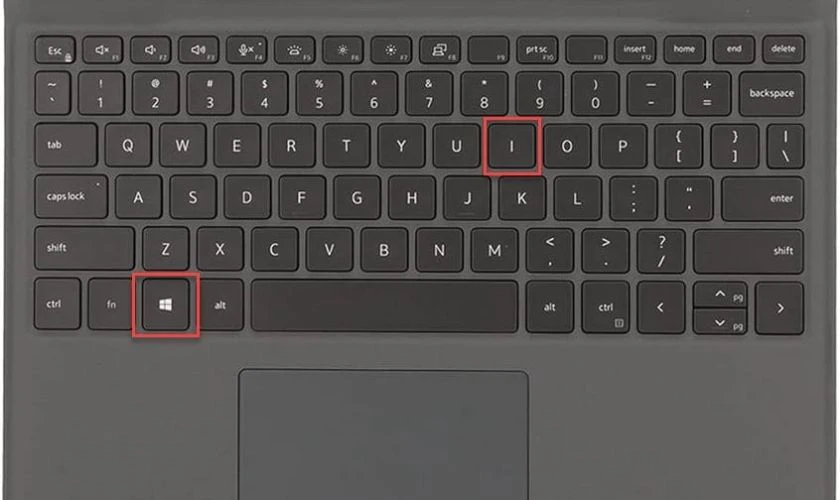
Nhấn Windows + R, gõ “osk” và Enter. Nếu bàn phím ảo hoạt động bình thường, nguyên nhân gần như chắc chắn không phải do hệ thống mà là do phần cứng hoặc driver của bàn phím thật. Nếu bàn phím ảo cũng không gõ được, có thể do hệ điều hành hoặc driver keyboard tổng thể bị lỗi.
Bước 3: Kiểm tra trong BIOS/UEFI
Khởi động lại máy, nhấn phím F2, Del hoặc Esc (tùy hãng) để vào BIOS. Nếu tại BIOS bạn gõ được các phím mũi tên và Enter, điều đó chứng tỏ bàn phím vật lý vẫn hoạt động tốt ở cấp phần cứng. Lỗi lúc này nằm ở driver hoặc hệ điều hành. Nếu BIOS cũng không nhận phím,
Có.
Bản cập nhật Windows đôi khi cài đặt driver không tương thích hoặc thay đổi cấu hình Ease of Access (Filter Keys). Hãy thử uninstall driver keyboard trong Device Manager hoặc chạy System Restore.
Laptop không nhận bàn phím có cần thay mainboard không?
Rất hiếm khi lỗi bàn phím đòi hỏi phải thay mainboard. Chỉ khi IC điều khiển bàn phím trên mainboard chết hoặc cổng kết nối bị cháy rỗ thì mới cần thay. Trong đa số trường hợp, chỉ cần thay cáp hoặc thay bàn phím là đủ.
Chi phí thay bàn phím laptop là bao nhiêu?
Tùy hãng và model, giá dao động từ 150.000 – 600.000 VNĐ cho bàn phím OEM, và từ 500.000 – 1.500.000 VNĐ cho bàn phím chính hãng. Công thay lắp thường từ 100.000 – 300.000 VNĐ tại các cửa hàng sửa chữa.
Kết luận
Laptop không nhận bàn phím là lỗi không quá phức tạp nếu bạn biết cách kiểm tra từng bước. Hãy bắt đầu từ các giải pháp phần mềm đơn giản như restart, gỡ driver, tắt Filter Keys. Nếu không hiệu quả, hãy kiểm tra phần cứng bằng cách vào BIOS và vệ sinh cáp flex. Trong trường hợp xấu nhất, thay bàn phím mới sẽ giải quyết triệt để vấn đề. Với những lưu ý và hướng dẫn chi tiết trong bài viết, bạn hoàn toàn có thể tự xử lý lỗi này ngay tại nhà, tiết kiệm thời gian và chi phí sửa chữa.