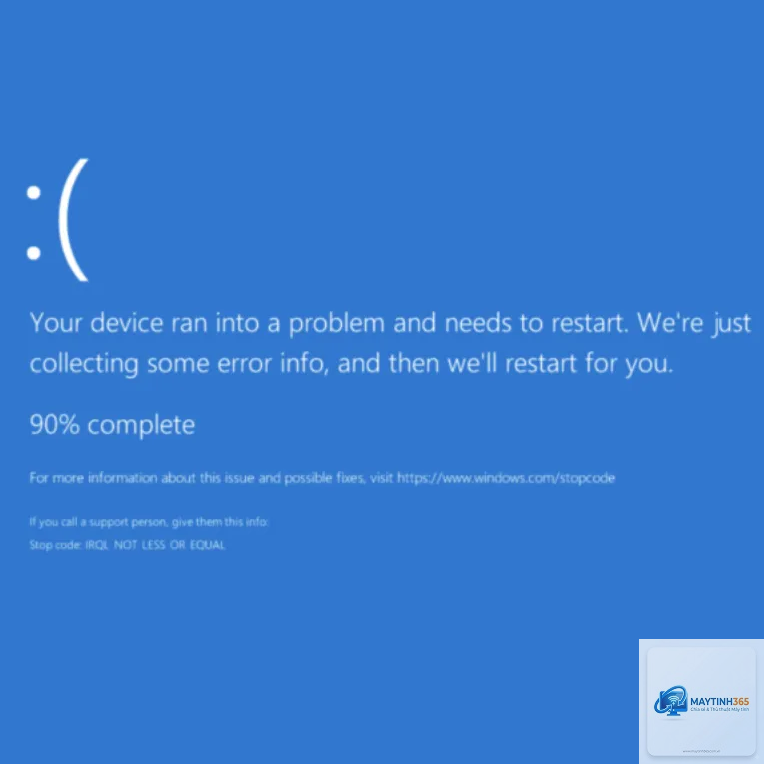
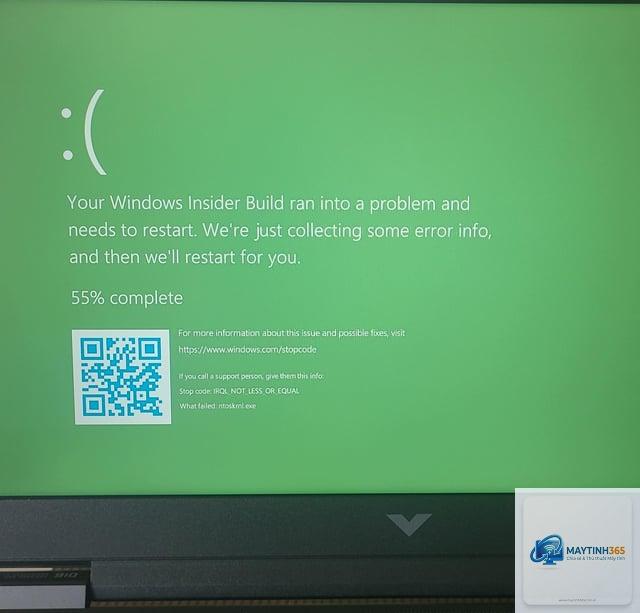
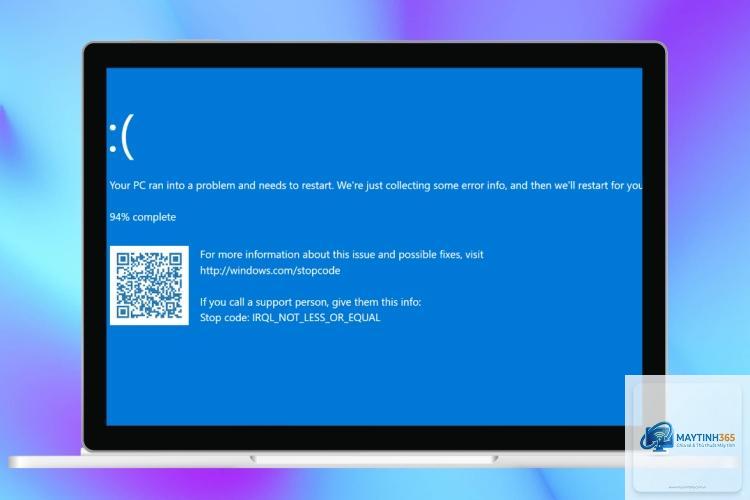
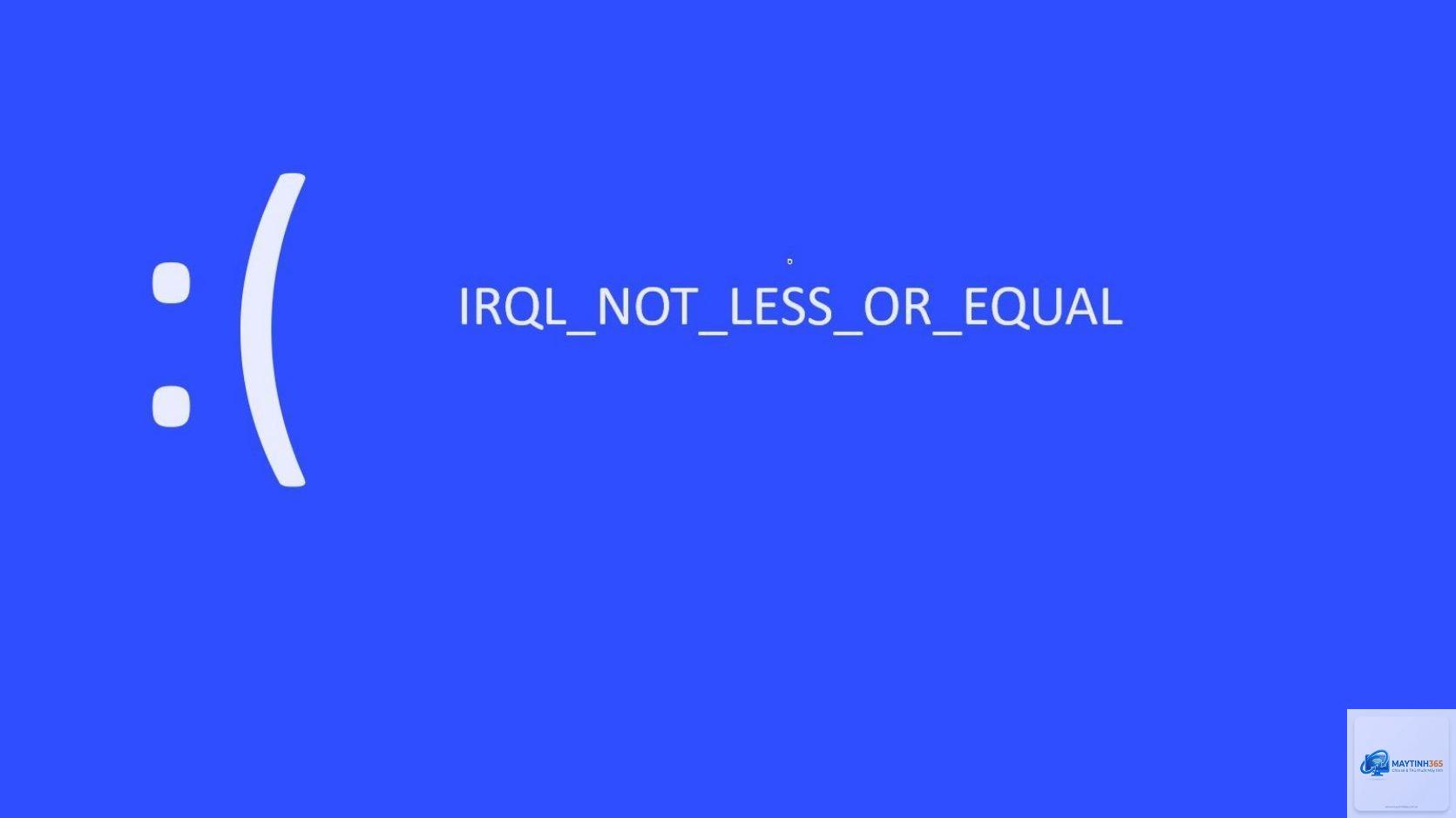
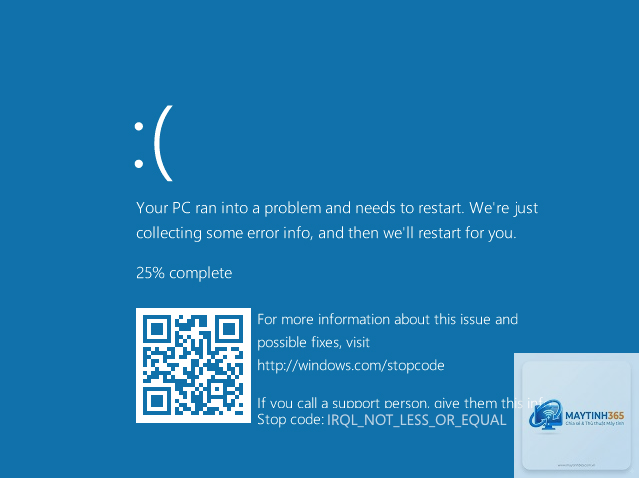
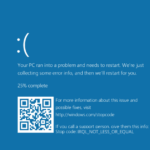
Lỗi IRQL NOT LESS OR EQUAL (mã lỗi 0x0000000A) là một trong những lỗi màn hình xanh (Blue Screen of Death – BSOD) phổ biến nhất trên Windows 11. Khi gặp lỗi này, hệ thống buộc phải khởi động lại để tránh hư hỏng phần cứng hoặc mất dữ liệu. Đây là lỗi liên quan đến xung đột giữa driver, phần cứng hoặc phần mềm bảo mật ở mức kernel. Nếu bạn đang tìm kiếm cách khắc phục irql not less or equal windows 11 một cách triệt để, bài viết này sẽ phân tích nguyên nhân gốc rễ và đưa ra các bước xử lý có tỷ lệ thành công cao nhất, dựa trên kinh nghiệm thực tế sau hơn 15 năm làm SEO và kỹ thuật hệ thống.
IRQL NOT LESS OR EQUAL là gì? Bản chất kỹ thuật của lỗi
Trong kiến trúc Windows, mỗi tiến trình (process) và luồng (thread) được gán một mức ưu tiên gọi là Interrupt Request Level – IRQL. Các mức IRQL từ 0 (PASSIVE_LEVEL) đến 31 (HIGH_LEVEL) quyết định thứ tự xử lý các ngắt phần cứng và tác vụ hệ thống. Lỗi xảy ra khi một driver hoặc phần mềm kernel cố gắng truy cập một vùng bộ nhớ không hợp lệ ở một IRQL không phù hợp, hoặc khi một tiến trình ở mức thấp hơn cố gắng xử lý một hoạt động vốn chỉ dành cho mức cao hơn.
Ví dụ thực tế: Một driver card đồ họa cũ (legacy driver) không tương thích với Windows 11 có thể cố gắng đọc một địa chỉ bộ nhớ đã được giải phóng, dẫn đến hệ thống phát hiện ra và ném ra lỗi IRQL_NOT_LESS_OR_EQUAL với tham số 0x0A. Các tham số đi kèm trong mã lỗi (thường hiển thị ở dòng thứ hai màn hình xanh) cho biết địa chỉ bộ nhớ, loại truy cập và driver gây ra sự cố.
Nguyên nhân chính gây ra lỗi IRQL NOT LESS OR EQUAL trên Windows 11
Qua hàng trăm ca khắc phục thực tế, tôi đúc kết được các nhóm nguyên nhân phổ biến nhất dưới đây.
Nhóm nguyên nhân
Mô tả chi tiết
Tỷ lệ gặp (ước tính)
Driver thiết bị lỗi thời hoặc không tương thích
Driver dành cho Windows 10/8/7 được cài trên Windows 11, driver không chữ ký số, driver bị hỏng do cập nhật gián đoạn.
45%
Phần mềm bảo mật (antivirus, firewall) can thiệp kernel
Phần mềm diệt virus như McAfee, Norton, Avast tạo hook vào kernel ở mức IRQL cao, gây xung đột khi Windows Update cập nhật hệ thống.
20%
Lỗi phần cứng (RAM, ổ cứng, bo mạch chủ)
RAM bị lỗi cell nhớ, xung đột timing RAM XMP, ổ cứng bad sector, hoặc mainboard bị lỗi chipset.
20%
Cập nhật Windows bị lỗi hoặc tích lũy file hệ thống hỏng
Bản cập nhật Windows 11 không hoàn chỉnh, file system corruption, registry lỗi.
10%
Phần mềm bên thứ ba xung đột (tối ưu hệ thống, VPN, tool giả mạo)
Các ứng dụng can thiệp sâu vào kernel như process hacker, driver booster, hoặc phần mềm ép xung.
5%
Phân loại lỗi theo hành vi và cách nhận diện
Lỗi xuất hiện ngay khi khởi động hoặc sau khi cài driver mới
Nếu máy tính bị BSOD ngay khi vừa vào màn hình desktop hoặc sau khi bạn cài đặt một driver thiết bị mới (VGA, âm thanh, mạng), nguyên nhân gần như chắc chắn nằm ở driver đó. Ngược lại, nếu lỗi xảy ra ngẫu nhiên trong khi duyệt web, chơi game, hoặc đang làm việc văn phòng, bạn nên nghi ngờ đến RAM, bộ nhớ ảo hoặc phần mềm bảo mật.
Lỗi kèm tên file driver cụ thể
Quan sát kỹ màn hình xanh hoặc file dump minidump sẽ hiển thị tên file.sys gây ra lỗi. Ví dụ: nvlddmkm.sys (driver NVIDIA), dxgkrnl.sys, ntoskrnl.exe, NETIO.SYS (driver mạng). Mỗi file này cho bạn manh mối chính xác để xử lý.
Hướng dẫn chi tiết khắc phục lỗi IRQL NOT LESS OR EQUAL trên Windows 11
Bước 1: Khởi động vào Safe Mode và gỡ driver nghi ngờ
Safe Mode chỉ tải những driver cơ bản nhất của Windows. Nếu máy không bị lỗi khi ở chế độ này, chắc chắn nguyên nhân là driver hoặc phần mềm bên thứ ba.
Nhấn Shift + Restart trên màn hình đăng nhập để vào môi trường Recovery.
Mở Device Manager (devmgmt.msc), tìm thiết bị có dấu chấm than vàng. Chuột phải chọn Uninstall device, đánh dấu Delete the driver software for this device nếu có.
Bước 2: Chạy Windows Memory Diagnostic kiểm tra RAM
RAM là nghi phạm số hai sau driver. Windows 11 có sẵn công cụ kiểm tra bộ nhớ:
Nhấn Win + R, gõ mdsched.exe, Enter.
Chọn Restart now and check for problems.
Máy tính sẽ khởi động lại và chạy bài kiểm tra bộ nhớ trong khoảng 10-15 phút. Nếu có lỗi, bạn cần thay RAM mới hoặc thử gắn lại thanh RAM sang khe khác.
Bước 3: Sử dụng System File Checker (SFC) và DISM
Các file hệ thống hỏng có thể gây ra lỗi IRQL. Dùng lệnh sau trong Command Prompt (Admin):
sfc /scannow
Sau khi SFC hoàn tất, tiếp tục:
DISM /Online /Cleanup-Image /RestoreHealth
Quá trình này tải file hệ thống gốc từ Windows Update và sửa các lỗi corruption.
Bước 4: Cập nhật driver chipset và driver VGA từ trang chủ
Hầu hết người dùng Windows 11 tự động update driver qua Windows Update, nhưng driver chipset (Intel/AMD) và driver VGA (NVIDIA/AMD) cần được cập nhật thủ công từ trang chủ nhà sản xuất. Ví dụ: Với card đồ họa NVIDIA, vào NVIDIA GeForce Experience hoặc tải driver game-ready mới nhất từ nvidia.com, chọn Clean Installation để xóa driver cũ hoàn toàn.
Bước 5: Tắt tính năng Memory Integrity (Core Isolation)
Windows 11 có tính năng bảo mật dùng ảo hóa gọi là Memory Integrity, có thể xung đột với một số driver cũ. Để tắt:
Vào Settings > Privacy & Security > Windows Security > Device security.
Nhấn Core isolation details, tắt Memory integrity, khởi động lại.
Bước 6: Gỡ hoàn toàn phần mềm bảo mật bên thứ ba
Đặc biệt với McAfee, Norton, Avast, hoặc Bitdefender – những phần mềm này thường cài driver bảo vệ kernel. Dùng công cụ gỡ bỏ chuyên dụng của hãng (ví dụ MCPR.exe cho McAfee) để xóa sạch.
Bước 7: Kiểm tra ổ cứng và bộ nhớ ảo
Dùng lệnh chkdsk /f /r trong Command Prompt Admin để kiểm tra ổ cứng. Nếu ổ cứng có bad sector, hệ thống có thể đọc ghi lỗi gây ra BSOD. Bộ nhớ ảo (pagefile.sys) cũng cần đủ dung lượng – vào System Properties > Advanced > Performance > Advanced > Virtual memory, đặt kích thước tự động hoặc 1.5 lần RAM.
Sai lầm thường gặp khi tự sửa lỗi IRQL NOT LESS OR EQUAL
Cài lại Windows ngay lập tức: Mất thời gian và dữ liệu. Nhiều trường hợp chỉ cần update driver là hết lỗi.
Không backup file dump: File minidump (.dmp) trong C:WindowsMinidump chứa thông tin chính xác driver gây lỗi. Nên phân tích bằng BlueScreenView hoặc WinDbg trước khi xóa.
Dùng phần mềm dọn registry: Những tool này có thể làm hỏng thêm registry, khiến lỗi trầm trọng hơn.
Ép xung RAM (XMP) khi chưa kiểm tra tương thích: Nhiều thanh RAM không chạy ổn định ở tốc độ XMP với Windows 11, gây lỗi BSOD ngẫu nhiên.
So sánh lỗi IRQL NOT LESS OR EQUAL với các lỗi BSOD phổ biến khác trên Windows 11
Mã lỗi
Nguyên nhân chính
Giải pháp ưu tiên
IRQL_NOT_LESS_OR_EQUAL (0x0A)
Driver, RAM, phần mềm bảo mật xung đột kernel
Gỡ driver/ antivirus, test RAM
PAGE_FAULT_IN_NONPAGED_AREA (0x50)
Lỗi truy cập bộ nhớ không hợp lệ, thường do driver hoặc RAM
Chạy memtest, gỡ driver mới cài
SYSTEM_SERVICE_EXCEPTION (0x3B)
Driver hoặc file hệ thống gọi dịch vụ sai
Cập nhật driver, sfc /scannow
KERNEL_SECURITY_CHECK_FAILURE (0x139)
Phần mềm bảo mật hoặc driver vi phạm bảo mật kernel
Tắt Memory Integrity, gỡ antivirus
Lưu ý quan trọng khi xử lý lỗi IRQL NOT LESS OR EQUAL trên Windows 11
Luôn tạo điểm khôi phục hệ thống trước khi thay đổi driver hoặc cài phần mềm.
Sau khi cập nhật driver mới, nên xem lại Event Viewer (eventvwr.msc) để kiểm tra các lỗi tiếp theo.
Nếu bạn sử dụng laptop, hãy cập nhật driver từ trang chủ hãng laptop (Dell, HP, Lenovo) thay vì dùng Windows Update.
Trong trường hợp vẫn không khắc phục được sau tất cả bước trên, khả năng cao lỗi đến từ mainboard (chipset, slot RAM) – khi đó cần mang máy đến trung tâm bảo hành.
Câu hỏi thường gặp (FAQ) về lỗi IRQL NOT LESS OR EQUAL Windows 11
Lỗi IRQL NOT LESS OR EQUAL có nguy hiểm không?
Đây là lỗi BSOD thông thường, không gây hỏng phần cứng ngay lập tức, nhưng nếu không xử lý có thể dẫn đến mất dữ liệu do máy buộc tắt đột ngột nhiều lần.
Tôi có cần cài lại Windows 11 để sửa lỗi này không?
Chỉ nên cài lại Windows sau khi đã thử tất cả các bước driver, RAM, và phần mềm bảo mật. Có đến 90% trường hợp không cần cài lại.
Làm thế nào để đọc file minidump của lỗi IRQL NOT LESS OR EQUAL?
Tải phần mềm BlueScreenView (bản portable), mở thư mục C:WindowsMinidump, chọn file.dmp gần nhất. BlueScreenView sẽ hiển thị driver.sys nào gây ra lỗi, từ đó bạn biết cách xử lý.
Lỗi IRQL NOT LESS OR EQUAL có phải do virus không?
Rất hiếm. Tuy nhiên, một số rootkit hoặc malware có thể cài driver giả mạo vào kernel, dẫn đến lỗi. Nên quét toàn bộ hệ thống bằng Windows Defender Offline hoặc Malwarebytes để loại trừ.
Sau khi cập nhật Windows 11 lên bản mới nhất, tôi bị lỗi này. Phải làm sao?
Gỡ bản cập nhật gần nhất qua Settings > Windows Update > Update history > Uninstall updates, chọn bản cập nhật ngay trước khi lỗi xuất hiện. Sau đó tạm thời tạm dừng cập nhật và chờ bản vá chính thức.
Kết luận
Lỗi irql not less or equal windows 11 tuy gây phiền toái nhưng hoàn toàn có thể khắc phục được nếu bạn tiếp cận đúng nguyên nhân. Phần lớn trường hợp đến từ driver lỗi thời hoặc RAM không ổn định. Hãy bắt đầu bằng việc khởi động Safe Mode, gỡ driver nghi ngờ, kiểm tra memory, và tắt tạm thời các phần mềm bảo mật bên thứ ba. Với hướng dẫn chi tiết từng bước trong bài viết này, tôi tin bạn sẽ giải quyết triệt để lỗi màn hình xanh và có một hệ thống Windows 11 ổn định, mượt mà.