PowerShell là công cụ dòng lệnh mạnh mẽ trên Windows, cho phép quản trị viên và người dùng kỹ thuật truy xuất thông tin hệ thống một cách linh hoạt. Trong đó, việc xem thông tin card mạng (Network Adapter) là một tác vụ phổ biến, đặc biệt khi cần kiểm tra cấu hình IP, địa chỉ MAC, trạng thái kết nối hoặc driver. Bài viết này sẽ hướng dẫn bạn cách xem card mạng bằng PowerShell từ cơ bản đến nâng cao, kèm theo các lệnh và giải thích chi tiết để
Dùng lệnh Get-NetAdapter | Select-Object Name, MacAddress. Nếu muốn lấy MAC của mọi card đang hoạt động: Get-NetAdapter -Physical | Where-Object Status -eq Up | Select-Object Name, MacAddress.
Có thể xem card mạng ảo (Virtual) không? Có, nhưng có nên không?
Lệnh Get-NetAdapter mặc định hiển thị cả card ảo.
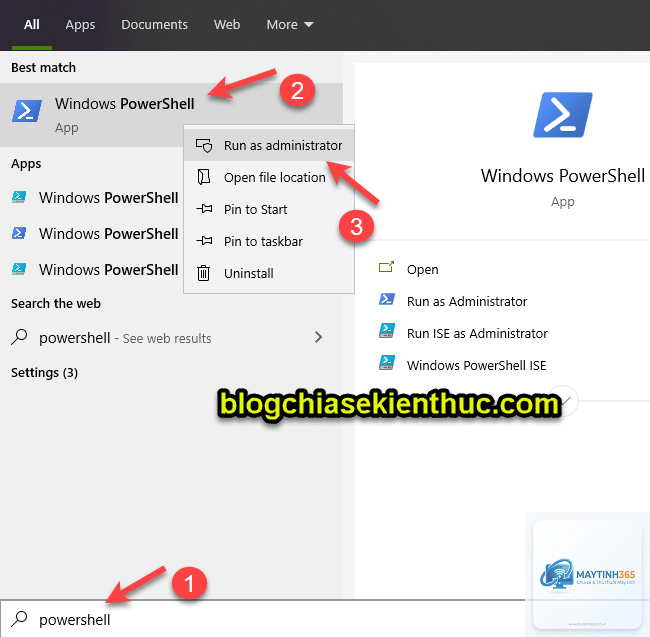
Không bắt buộc cho thông tin cơ bản (Status, MAC, tốc độ). Nhưng để xem DriverVersion, DriverDate, hoặc disable/enable card, bạn cần quyền Admin.
Lệnh nào hỗ trợ trên Windows 7?
Windows 7 không có Get-NetAdapter. Bạn dùng Get-WmiObject Win32_NetworkAdapter hoặc Get-CimInstance Win32_NetworkAdapter (nếu đã cài PowerShell 3.0 trở lên).
Làm sao xem tốc độ kết nối thực tế của card mạng?
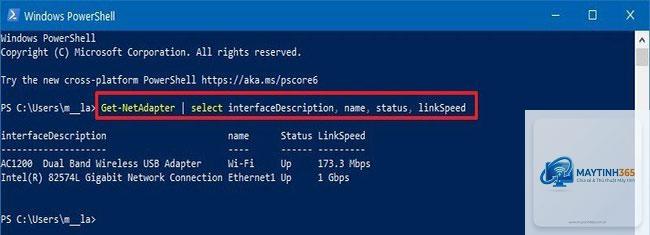
Dùng Get-NetAdapter | Select-Object Name, LinkSpeed. LinkSpeed hiển thị tốc độ đang đàm phán (ví dụ 1 Gbps). Với WMI, thuộc tính Speed trả về tốc độ tối đa, không phải tốc độ thực tế.
Có thể xuất thông tin card mạng ra file Excel không?
Có, bạn xuất ra CSV rồi mở bằng Excel: Get-NetAdapter | Export-Csv -Path "card_mang.csv" -NoTypeInformation. Hoặc dùng ConvertTo-Csv và pipe sang Out-File.
Kết luận
Cách xem card mạng bằng PowerShell là kỹ năng cần thiết cho bất kỳ ai làm IT, từ quản trị hệ thống đến người dùng cần kiểm tra cấu hình mạng. Với các lệnh Get-NetAdapter, Get-WmiObject Win32_NetworkAdapter và Get-CimInstance, bạn có thể nhanh chóng lấy được mọi thông tin, từ địa chỉ MAC, trạng thái kết nối, đến driver. Hãy thực hành các ví dụ trong bài viết, kết hợp với pipeline và các tham số lọc để làm chủ công cụ này. PowerShell không chỉ giúp bạn xem card mạng mà còn mở ra khả năng tự động hóa quản lý mạng ở mức độ cao hơn.