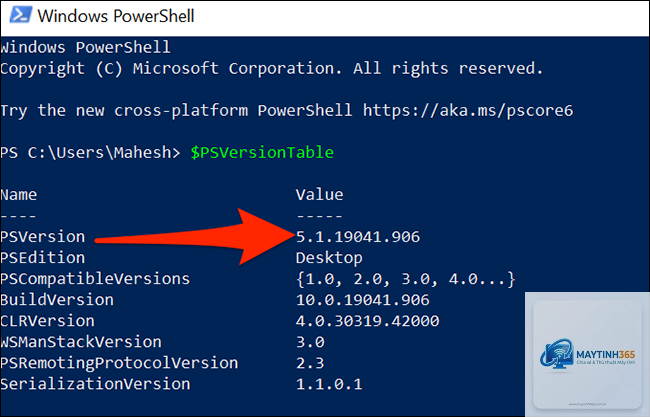
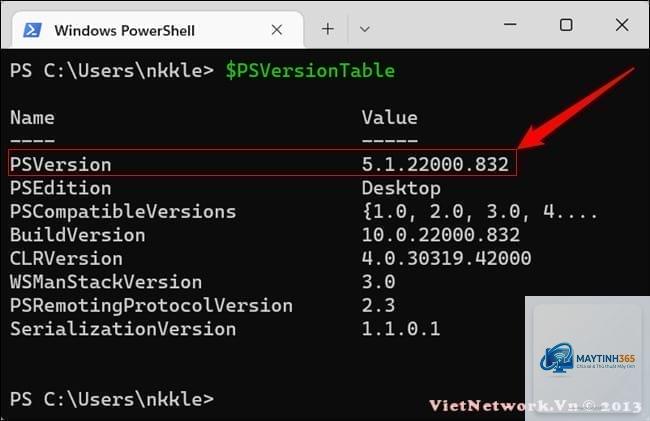
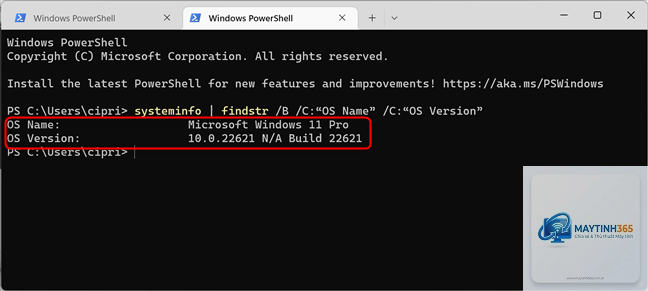
Việc nắm rõ cách xem phiên bản Windows bằng PowerShell giúp bạn kiểm tra nhanh thông tin hệ thống mà không cần mở nhiều cửa sổ. PowerShell là công cụ mạnh mẽ tích hợp sẵn trên Windows, cho phép truy vấn chi tiết về hệ điều hành, phiên bản build, edition và nhiều tham số khác. Bài viết này sẽ trình bày từng lệnh cụ thể, phân tích ưu nhược điểm, so sánh với các phương pháp truyền thống, và giúp bạn chọn cách phù hợp nhất cho nhu cầu thực tế.
PowerShell là gì và tại sao nên dùng để xem phiên bản Windows?
PowerShell là môi trường dòng lệnh và ngôn ngữ kịch bản do Microsoft phát triển, kế thừa và mở rộng từ Command Prompt truyền thống. Nhờ khả năng tương tác với WMI, CIM và nhiều đối tượng.NET, PowerShell cung cấp thông tin chính xác hơn so với lệnh winver hoặc nhìn trong Settings.
Chính xác tuyệt đối: Dữ liệu lấy từ Registry và WMI, không bị can thiệp bởi giao diện.
Dễ tự động hóa: Có thể kết hợp với scripts để kiểm tra hàng loạt máy.
Tiết kiệm thời gian: Chỉ cần một dòng lệnh, nhận ngay kết quả.
Các lệnh PowerShell để xem phiên bản Windows phổ biến
Có nhiều cách để lấy thông tin phiên bản Windows thông qua PowerShell.
1. Sử dụng lệnh Get-ComputerInfo
Đây là lệnh hiện đại, xuất hiện từ PowerShell 5.0 (Windows 10 trở lên). Lệnh này trả về một đối tượng chứa hàng loạt thông tin hệ thống, trong đó có phiên bản Windows.
Get-ComputerInfo -Property "Windows*"
Kết quả mẫu:
Property
Value
WindowsBuildLabEx
19041.3636.amd64fre.vb_release.191206-1406
WindowsCurrentVersion
6.2
WindowsEditionId
Professional
WindowsInstallationType
Client
WindowsProductName
Windows 10 Pro
WindowsVersion
2009
Lệnh [System.Environment]::OSVersion chạy gần như tức thì, không cần admin. Kết quả trả về dạng Major.Minor.Build.
Tôi có thể xem phiên bản Windows của máy tính từ xa bằng PowerShell không?
Có, dùng Get-CimInstance -ComputerName "tênmáy" -ClassName Win32_OperatingSystem hoặc Invoke-Command -ComputerName "tênmáy" -ScriptBlock { Get-ComputerInfo -Property WindowsProductName }.
Cách xem phiên bản Windows bằng PowerShell không cần quyền admin?
Bạn dùng [System.Environment]::OSVersion hoặc Get-WmiObject Win32_OperatingSystem (đôi khi vẫn cần admin tùy chính sách). Cách an toàn nhất là dùng.NET.
Sự khác biệt giữa “Version” và “BuildNumber” trong PowerShell là gì?
Version là chuỗi Major.Minor.Build (vd 10.0.19041). BuildNumber chỉ là phần build (19041). Trong nhiều ngữ cảnh, build mới là yếu tố quyết định phiên bản cụ thể.
Tại sao lệnh Get-ComputerInfo không hoạt động trên máy Windows 7?
Vì Get-ComputerInfo yêu cầu PowerShell 5.0 trở lên. Windows 7 chỉ hỗ trợ PowerShell 2.0 mặc định, cần cài đặt Windows Management Framework 5.1 để dùng lệnh này.
Kết luận
Biết cách xem phiên bản Windows bằng PowerShell mang lại nhiều lợi thế so với các phương pháp thủ công. Tùy vào nhu cầu – kiểm tra nhanh, thu thập thông tin chi tiết hay tự động hóa – bạn có thể chọn Get-CimInstance, Get-ComputerInfo hoặc đọc trực tiếp từ Registry. Hãy thực hành ngay trên máy tính của mình, ghi nhớ các lưu ý về quyền và cú pháp để tránh sai sót. Sử dụng thành thạo PowerShell không chỉ giúp bạn quản lý Windows hiệu quả hơn mà còn là kỹ năng cần thiết trong công việc IT hàng ngày.