PowerShell là công cụ quản trị mạnh mẽ tích hợp sẵn trên Windows, cho phép bạn truy xuất thông tin hệ thống một cách chính xác và nhanh chóng. Biết cách xem ổ cứng bằng PowerShell giúp bạn kiểm tra dung lượng, trạng thái sức khỏe, loại ổ đĩa, hiệu suất hoạt động và nhiều thông số kỹ thuật khác mà các công cụ đồ họa không hiển thị đầy đủ. Bài viết này sẽ hướng dẫn bạn từ câu lệnh cơ bản nhất đến các kỹ thuật nâng cao, giúp bạn làm chủ việc quản lý ổ cứng qua PowerShell.
PowerShell Là Gì Và Tại Sao Nên Dùng Để Xem Thông Tin Ổ Cứng?
PowerShell là môi trường shell dòng lệnh và ngôn ngữ kịch bản do Microsoft phát triển. Khác với Command Prompt truyền thống, PowerShell làm việc với các đối tượng (objects) thay vì chuỗi văn bản, giúp việc xử lý và trích xuất dữ liệu linh hoạt hơn. Khi sử dụng PowerShell để xem ổ cứng, bạn nhận được thông tin có cấu trúc rõ ràng, có thể lọc, sắp xếp và xuất ra file một cách dễ dàng.
Những lý do nên dùng PowerShell thay vì các công cụ khác:
Chi tiết hơn Disk Management: PowerShell hiển thị thông tin ẩn như số seri, loại bus (SATA, NVMe), kích thước sector, trạng thái nguồn.
Tự động hóa:
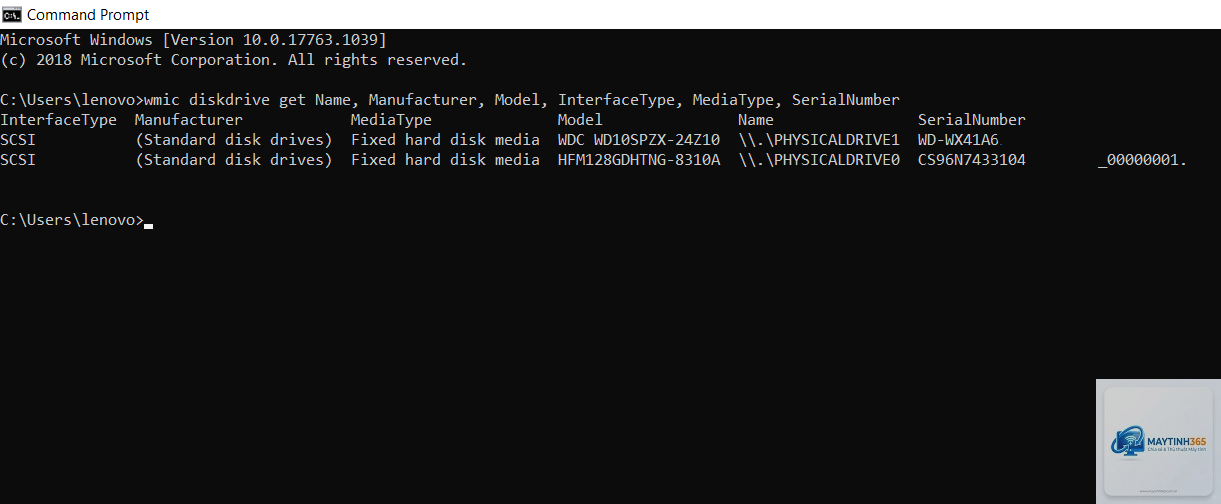
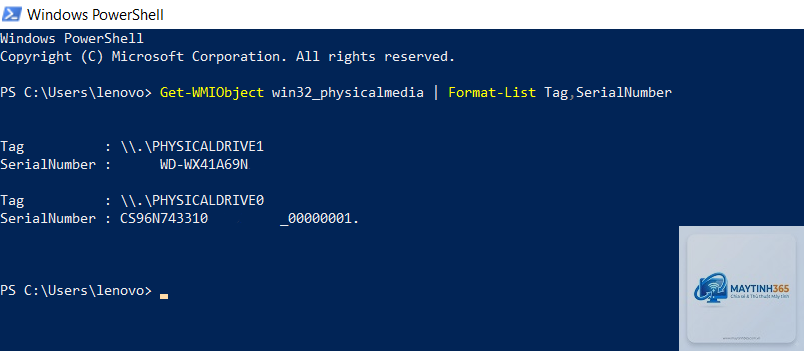
Dùng lệnh Get-PhysicalDisk | Select-Object FriendlyName, SerialNumber. Hoặc Get-Disk | Select-Object Number, SerialNumber. Số seri thường xuất hiện dưới dạng mã chữ và số, có thể khớp với nhãn dán trên ổ cứng.
Cách xem ổ cứng SSD hay HDD bằng PowerShell?
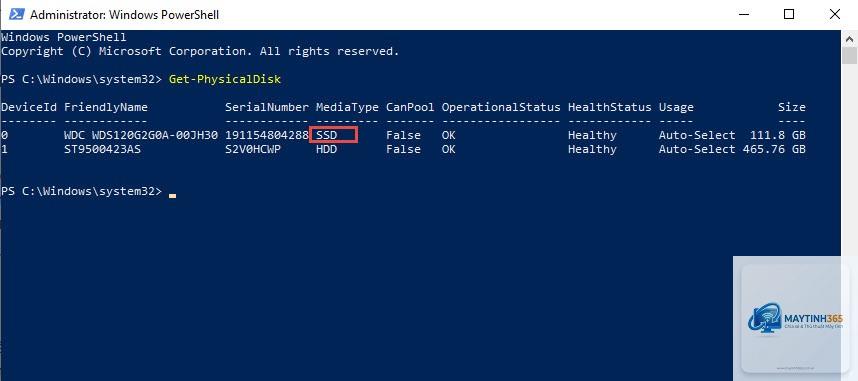
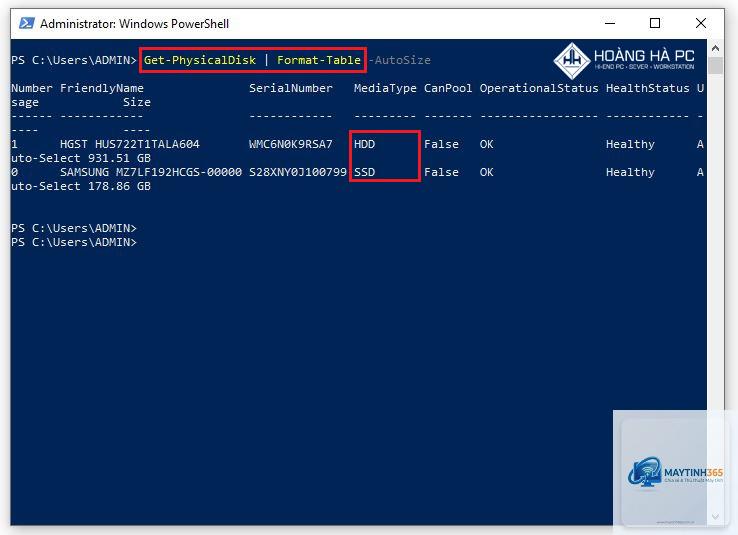
Lệnh Get-PhysicalDisk hiển thị cột MediaType, nếu là SSD thì hiển thị SSD, nếu là HDD hiển thị HDD. Nếu muốn kiểm tra bus: Get-PhysicalDisk | Select-Object FriendlyName, BusType (BusType = 11 là NVMe, 8 là SATA).
PowerShell có thể phát hiện ổ cứng bị lỗi không?
Có, thông qua thuộc tính HealthStatus. Nếu ổ có cảnh báo Warning hoặc Unhealthy, bạn nên sao lưu dữ liệu ngay. Tuy nhiên, để chắc chắn, hãy kiểm tra SMART bằng Get-WmiObject hoặc công cụ chuyên dụng.
Tại sao lệnh Get-PhysicalDisk không hiển thị ổ cứng ngoài USB?
PowerShell chỉ hiển thị ổ cứng nội bộ và ổ cứng gắn qua bus SATA, NVMe, iSCSI. Ổ cứng USB thường không xuất hiện trong Get-PhysicalDisk; thay vào đó, bạn dùng Get-Disk hoặc Get-Volume để xem.
Cách xem nhiệt độ ổ cứng bằng PowerShell?
Dùng: Get-PhysicalDisk | Select-Object FriendlyName, Temperature. Nếu thuộc tính Temperature không có, hãy thử lệnh: Get-WmiObject -Namespace rootwmi -Class MSStorageDriver_ATAPISmartData | Select-Object InstanceName, Temperature. Lưu ý: không phải ổ cứng nào cũng hỗ trợ báo nhiệt độ qua PowerShell.
Lưu Ý Quan Trọng Khi Sử Dụng PowerShell Để Quản Lý Ổ Cứng
Chỉ chạy các lệnh PowerShell khi bạn hiểu rõ tác dụng của chúng. Một số lệnh như Clear-Disk, Remove-Partition có thể xóa dữ liệu vĩnh viễn. Khi xem thông tin, bạn an toàn với các lệnh Get-*. Không bao giờ chạy script lạ từ nguồn không tin cậy.
Khi làm việc với nhiều máy tính từ xa, hãy kích hoạt WinRM và đảm bảo chính sách bảo mật cho phép thực thi script. Dùng lệnh Set-ExecutionPolicy RemoteSigned để cho phép script chạy.
Nếu bạn muốn xuất dữ liệu ra file để phân tích, sử dụng Export-CSV hoặc ConvertTo-HTML. Điều này giúp lưu lại kết quả kiểm tra và so sánh sau này.
Kết Luận
Việc nắm vững cách xem ổ cứng bằng PowerShell không chỉ giúp bạn kiểm tra dung lượng và tình trạng ổ đĩa một cách hiệu quả, mà còn mang lại khả năng tự động hóa cao trong quản trị hệ thống. Từ các lệnh cơ bản như Get-PhysicalDisk, Get-Disk, Get-Volume đến các kỹ thuật nâng cao như truy vấn SMART, kiểm tra ổ cứng từ xa, bạn đều có thể thực hiện dễ dàng với PowerShell. Hãy thực hành thường xuyên để làm quen với cú pháp và tận dụng tối đa sức mạnh của công cụ này. Bắt đầu bằng một lệnh đơn giản ngay hôm nay và bạn sẽ sớm nhận ra PowerShell là trợ thủ đắc lực cho mọi tác vụ liên quan đến ổ cứng.