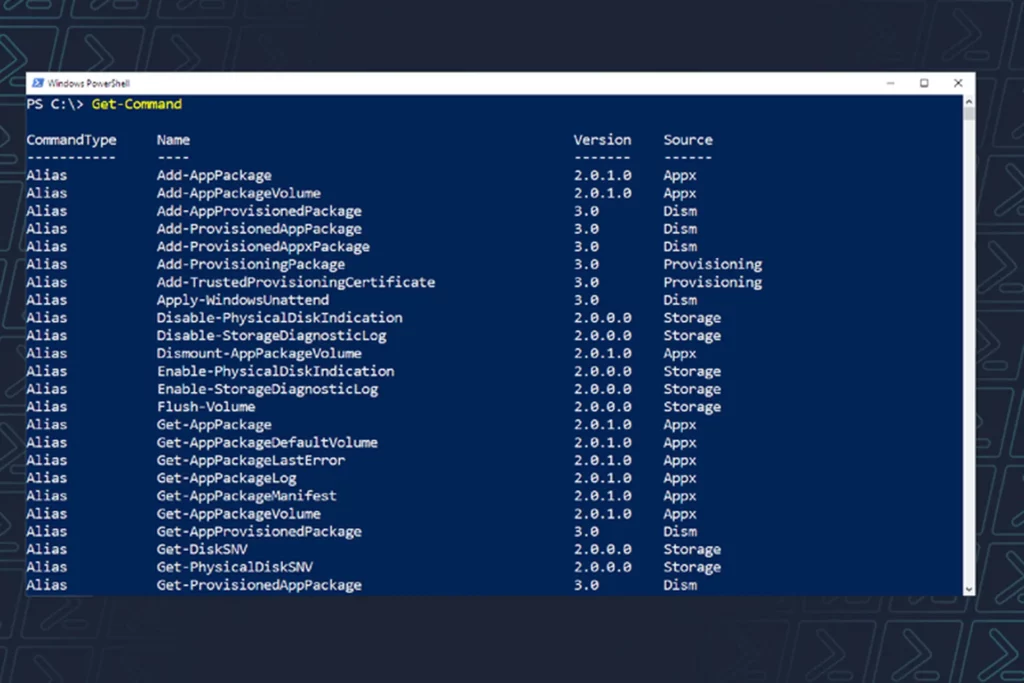
PowerShell trên Windows 11 là công cụ dòng lệnh mạnh mẽ, nhưng giao diện mặc định thường khá đơn điệu. Việc cá nhân hóa PowerShell Windows 11 không chỉ giúp bạn làm việc hiệu quả hơn mà còn thể hiện phong cách riêng. Bài viết này sẽ hướng dẫn chi tiết cách tùy chỉnh PowerShell từ màu sắc, phông chữ, prompt đến cài đặt các module nâng cao như Oh My Posh, giúp bạn biến terminal thành không gian làm việc chuyên nghiệp và thoải mái.
Cá nhân hóa PowerShell Windows 11 là gì và tại sao cần thực hiện?
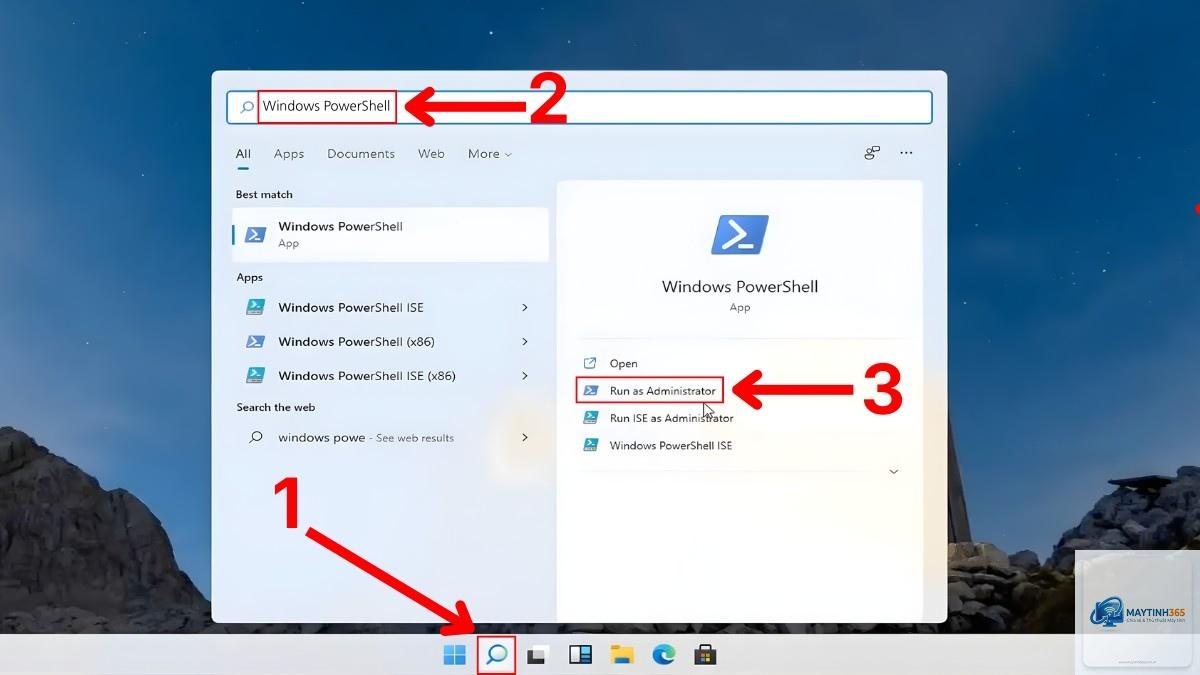
Cá nhân hóa PowerShell là quá trình thay đổi giao diện, hành vi và chức năng của ứng dụng PowerShell trên Windows 11 để phù hợp với sở thích và nhu cầu làm việc của từng người. Thay vì sử dụng màn hình đen trắng mặc định,
Đặt lại màu sắc và font bằng cách xóa tệp $PROFILE hoặc xóa nội dung bên trong. Đối với Oh My Posh, chạy lệnh Remove-Module oh-my-posh và xóa dòng init trong profile. Khởi động lại PowerShell để trở về giao diện gốc.
Cá nhân hóa PowerShell Windows 11 có làm chậm máy không?
Chỉ gây ảnh hưởng nhỏ trong quá trình khởi động phiên làm việc (từ 0.5 đến 2 giây tùy số lượng module). Khi đã load xong, tốc độ gõ lệnh không bị ảnh hưởng. Nếu máy yếu, hạn chế số lượng segment trong prompt.
Có thể dùng cùng lúc Oh My Posh với Windows Terminal không?
Hoàn toàn được. Oh My Posh hoạt động độc lập với Windows Terminal.
Nguyên nhân thường do font chữ không phải Nerd Font. Hãy kiểm tra lại trong Properties của cửa sổ PowerShell, chọn font như CaskaydiaCove Nerd Font, sau đó khởi động lại ứng dụng. Nếu vẫn lỗi, cài lại font từ nguồn chính thức.
Làm sao để sao lưu cấu hình profile?
Sao chép tệp $PROFILE đến nơi an toàn. Đối với Oh My Posh, nếu bạn đã tùy chỉnh theme riêng, sao lưu tệp JSON tương ứng. Khi cài đặt lại Windows hoặc chuyển máy, chỉ cần copy lại các tệp này và cài lại module.
Kết luận
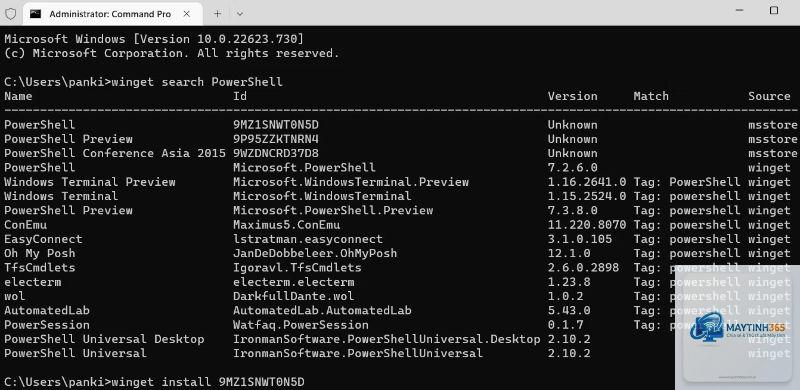
Cách cá nhân hóa PowerShell Windows 11 không chỉ đơn thuần là thay đổi màu sắc. Đó là hành trình tối ưu hóa môi trường làm việc dòng lệnh, nơi bạn có thể kiểm soát từng chi tiết nhỏ để phục vụ cho năng suất và sự thoải mái. Bắt đầu từ những thay đổi đơn giản như chỉnh font và màu nền, bạn có thể tiến xa hơn với Oh My Posh, alias thông minh và các script tự động hóa. Hãy dành thời gian thử nghiệm các tùy chọn khác nhau để tìm ra phong cách phù hợp nhất với công việc hàng ngày của bạn. Một PowerShell được cá nhân hóa tốt sẽ là trợ thủ đắc lực, giúp mọi thao tác trở nên nhanh chóng và chính xác hơn.