PowerShell là công cụ dòng lệnh mạnh mẽ trên Windows, được quản trị viên hệ thống và nhà phát triển sử dụng hàng ngày. Việc biết cách mở PowerShell bằng Run giúp tiết kiệm thời gian đáng kể so với thao tác tìm kiếm trong menu Start. Hộp thoại Run (phím tắt Windows + R) là cổng truy cập nhanh vào hàng loạt ứng dụng hệ thống, và PowerShell không phải ngoại lệ. Bài viết này sẽ hướng dẫn bạn chi tiết từng phương pháp, kèm giải thích bản chất hoạt động, ưu nhược điểm và các mẹo nâng cao.
Hộp thoại Run thực chất là giao diện đồ họa cho phép bạn nhập lệnh khởi chạy trực tiếp các tệp thực thi (executable) hoặc lệnh hệ thống. Khi bạn gõ “powershell” vào Run, Windows sẽ tìm kiếm trong các thư mục được khai báo trong biến môi trường PATH. PowerShell.exe nằm tại thư mục C:WindowsSystem32WindowsPowerShellv1.0, nơi luôn được Windows thêm vào PATH mặc định. Điều này giải thích vì sao chỉ cần gõ tên lệnh mà không cần đường dẫn đầy đủ.
Khác với Command Prompt (cmd.exe), PowerShell là môi trường scripting hiện đại dựa trên nền tảng.NET, hỗ trợ các lệnh ghép (cmdlet), pipeline xử lý đối tượng và quản lý hệ thống sâu hơn. Chính vì vậy, cách mở PowerShell bằng Run thường được ưu tiên hơn khi bạn cần thực thi các tác vụ quản trị nhanh.
Hướng Dẫn Chi Tiết Các Cách Mở PowerShell Bằng Run
1. Mở PowerShell Ở Chế Độ Thường (User Mode)
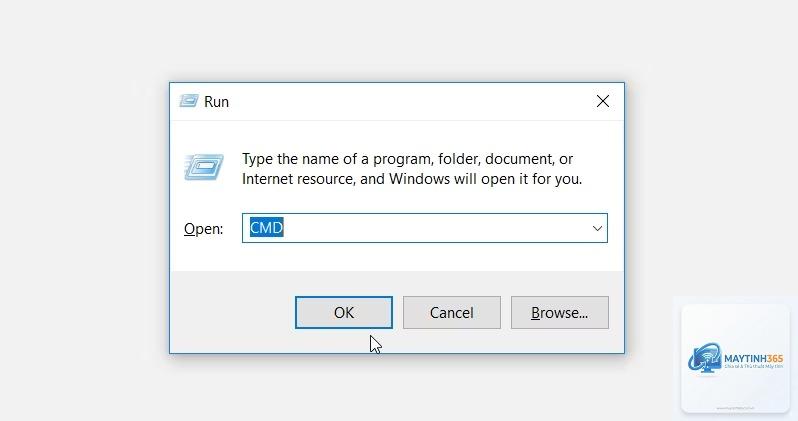
Đây là phương pháp cơ bản nhất, phù hợp với hầu hết người dùng. Nhấn tổ hợp phím Windows + R để mở hộp thoại Run. Nhập powershell (chữ thường hoặc in hoa đều được) và nhấn Enter hoặc nhấn OK. Cửa sổ PowerShell sẽ xuất hiện với tiêu đề “Windows PowerShell”.
Lưu ý: Ở chế độ này, PowerShell chạy với quyền của tài khoản người dùng hiện tại. Nếu bạn cần thực hiện các lệnh yêu cầu quyền quản trị viên (ví dụ: cài đặt phần mềm, thay đổi cấu hình hệ thống), bạn sẽ nhận được thông báo lỗi “Access Denied”. Trong trường hợp đó, hãy sử dụng phương pháp tiếp theo.
2. Mở PowerShell Với Quyền Administrator Từ Run
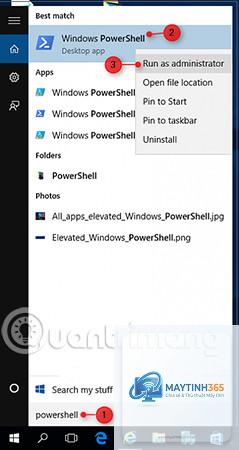
Để mở PowerShell với quyền cao nhất, bạn không thể chỉ gõ “powershell” rồi Enter vì Run không có tùy chọn “Run as administrator” trực tiếp. Thay vào đó, bạn cần sử dụng một mẹo nhỏ: nhấn tổ hợp Ctrl + Shift + Enter sau khi gõ “powershell” vào ô Run. Một hộp thoại UAC (User Account Control) sẽ hiện ra, yêu cầu bạn xác nhận quyền quản trị viên. Nhấn Yes để tiếp tục.
Cách này nhanh hơn nhiều so với việc chuột phải vào biểu tượng PowerShell và chọn “Run as administrator”. Khi cửa sổ PowerShell mở lên, tiêu đề sẽ hiển thị dòng chữ “Windows PowerShell” kèm theo “Administrator” trong thanh tiêu đề.
3. Mở PowerShell 7 (Phiên Bản Mới Nhất) Qua Run
Kể từ Windows 10, Microsoft đã phát hành PowerShell 7 (trước đây là PowerShell Core) như một ứng dụng độc lập, không đi kèm mặc định với Windows. Nếu
Có, hãy gõ pwsh thay vì powershell. Nếu chưa cài, tải từ https://github.com/PowerShell/PowerShell/releases.
Tại sao gõ powershell vào Run nhưng không mở được?
Kiểm tra PATH hoặc dùng đường dẫn đầy đủ C:WindowsSystem32WindowsPowerShellv1.0powershell.exe. Đôi khi do file hệ thống bị hỏng, chạy sfc /scannow trong cmd.
Cách mở PowerShell ISE bằng Run?
Gõ powershell_ise và Enter. Chỉ khả dụng trên Windows PowerShell 5.1.
Có thể mở PowerShell ở chế độ ẩn từ Run không?
Có, gõ powershell -WindowStyle Hidden -Command “YourCommand”. Lưu ý: sẽ không thấy cửa sổ nào, phù hợp cho script chạy ngầm.
Kết Luận
Việc nắm vững cách mở PowerShell bằng Run không chỉ giúp bạn làm việc nhanh hơn mà còn thể hiện sự chuyên nghiệp trong thao tác với Windows. Từ những lệnh cơ bản như powershell, pwsh, powershell_ise cho đến các thủ thuật kết hợp phím tắt và tham số dòng lệnh, tất cả đều nhằm tối ưu hóa quy trình làm việc. Hãy thực hành ngay hôm nay để biến PowerShell thành trợ thủ đắc lực trong công việc quản trị hệ thống và phát triển phần mềm.