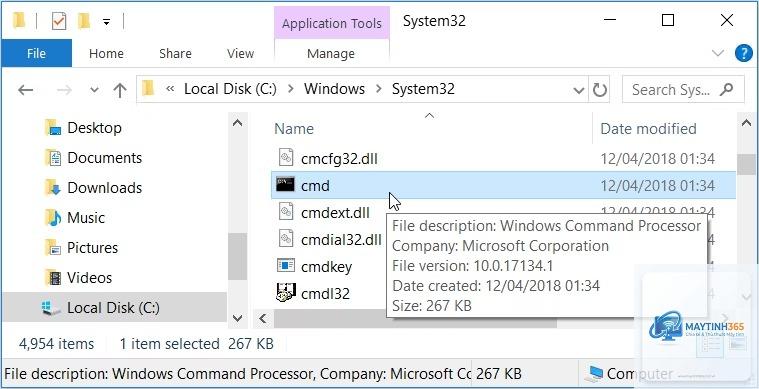
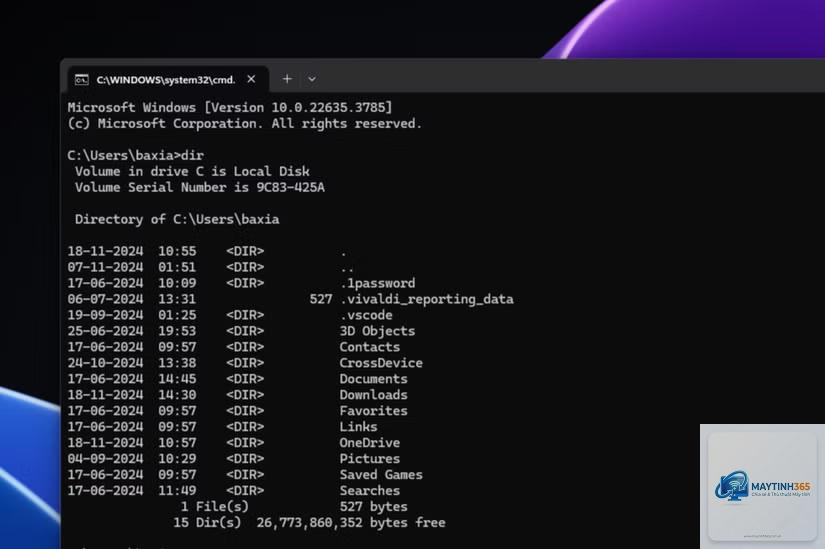
Việc nắm rõ cách mở PowerShell bằng cmd là kỹ năng cơ bản nhưng vô cùng hữu ích cho bất kỳ ai làm việc với hệ điều hành Windows. Thay vì phải rời tay khỏi bàn phím để tìm kiếm biểu tượng PowerShell trong menu Start,
Đầu tiên, mở Command Prompt với quyền Administrator bằng cách nhấp chuột phải vào biểu tượng CMD và chọn Run as administrator. Sau đó, gõ lệnh powershell và Enter. Cửa sổ PowerShell sẽ hiển thị dòng chữ “Windows PowerShell” kèm theo “Administrator” trên tiêu đề.
Có, nhưng bạn cần cài đặt PowerShell 7 trước. Sau khi cài đặt, từ CMD gõ lệnh pwsh để khởi chạy phiên bản mới nhất. Nếu lệnh không được nhận diện, hãy kiểm tra đường dẫn cài đặt hoặc thêm vào biến môi trường PATH.
Tại sao tôi gõ “powershell” trong CMD nhưng nó không hoạt động?
Nguyên nhân có thể do bạn gõ sai cú pháp (ví dụ “power shell”), hoặc tệp thực thi powershell.exe không nằm trong PATH. Hãy thử gõ đường dẫn đầy đủ: C:WindowsSystem32WindowsPowerShellv1.0powershell.exe. Nếu vẫn không được, có thể PowerShell chưa được cài đặt hoặc bị hỏng.
Có cách nào mở PowerShell trực tiếp từ CMD mà không cần gõ toàn bộ lệnh không?
Không, khi bạn gõ powershell trong CMD, một phiên PowerShell mới được khởi động trong cùng cửa sổ. Khi bạn gõ exit để thoát PowerShell, bạn sẽ quay lại CMD mà không mất dữ liệu nào.
Kết Luận
Việc nắm vững cách mở powershell bằng cmd là một kỹ năng nhỏ nhưng mang lại hiệu quả lớn trong công việc hàng ngày. Từ những thao tác cơ bản như gõ lệnh trực tiếp đến các kỹ thuật nâng cao như chạy với quyền Admin hay kết hợp script hybrid, bạn đều có thể thực hiện dễ dàng. Hãy thực hành ngay hôm nay để làm chủ dòng lệnh Windows và tối ưu hóa quy trình làm việc của mình. Nếu gặp bất kỳ khó khăn nào, hãy quay lại bài viết này để tra cứu hoặc tham khảo thêm tài liệu chính thức từ Microsoft.