PowerShell là công cụ quản trị mạnh mẽ tích hợp sẵn trên Windows, cho phép bạn thực thi lệnh, viết script và tự động hóa tác vụ. Nắm rõ cách mở PowerShell bằng search giúp bạn tiết kiệm thời gian, tránh thao tác rườm rà. Thay vì lục tung menu Start, bạn chỉ cần gõ vài ký tự là có ngay cửa sổ dòng lệnh. Phương pháp này đơn giản nhưng ít người dùng tận dụng triệt để. Bài viết này sẽ phân tích chi tiết từng bước, các biến thể và những lưu ý quan trọng để bạn sử dụng PowerShell thành thạo hơn.
Tổng quan về PowerShell và tầm quan trọng của việc mở nhanh
PowerShell là môi trường dòng lệnh và ngôn ngữ scripting dựa trên.NET Framework. So với Command Prompt truyền thống, PowerShell hỗ trợ các lệnh phức tạp hơn, có khả năng truy xuất sâu vào hệ thống và quản lý đối tượng. Việc mở PowerShell bằng search không chỉ nhanh mà còn cho phép bạn chọn chế độ chạy, phân biệt giữa PowerShell 5.1 (Windows PowerShell) và PowerShell 7 (Core). Đây là kỹ năng cơ bản nhưng cần thiết cho mọi người dùng từ người mới bắt đầu cho đến quản trị viên chuyên nghiệp.
Hướng dẫn chi tiết cách mở PowerShell bằng search trên Windows
Phương pháp cơ bản – Windows 10 và Windows 11
Bất kể bạn dùng Windows 10 hay Windows 11, thao tác đều tương tự nhau:
Nhấn phím Windows trên bàn phím (hoặc nhấp vào biểu tượng Start).
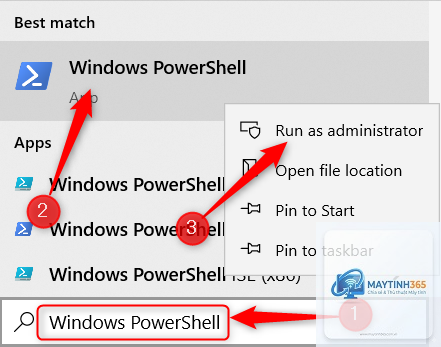
Ngay lập tức gõ PowerShell vào ô tìm kiếm. Bạn không cần nhấp chuột vào thanh search trước.
Danh sách kết quả hiện ra. Bạn sẽ thấy “Windows PowerShell” và “Windows PowerShell ISE” (môi trường script có giao diện).
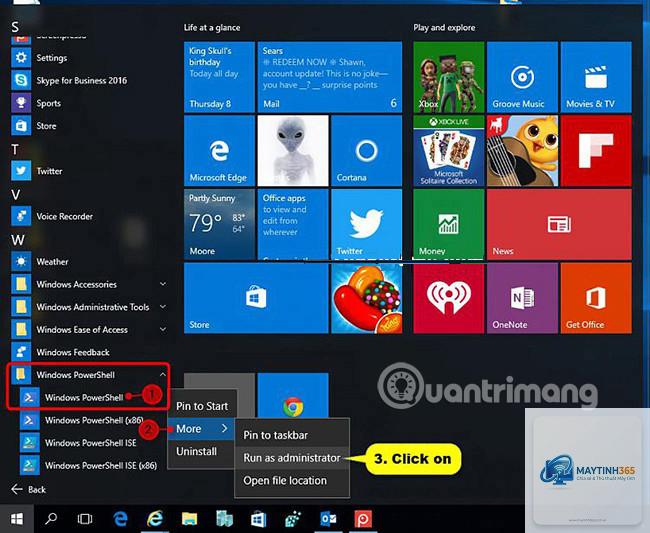
Nhấp chuột vào kết quả để mở PowerShell ở cửa sổ thường. Nếu muốn mở với quyền Administrator, chuột phải vào kết quả và chọn “Run as administrator”.
Mẹo nhỏ: Sau khi gõ “PowerShell”,
Trên màn hình đăng nhập,
Nguyên nhân thường do tính năng tìm kiếm của Windows bị lỗi index. Hãy thử rebuild index: vào Control Panel > Indexing Options > Advanced > Rebuild. Sau đó chờ quá trình hoàn tất và thử lại.
Có thể mở PowerShell 7 bằng search không?
Có, nhưng bạn cần gõ chính xác “pwsh” hoặc “PowerShell 7”. Nếu chưa cài PowerShell 7, hãy tải từ Microsoft Store hoặc dùng lệnh winget install Microsoft.PowerShell trong PowerShell 5.1 với quyền admin.
Mở PowerShell bằng search có nhanh hơn mở từ menu chuột phải (Win+X) không?
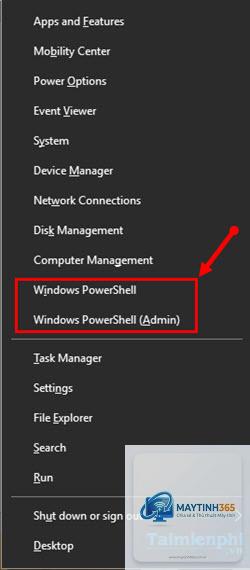
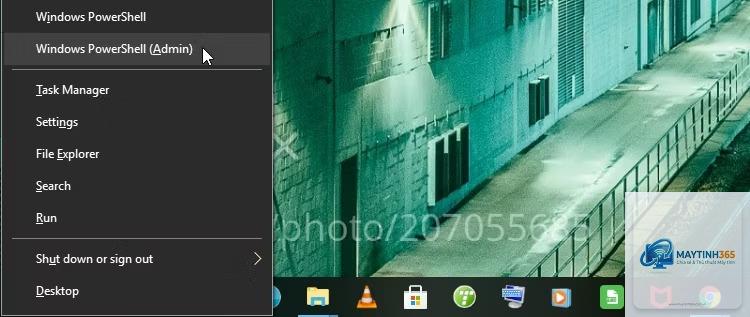
Phụ thuộc vào thói quen. Nếu bạn thích dùng bàn phím, search nhanh hơn vì chỉ cần gõ. Nếu bạn ưa chuột, Win+X rồi chọn PowerShell (hoặc Terminal) cũng rất tiện. Nhưng search cho phép bạn chọn phiên bản và quyền admin dễ dàng hơn.
Lưu ý quan trọng khi mở PowerShell bằng search
Luôn kiểm tra quyền: Nếu bạn chưa quen, hãy chạy PowerShell thường trước, tránh chạy admin khi không cần thiết vì có thể gây nguy hiểm cho hệ thống.
Phân biệt PowerShell và Command Prompt: Nhiều người nhầm lẫn. Khi search, nếu bạn thấy kết quả có hình biểu tượng màu xanh (PowerShell) và đen (CMD). Hãy chọn đúng.
Cập nhật Windows: Windows Search hoạt động tốt nhất khi hệ thống được cập nhật. Nếu bạn gặp lỗi tìm kiếm thường xuyên, hãy kiểm tra phiên bản Windows và cài đặt bản vá mới nhất.
Tận dụng phím tắt: Sau khi gõ PowerShell, nhấn Ctrl+Shift+Enter là cách nhanh nhất để mở admin mà không cần rời tay khỏi bàn phím.
Kết luận
Cách mở PowerShell bằng search là kỹ năng cơ bản nhưng vô cùng hữu ích cho bất kỳ ai thường xuyên làm việc với dòng lệnh Windows. Chỉ với vài thao tác nhanh, bạn có thể truy cập ngay công cụ quản trị mạnh mẽ này. Hãy tập thói quen dùng search để mở PowerShell thay vì lục tung menu Start. Điều này giúp bạn tăng năng suất và kiểm soát hệ thống tốt hơn. Đừng quên thử nghiệm với phiên bản PowerShell 7 nếu bạn cần các tính năng mới nhất. Chúc bạn thành công!