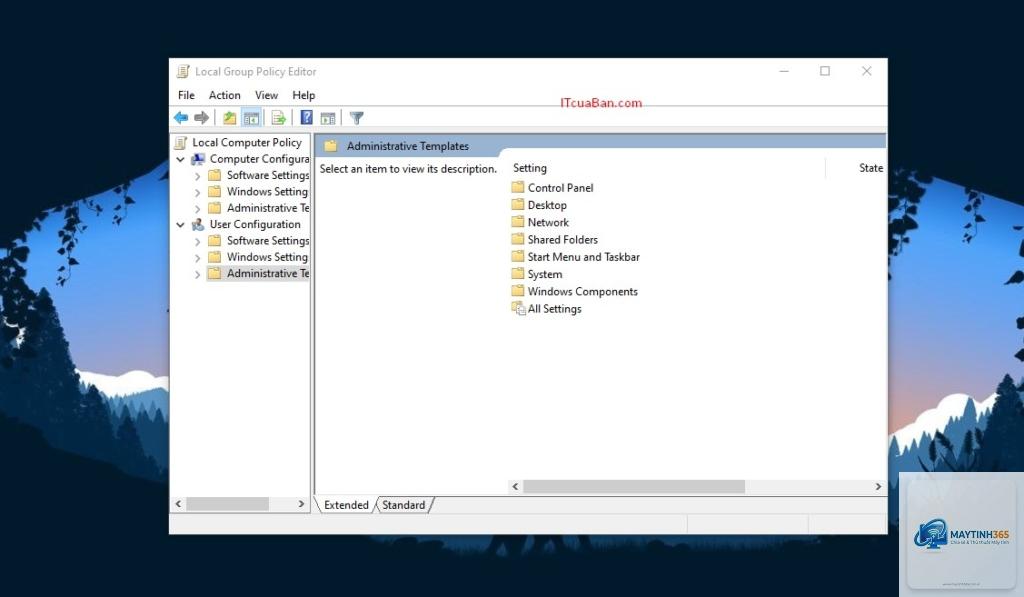
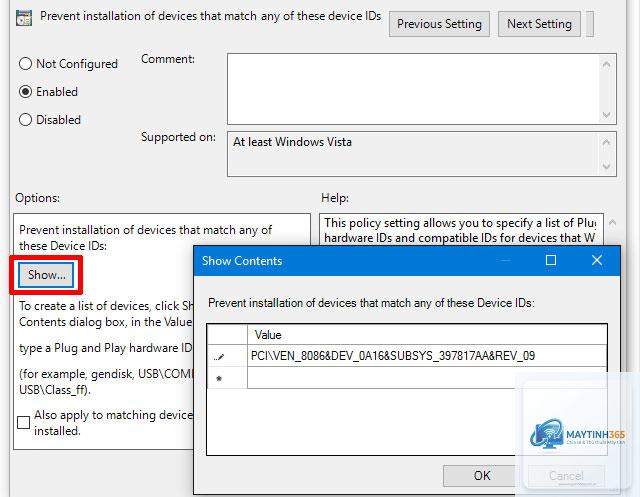
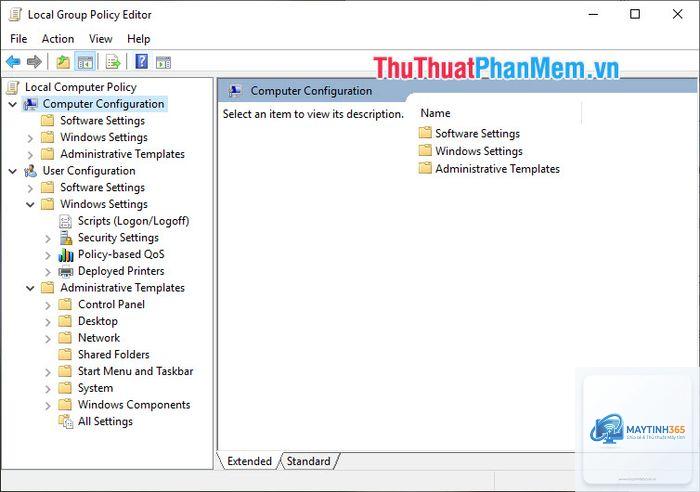
Group Policy (Chính sách nhóm) là một công cụ mạnh mẽ dành cho quản trị viên hệ thống Windows, cho phép kiểm soát tập trung hàng trăm cài đặt trên máy tính, bao gồm cả thanh tác vụ (taskbar). Nếu bạn đang tìm kiếm cách chỉnh group policy cho taskbar để khóa ghim, ẩn biểu tượng hệ thống, hoặc tùy chỉnh menu Start một cách chuyên nghiệp – bài viết này sẽ cung cấp cho bạn lộ trình đầy đủ từ khái niệm đến thực hành chi tiết. Không cần biết bạn là IT admin chuyên nghiệp hay người dùng muốn thử nghiệm, nội dung được trình bày rõ ràng, dễ áp dụng ngay lập tức.
Group Policy là gì và tại sao cần chỉnh cho taskbar?
Group Policy là một tính năng có trong Windows Pro, Enterprise và Education, giúp quản trị viên thiết lập và thực thi các quy tắc hoạt động cho máy tính trong mạng nội bộ. Trong môi trường doanh nghiệp, việc quản lý taskbar qua Group Policy giúp đảm bảo giao diện đồng nhất, ngăn người dùng thay đổi các thiết lập quan trọng hoặc truy cập vào những ứng dụng không được phép.
Thanh tác vụ là một trong những thành phần giao diện người dùng được tương tác nhiều nhất. Chỉ với vài thao tác cách chỉnh group policy cho taskbar,
Windows Home không có gpedit.msc.
Hầu như không. Group Policy chỉ thay đổi cấu hình registry, không tiêu tốn tài nguyên CPU hay RAM đáng kể. Ngược lại, các policy như tắt tìm kiếm còn giúp giảm tải nhẹ.
Tôi đã bật chính sách nhưng không thấy thay đổi, phải làm sao?
Chạy lệnh gpupdate /force với quyền Admin. Nếu vẫn không được, kiểm tra RSOP để xem policy có đang được áp dụng hay bị chặn bởi policy khác. Đôi khi cần khởi động lại máy.
Có cách nào để áp dụng Group Policy tạm thời chỉ cho một người dùng không?
Có thể tạo GPO lọc bằng security filtering (chỉ apply cho nhóm người dùng nhất định) trong Group Policy Management Console. Hoặc sử dụng Local Group Policy cho từng máy.
Làm sao để revert lại toàn bộ thay đổi đã áp dụng?
Nếu là Local Group Policy: vào lại từng policy và chọn Not Configured, sau đó chạy gpupdate. Nếu là GPO domain: chỉ cần disable hoặc xóa GPO đó. Một số thay đổi như ghim ứng dụng có thể cần gỡ thủ công.
Kết luận
Việc nắm vững cách chỉnh group policy cho taskbar là một kỹ năng thiết yếu đối với quản trị viên hệ thống Windows. Từ khóa thanh tác vụ đến tùy chỉnh giao diện, Group Policy mang đến giải pháp tập trung, hiệu quả và bảo mật. Với hướng dẫn chi tiết từ cơ bản đến nâng cao trong bài viết, bạn hoàn toàn có thể tự tin triển khai các chính sách taskbar phù hợp với nhu cầu tổ chức của mình.
Hãy bắt đầu từ những thao tác đơn giản như khóa taskbar, ẩn biểu tượng, sau đó mở rộng đến các thiết lập nâng cao như ghim ứng dụng qua file LayoutModification. Đừng quên kiểm tra thường xuyên bằng RSOP và thử nghiệm trước khi áp dụng đại trà. Group Policy không khó nếu bạn hiểu bản chất và thực hành đúng cách.