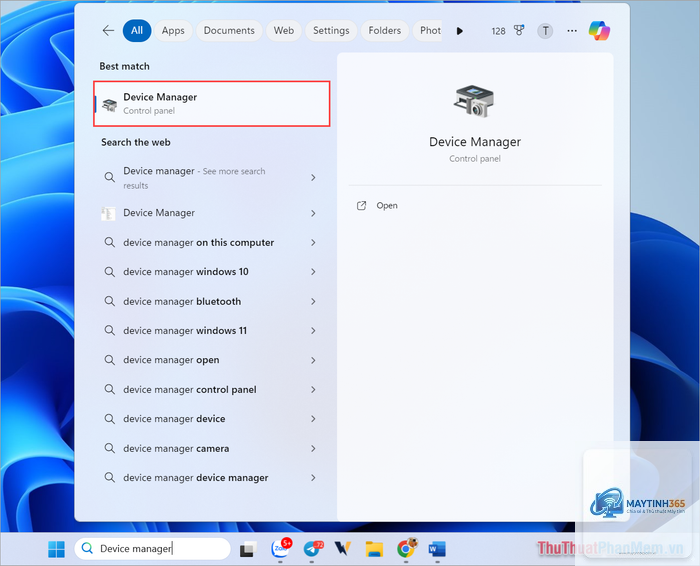
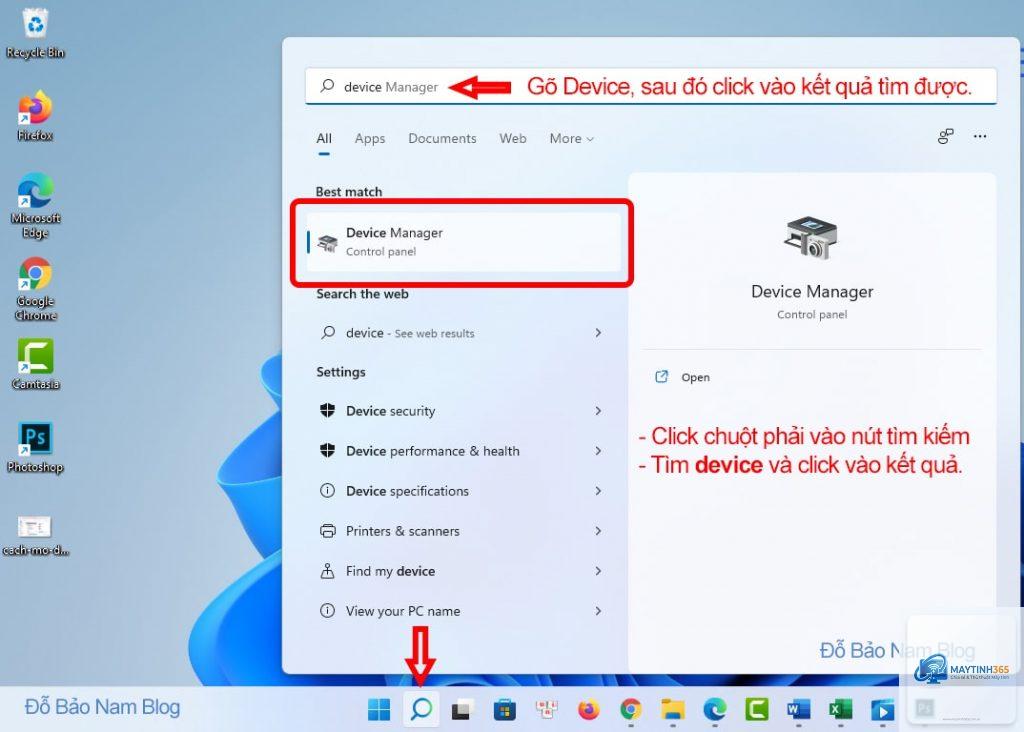
Device Manager (Trình quản lý thiết bị) là một công cụ hệ thống mạnh mẽ trên Windows 11, cho phép người dùng kiểm soát toàn bộ phần cứng máy tính. Nắm vững các thủ thuật device manager windows 11 không chỉ giúp bạn khắc phục lỗi driver nhanh chóng mà còn tối ưu hiệu suất hệ thống, tiết kiệm thời gian xử lý sự cố. Bài viết này sẽ hướng dẫn chi tiết từ những thao tác cơ bản nhất đến các kỹ thuật nâng cao mà ít người biết đến.
Device Manager Windows 11 là gì và tại sao cần biết thủ thuật?
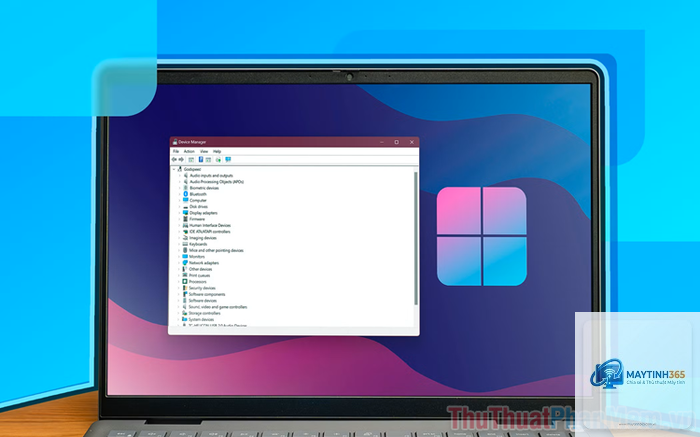
Device Manager là một snap-in của Microsoft Management Console, cung cấp giao diện trung tâm để quản lý tất cả phần cứng được kết nối với máy tính. Công cụ này hiển thị danh sách thiết bị theo từng danh mục như card đồ họa, ổ cứng, bộ điều khiển USB, card mạng và nhiều thành phần khác.
Việc thành thạo các thủ thuật device manager windows 11 mang lại nhiều lợi ích thiết thực.
Nếu không thể truy cập bằng các cách thông thường, hãy khởi động vào Safe Mode. Nhấn giữ phím Shift trong khi chọn Restart, sau đó vào Troubleshoot > Advanced options > Startup Settings > Restart. Chọn Safe Mode với Networking, sau đó mở Device Manager bằng lệnh devmgmt.msc.
Tại sao Device Manager không hiển thị thiết bị Bluetooth?
Thiết bị Bluetooth thường nằm trong mục “Bluetooth” riêng biệt. Nếu không thấy, hãy kiểm tra xem Bluetooth có được bật trong Settings > Bluetooth & devices không. Nếu vẫn không hiển thị, vào View > Show hidden devices để xem driver ẩn.
Có nên xóa tất cả driver cũ trong Device Manager không?
Không nên xóa driver cũ nếu bạn không chắc chắn. Driver cũ có thể cần thiết cho các thiết bị bạn sẽ kết nối lại sau này. Chỉ xóa driver của thiết bị đã ngừng sử dụng vĩnh viễn.
Làm sao để biết driver nào cần cập nhật?
Thiết bị có dấu chấm than màu vàng hoặc dấu X đỏ là dấu hiệu driver gặp vấn đề. Bạn cũng có thể kiểm tra trong tab “Driver” của Properties để xem ngày phát hành driver và so sánh với phiên bản mới nhất trên trang chủ.
Thủ thuật Device Manager có giúp tăng tốc máy tính không?
Có, nhưng ở mức độ nhất định. Vô hiệu hóa các thiết bị không dùng đến như card đồ họa rời, cổng COM, hoặc thiết bị ảo có thể giải phóng tài nguyên hệ thống. Tuy nhiên, hiệu quả tăng tốc thường không đáng kể so với việc nâng cấp RAM hoặc SSD.
Kết luận
Thủ thuật device manager windows 11 là kỹ năng quan trọng giúp bạn kiểm soát phần cứng máy tính một cách chuyên nghiệp. Từ việc cập nhật driver, khắc phục lỗi thiết bị, đến tối ưu hiệu suất hệ thống, tất cả đều có thể thực hiện thông qua công cụ này. Hãy luôn thận trọng khi thay đổi cấu hình thiết bị, sao lưu hệ thống trước khi thao tác, và chỉ sử dụng driver từ nguồn đáng tin cậy. Với những hướng dẫn chi tiết trong bài viết, bạn hoàn toàn có thể tự tin xử lý các sự cố phần cứng trên Windows 11 mà không cần nhờ đến kỹ thuật viên.