Disk Management là công cụ quản lý ổ đĩa tích hợp sẵn trong Windows, cho phép người dùng thực hiện các thao tác kiểm tra, phân vùng và xử lý lỗi ổ cứng mà không cần cài đặt phần mềm bên ngoài. Việc nắm vững cách kiểm tra HDD trong Disk Management giúp bạn phát hiện sớm các vấn đề về dung lượng, định dạng ổ đĩa, hoặc tình trạng ổ cứng chưa được khởi tạo. Bài viết này sẽ hướng dẫn bạn từng bước cụ thể, từ cách mở công cụ, đọc thông số, đến xử lý các lỗi thường gặp.
Disk Management là gì và tại sao cần kiểm tra HDD trong Disk Management?
Disk Management (Quản lý đĩa) là một snap-in của Microsoft Management Console, xuất hiện trên tất cả các phiên bản Windows từ Windows 7 đến Windows 11. Công cụ này hiển thị trực quan tất cả các ổ đĩa vật lý và phân vùng logic trong hệ thống dưới dạng đồ họa và danh sách.
Kiểm tra HDD trong Disk Management giúp bạn xác định nhanh các vấn đề như ổ cứng mới không hiển thị trong File Explorer, phân vùng bị mất dung lượng, hoặc ổ đĩa có dấu hiệu lỗi vật lý. Đây là bước đầu tiên trước khi sử dụng các công cụ chuyên sâu như CHKDSK hay phần mềm bên thứ ba.
Các bước cơ bản để mở Disk Management trên Windows
Có nhiều cách để truy cập Disk Management, nhưng phổ biến nhất là thông qua menu Power User (Windows + X) hoặc hộp thoại Run.
Nhấn tổ hợp phím Windows + R, gõ diskmgmt.msc và nhấn Enter.
Hoặc nhấp chuột phải vào nút Start, chọn Disk Management từ danh sách.
Trên Windows 10/11, bạn cũng có thể tìm kiếm “Disk Management” trong thanh tìm kiếm và chọn “Create and format hard disk partitions”.
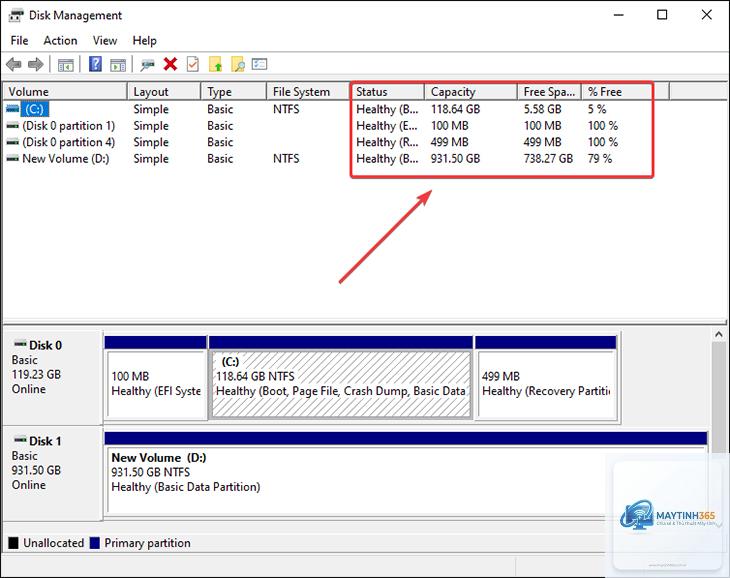
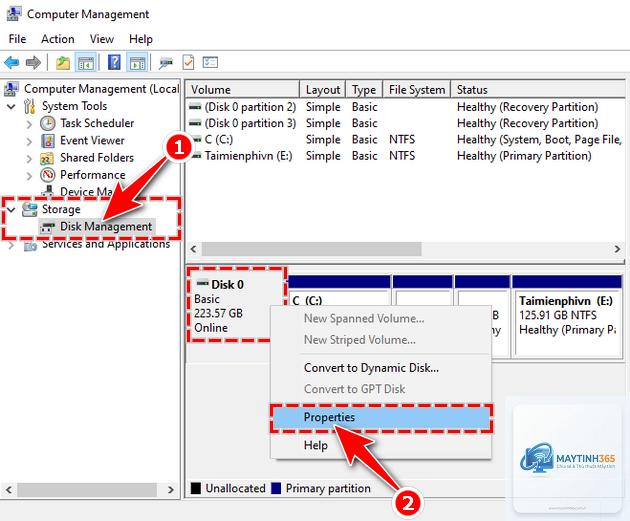
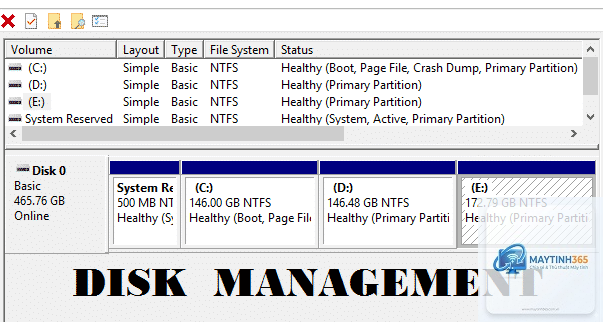
Sau khi mở, giao diện Disk Management chia làm hai phần: phần trên hiển thị danh sách các phân vùng, phần dưới hiển thị sơ đồ các ổ đĩa vật lý.
Cách kiểm tra HDD trong Disk Management – Hướng dẫn từng bước
Bước 1: Xác định tình trạng ổ cứng qua trạng thái hiển thị
Khi mở Disk Management, mỗi ổ đĩa sẽ hiển thị một trạng thái cụ thể. )
Disk Management không hiển thị trực tiếp lỗi vật lý, nhưng nếu ổ đĩa hiển thị trạng thái “Failed” hoặc “Unreadable”, đó là dấu hiệu nghiêm trọng. Bạn nên sao lưu dữ liệu ngay lập tức và kiểm tra bằng phần mềm S.M.A.R.T.
Tại sao ổ cứng mới không hiển thị trong Disk Management?
Nguyên nhân thường do ổ chưa được khởi tạo, thiếu driver, hoặc cáp kết nối lỏng. Kiểm tra lại kết nối vật lý, vào Device Manager xem có thiết bị lạ không, sau đó khởi tạo ổ trong Disk Management.
Có thể mở rộng phân vùng trong Disk Management không?
Có, nếu có dung lượng Unallocated nằm ngay bên cạnh phân vùng cần mở rộng. Nhấp chuột phải vào phân vùng, chọn Extend Volume và làm theo hướng dẫn. Nếu dung lượng Unallocated không liền kề, bạn cần dùng phần mềm bên thứ ba.
Disk Management có thể kiểm tra ổ cứng ngoài không?
Có, ổ cứng ngoài kết nối qua USB sẽ hiển thị trong Disk Management nếu driver hoạt động tốt. Tuy nhiên, một số ổ cứng ngoài có chip điều khiển riêng có thể không hiển thị đầy đủ thông tin.
Kết luận
Cách kiểm tra HDD trong Disk Management là kỹ năng cơ bản nhưng vô cùng hữu ích cho bất kỳ người dùng máy tính nào. Công cụ này giúp bạn nhanh chóng xác định trạng thái ổ cứng, phát hiện các vấn đề về phân vùng và thực hiện các thao tác quản lý mà không cần cài đặt thêm phần mềm. Tuy nhiên, Disk Management chỉ là bước khởi đầu. Để đánh giá toàn diện sức khỏe ổ cứng, bạn nên kết hợp với các công cụ kiểm tra chuyên sâu như CHKDSK và phần mềm đọc thông số S.M.A.R.T. Hãy thường xuyên kiểm tra ổ cứng định kỳ để bảo vệ dữ liệu và kéo dài tuổi thọ thiết bị.