Micro trên Windows 11 là công cụ không thể thiếu cho công việc, học tập và giải trí trực tuyến. Dù bạn là người dùng cơ bản hay chuyên nghiệp, việc nắm vững các mẹo sử dụng micro Windows 11 sẽ giúp cuộc gọi Zoom, ghi âm podcast hay chơi game trở nên rõ ràng và mượt mà hơn. Bài viết này cung cấp hướng dẫn chi tiết từ cài đặt cơ bản đến khắc phục sự cố nâng cao, đảm bảo bạn khai thác tối đa khả năng của micro trên hệ điều hành mới nhất của Microsoft.
Bản chất của micro trên Windows 11 và tại sao cần mẹo sử dụng
Micro trên Windows 11 là thiết bị đầu vào âm thanh, cho phép máy tính thu nhận giọng nói hoặc âm thanh từ môi trường. Hệ điều hành này tích hợp nhiều tính năng quản lý micro như kiểm soát quyền riêng tư, tăng cường âm thanh và xử lý tiếng ồn. Tuy nhiên, không phải ai cũng biết cách tận dụng các tùy chọn này để đạt chất lượng tốt nhất. Các mẹo sử dụng micro Windows 11 giúp bạn vượt qua các rào cản kỹ thuật, từ việc micro không hoạt động đến âm thanh bị rè hoặc quá nhỏ.
Hầu hết laptop Windows 11 đều có micro tích hợp gần webcam hoặc bàn phím. Loại micro này tiện lợi nhưng thường bị hạn chế về chất lượng do vị trí đặt gần quạt tản nhiệt hoặc loa ngoài.
Micro ngoài qua cổng USB hoặc jack 3.5mm
Micro USB hoặc tai nghe có micro qua jack 3.5mm mang lại chất lượng âm thanh tốt hơn. Windows 11 tự động nhận diện hầu hết thiết bị khi cắm vào, nhưng đôi khi cần cài đặt driver hoặc chọn đúng thiết bị đầu vào trong phần âm thanh.
Micro không dây Bluetooth
Micro Bluetooth như AirPods hoặc tai nghe chuyên dụng cho phép di chuyển linh hoạt. Để kết nối, bạn vào Settings > Bluetooth & devices > Add device, sau đó ghép nối như bình thường. Lưu ý rằng micro Bluetooth có thể bị trễ âm thanh nếu không sử dụng codec phù hợp.
Loại micro
Ưu điểm
Nhược điểm
Tích hợp laptop
Không cần mua thêm, tiện lợi
Chất lượng trung bình, dễ nhiễu
USB/Jack 3.5mm
Chất lượng cao, ổn định
Cần dây cáp, cồng kềnh
Bluetooth
Không dây, linh hoạt
Độ trễ, pin yếu
Hướng dẫn chi tiết các mẹo sử dụng micro Windows 11
Kiểm tra và chọn đúng thiết bị micro
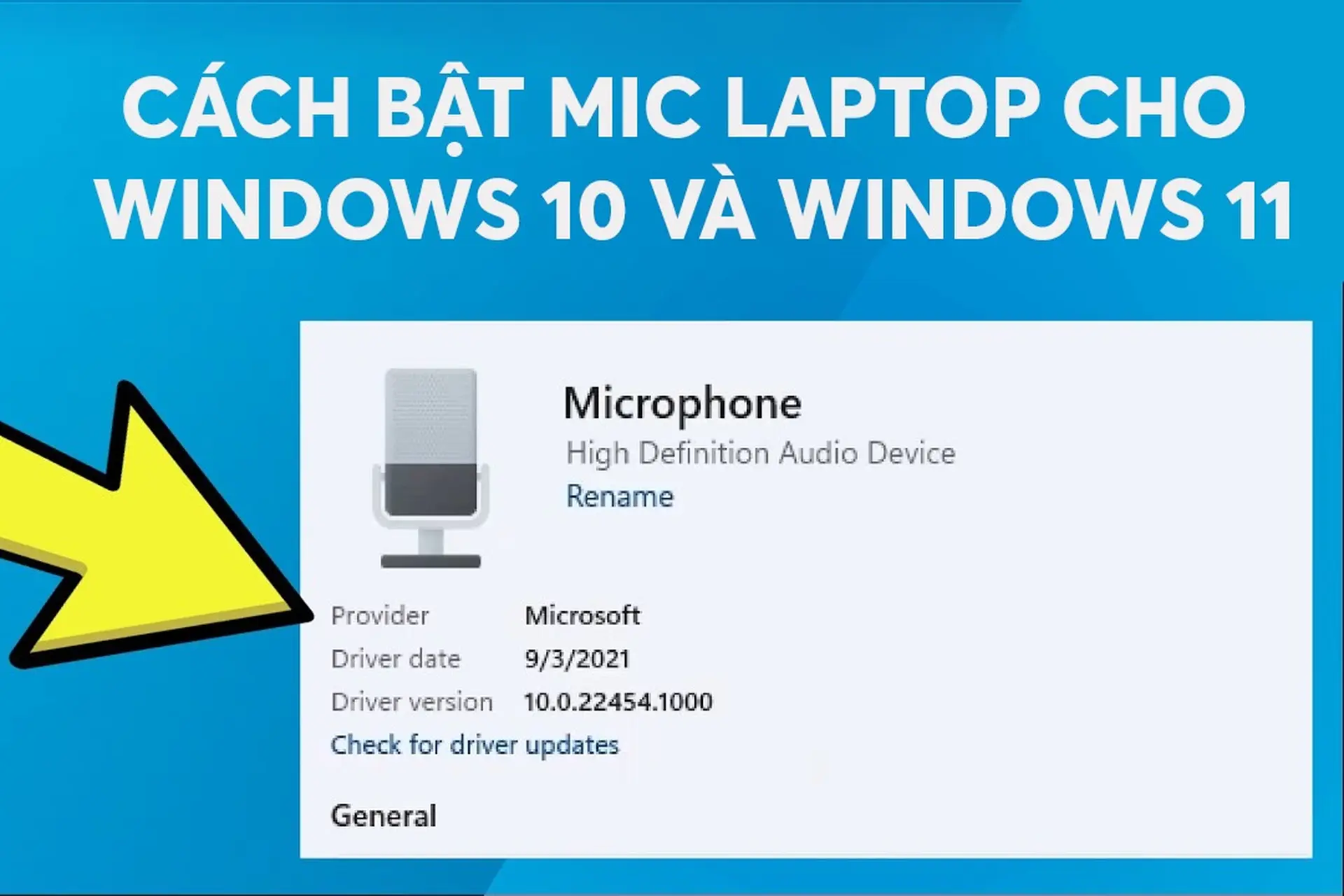
Một trong những mẹo sử dụng micro Windows 11 đầu tiên là đảm bảo hệ thống nhận diện đúng thiết bị. Vào Settings > System > Sound > Input, chọn thiết bị micro mong muốn từ danh sách thả xuống. Nếu micro không hiển thị, hãy kiểm tra kết nối vật lý hoặc cập nhật driver từ Device Manager.
Vào Settings > System > Sound > Input, nói vào micro và quan sát thanh Test your microphone. Nếu thanh di chuyển, micro hoạt động. Bạn cũng có thể mở ứng dụng Voice Recorder để ghi thử.
Tại sao micro Windows 11 bị rè dù đã cài đặt đúng?
Nguyên nhân thường do tăng Microphone Boost quá cao, driver lỗi thời hoặc nhiễu từ thiết bị điện tử. Giảm boost xuống 0dB, cập nhật driver và di chuyển micro xa nguồn nhiễu như router WiFi.
Có thể sử dụng micro điện thoại làm micro cho Windows 11 không?
Có,
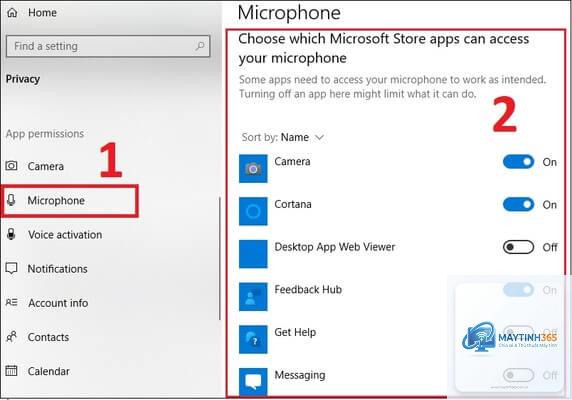
Vào Settings > Privacy & security > Microphone, tắt Microphone access. Cách này vô hiệu hóa micro cho tất cả ứng dụng. Để tắt nhanh,
Có, Windows 11 hỗ trợ micro array (dãy micro) thường thấy trong laptop cao cấp hoặc thiết bị hội nghị. Hệ thống tự động nhận diện và cho phép tùy chỉnh hướng thu âm trong Sound settings.
Kết luận
Việc nắm vững các mẹo sử dụng micro Windows 11 không chỉ giúp bạn cải thiện chất lượng âm thanh mà còn tối ưu hóa trải nghiệm làm việc và giải trí hàng ngày. Từ kiểm tra thiết bị, điều chỉnh âm lượng, bật khử tiếng ồn đến quản lý quyền riêng tư, mỗi bước đều đóng vai trò quan trọng. Hãy bắt đầu bằng cách kiểm tra cài đặt micro hiện tại và áp dụng từng mẹo một để thấy sự khác biệt. Với Windows 11, bạn hoàn toàn có thể biến chiếc micro thông thường thành công cụ chuyên nghiệp chỉ với vài thao tác đơn giản.