Quản lý ổ đĩa logic là một kỹ năng quan trọng giúp bạn kiểm soát không gian lưu trữ trên máy tính một cách tối ưu. Ổ đĩa logic là các phân vùng được tạo ra từ ổ đĩa vật lý, cho phép người dùng tổ chức dữ liệu, cài đặt hệ điều hành và quản lý tập tin hiệu quả hơn. Việc nắm vững cách quản lý ổ đĩa logic không chỉ giúp tăng hiệu suất hệ thống mà còn bảo vệ dữ liệu quan trọng khỏi nguy cơ mất mát.
Trong bài viết này, chúng
Khái niệm và bản chất của ổ đĩa logic
Ổ đĩa logic là gì?
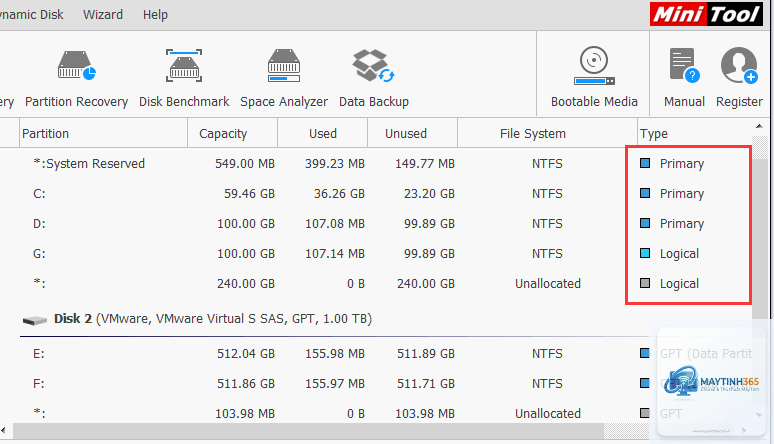
Ổ đĩa logic là một phân vùng được tạo ra trên ổ đĩa vật lý (physical disk) thông qua quá trình phân vùng (partitioning). Mỗi ổ đĩa vật lý có thể chứa nhiều ổ đĩa logic, và mỗi ổ đĩa logic hoạt động như một thiết bị lưu trữ độc lập với ký tự ổ đĩa riêng (ví dụ: C:, D:, E:).
Khác với ổ đĩa vật lý là phần cứng thực tế, ổ đĩa logic tồn tại dưới dạng phần mềm và được quản lý bởi hệ điều hành. Điều này cho phép người dùng linh hoạt thay đổi kích thước, định dạng và cấu trúc mà không cần can thiệp vào phần cứng.
Phân vùng chính là loại ổ đĩa logic cơ bản nhất, thường được sử dụng để cài đặt hệ điều hành. Mỗi ổ đĩa vật lý có thể chứa tối đa 4 phân vùng chính (với MBR) hoặc nhiều hơn với GPT.
Phân vùng mở rộng (Extended Partition)
Phân vùng mở rộng cho phép tạo nhiều ổ đĩa logic bên trong nó, giúp vượt qua giới hạn 4 phân vùng chính của MBR. Đây là giải pháp hiệu quả khi cần nhiều phân vùng hơn.
Phân vùng logic (Logical Partition)
Đây là các ổ đĩa logic được tạo bên trong phân vùng mở rộng. Chúng hoạt động tương tự như phân vùng chính nhưng không thể dùng để khởi động hệ điều hành.
Lợi ích của việc quản lý ổ đĩa logic đúng cách
Tổ chức dữ liệu khoa học: Phân chia dữ liệu theo từng ổ đĩa riêng biệt giúp dễ dàng tìm kiếm và quản lý.
Tăng hiệu suất hệ thống: Phân vùng hợp lý giúp giảm thời gian truy xuất dữ liệu, đặc biệt trên ổ cứng HDD.
Bảo vệ dữ liệu: Khi hệ điều hành gặp sự cố, dữ liệu trên các ổ đĩa logic khác vẫn an toàn.
Dễ dàng sao lưu: Sao lưu từng phân vùng riêng lẻ nhanh chóng và hiệu quả hơn.
Cài đặt đa hệ điều hành: Mỗi hệ điều hành có thể cài trên một ổ đĩa logic riêng.
Hướng dẫn chi tiết cách quản lý ổ đĩa logic trên Windows
Sử dụng công cụ Disk Management
Disk Management là công cụ tích hợp sẵn trong Windows, cho phép thực hiện hầu hết các thao tác quản lý ổ đĩa logic cơ bản. Để mở công cụ này, nhấn chuột phải vào Start và chọn Disk Management.
Các thao tác cơ bản với Disk Management
Tạo ổ đĩa logic mới: Nhấp chuột phải vào vùng không gian chưa phân bổ, chọn New Simple Volume và làm theo hướng dẫn.
Thay đổi ký tự ổ đĩa: Nhấp chuột phải vào ổ đĩa, chọn Change Drive Letter and Paths.
Định dạng ổ đĩa: Nhấp chuột phải vào ổ đĩa, chọn Format, chọn hệ thống tập tin (NTFS khuyến nghị cho Windows).
Mở rộng ổ đĩa: Nếu có không gian chưa phân bổ liền kề, nhấp chuột phải và chọn Extend Volume.
Thu nhỏ ổ đĩa: Nhấp chuột phải vào ổ đĩa, chọn Shrink Volume để giải phóng không gian.
Sử dụng phần mềm bên thứ ba
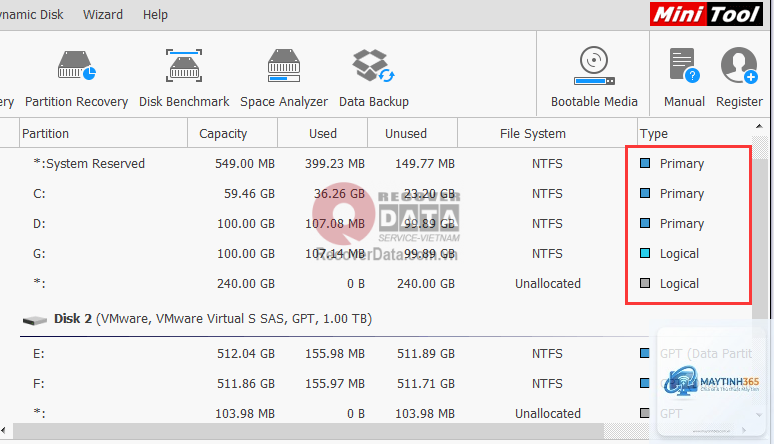
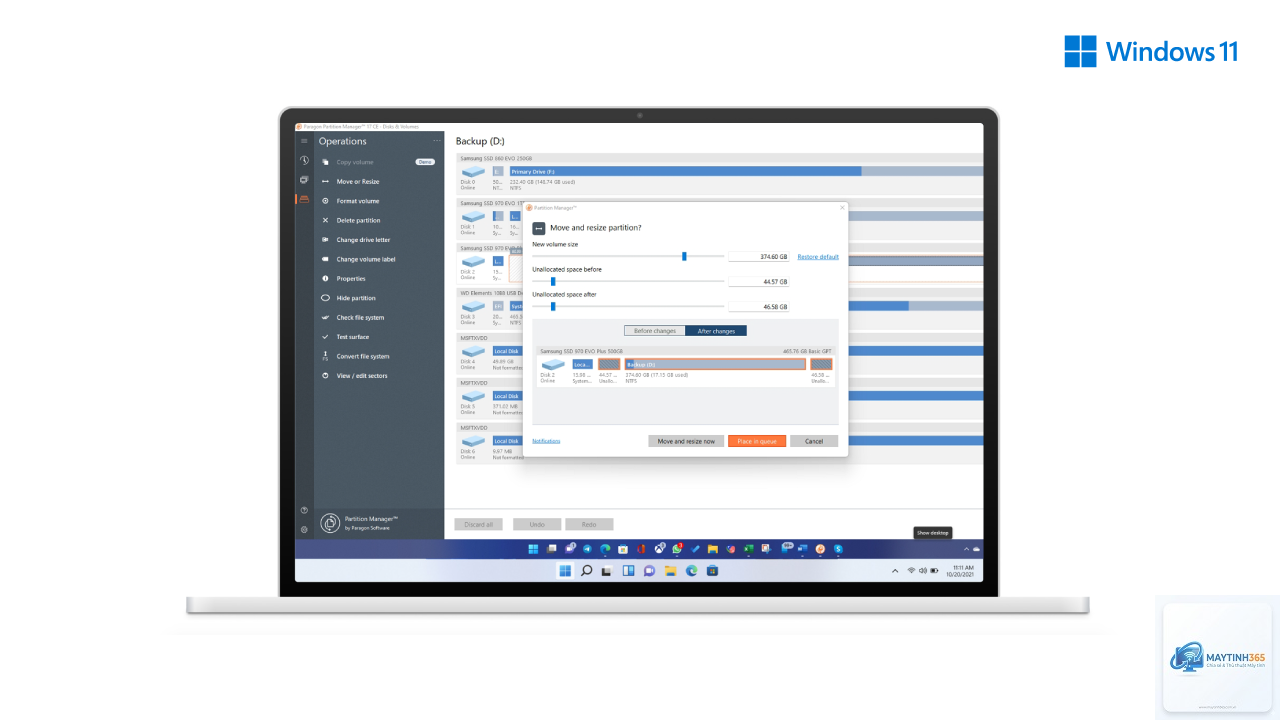
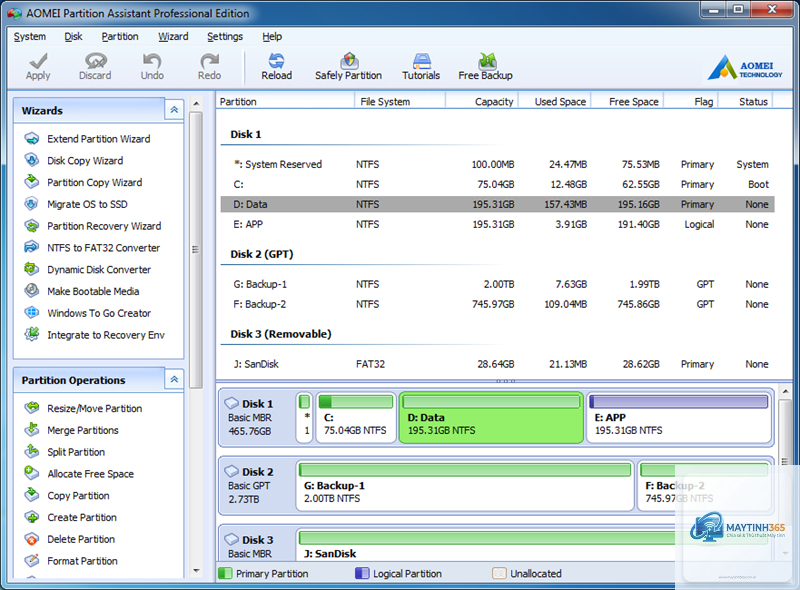
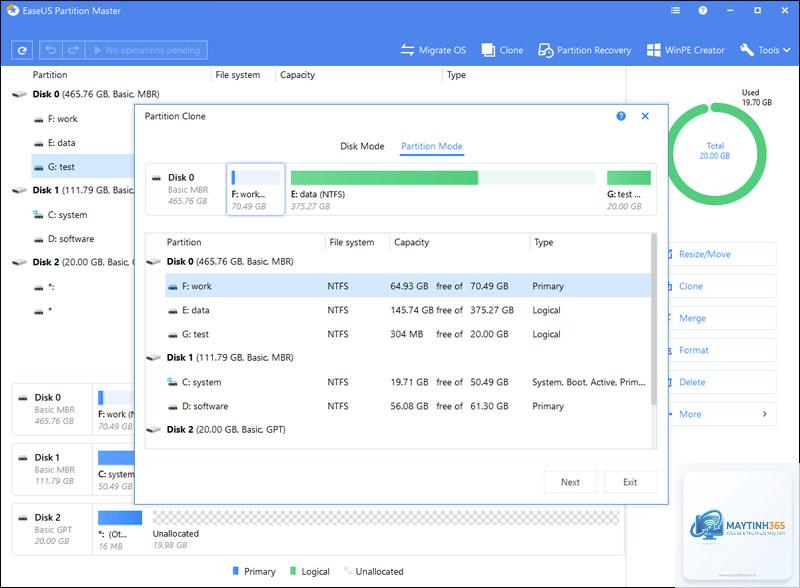
Đối với các thao tác nâng cao như hợp nhất phân vùng, di chuyển dữ liệu hoặc thay đổi kích thước mà không mất dữ liệu, các phần mềm chuyên dụng như EaseUS Partition Master, MiniTool Partition Wizard hoặc AOMEI Partition Assistant là lựa chọn tối ưu.
Các phần mềm này cung cấp giao diện trực quan, hỗ trợ nhiều tính năng mạnh mẽ như chuyển đổi giữa MBR và GPT, sửa lỗi bảng phân vùng, và khôi phục phân vùng bị mất.
Quy trình quản lý ổ đĩa logic cho người mới bắt đầu
Bước 1: Đánh giá nhu cầu lưu trữ
Xác định dung lượng cần thiết cho hệ điều hành, ứng dụng và dữ liệu cá nhân. Thông thường, phân vùng hệ thống (C:) nên có ít nhất 100-150GB cho Windows 10/11.
Bước 2: Lên kế hoạch phân vùng
Với ổ cứng 500GB, có thể phân chia như sau: C: 120GB cho hệ điều hành, D: 200GB cho dữ liệu làm việc, E: 180GB cho giải trí và sao lưu.
Bước 3: Thực hiện phân vùng
Sử dụng Disk Management hoặc phần mềm chuyên dụng để tạo các ổ đĩa logic theo kế hoạch. Luôn sao lưu dữ liệu quan trọng trước khi thực hiện.
Bước 4: Định dạng và gán ký tự
Định dạng mỗi ổ đĩa logic với hệ thống tập tin phù hợp. NTFS là lựa chọn tốt nhất cho Windows, hỗ trợ tập tin lớn hơn 4GB và bảo mật tốt hơn.
Bước 5: Kiểm tra và tối ưu
Sau khi tạo xong, kiểm tra hoạt động của từng ổ đĩa, thực hiện chống phân mảnh (defrag) cho ổ HDD hoặc tối ưu hóa cho SSD.
Sai lầm thường gặp khi quản lý ổ đĩa logic
Không sao lưu dữ liệu trước khi thao tác: Bất kỳ thao tác nào trên phân vùng đều có nguy cơ mất dữ liệu nếu xảy ra lỗi.
Tạo quá nhiều phân vùng nhỏ: Làm giảm hiệu suất và gây khó khăn trong quản lý.
Để ổ C: quá ít dung lượng: Hệ điều hành cần không gian trống để hoạt động mượt mà, tối thiểu 20-30GB.
Sử dụng sai hệ thống tập tin: FAT32 không hỗ trợ tập tin lớn hơn 4GB, gây lỗi khi lưu video hoặc file nén lớn.
Thay đổi ký tự ổ đĩa tùy tiện: Có thể làm hỏng đường dẫn của ứng dụng đã cài đặt.
So sánh các hệ thống tập tin cho ổ đĩa logic
Hệ thống tập tin
Kích thước tập tin tối đa
Dung lượng ổ đĩa tối đa
Hỗ trợ bảo mật
Phù hợp với
NTFS
16 EB
256 TB
Có
Windows hiện đại
FAT32
4 GB
2 TB
Không
Thiết bị di động, USB cũ
exFAT
16 EB
128 PB
Không
USB, thẻ nhớ, đa nền tảng
ext4
16 TB
1 EB
Có
Linux
Ứng dụng thực tế của quản lý ổ đĩa logic
Trong môi trường doanh nghiệp
Các máy chủ thường sử dụng nhiều ổ đĩa logic để phân tách dữ liệu theo từng dịch vụ: một ổ cho hệ điều hành, một ổ cho cơ sở dữ liệu, một ổ cho log hệ thống. Điều này giúp dễ dàng mở rộng và bảo trì mà không ảnh hưởng đến toàn bộ hệ thống.
Trong máy tính cá nhân
Người dùng thông thường có thể tạo ổ C: cho Windows và ứng dụng, ổ D: cho tài liệu và hình ảnh, ổ E: cho game và video. Khi cần cài lại Windows, chỉ cần format ổ C: mà không mất dữ liệu ở các ổ khác.
Trong hệ thống đa khởi động
Mỗi hệ điều hành (Windows, Linux, macOS) cần một ổ đĩa logic riêng. Quản lý tốt các phân vùng này giúp tránh xung đột và đảm bảo mỗi hệ điều hành hoạt động ổn định.
Các công cụ quản lý ổ đĩa logic nâng cao
DiskPart (Command Line)
DiskPart là công cụ dòng lệnh mạnh mẽ trong Windows, cho phép thực hiện mọi thao tác quản lý ổ đĩa logic thông qua script. Phù hợp với quản trị viên hệ thống cần tự động hóa các tác vụ.
Ví dụ lệnh cơ bản: list disk để xem danh sách ổ đĩa, select disk 0 để chọn ổ, create partition primary size=50000 để tạo phân vùng 50GB.
PowerShell
PowerShell cung cấp các cmdlet như Get-Disk, New-Partition, Format-Volume giúp quản lý ổ đĩa logic một cách linh hoạt và có thể lập trình được.
Lưu ý quan trọng khi quản lý ổ đĩa logic
Luôn sao lưu toàn bộ dữ liệu quan trọng trước khi thực hiện bất kỳ thay đổi nào trên phân vùng.
Không thay đổi kích thước ổ đĩa logic khi hệ thống đang chạy các ứng dụng nặng.
Sử dụng ổ cứng SSD cho phân vùng hệ thống để tăng tốc độ khởi động và phản hồi.
Đối với ổ SSD, tránh chống phân mảnh thủ công vì có thể làm giảm tuổi thọ.
Kiểm tra định kỳ tình trạng ổ đĩa bằng công cụ CHKDSK hoặc phần mềm chuyên dụng.
Khi chuyển đổi giữa MBR và GPT, toàn bộ dữ liệu trên ổ đĩa sẽ bị xóa.
Có thể thay đổi kích thước ổ đĩa logic mà không mất dữ liệu không?
Có thể thực hiện được với các phần mềm chuyên dụng như EaseUS Partition Master hoặc MiniTool Partition Wizard. Tuy nhiên, vẫn nên sao lưu dữ liệu trước khi thao tác để phòng ngừa rủi ro.
Tại sao không thể mở rộng ổ đĩa logic trong Disk Management?
Disk Management chỉ cho phép mở rộng ổ đĩa khi có không gian chưa phân bổ nằm ngay bên phải ổ đĩa đó. Nếu không gian nằm ở vị trí khác, cần sử dụng phần mềm bên thứ ba để di chuyển phân vùng.
Nên chọn NTFS hay exFAT cho ổ đĩa logic?
NTFS phù hợp cho ổ đĩa chứa hệ điều hành và ứng dụng Windows. exFAT thích hợp cho ổ đĩa di động cần tương thích với nhiều hệ điều hành khác nhau.
Có thể tạo bao nhiêu ổ đĩa logic trên một ổ cứng?
Với bảng phân vùng MBR, tối đa 4 phân vùng chính hoặc 3 phân vùng chính và 1 phân vùng mở rộng chứa nhiều ổ đĩa logic. Với GPT, có thể tạo lên đến 128 phân vùng.
Làm thế nào để khôi phục ổ đĩa logic bị xóa?
Sử dụng phần mềm khôi phục dữ liệu như Recuva, EaseUS Data Recovery Wizard hoặc TestDisk. Nguyên tắc quan trọng là không ghi thêm dữ liệu vào ổ đĩa sau khi phát hiện mất dữ liệu.
Quản lý ổ đĩa logic là kỹ năng thiết yếu giúp tối ưu hóa không gian lưu trữ, bảo vệ dữ liệu và nâng cao hiệu suất hệ thống. Bằng cách hiểu rõ các khái niệm cơ bản, nắm vững các công cụ quản lý và tuân thủ quy trình an toàn, bạn có thể tự tin thực hiện mọi thao tác từ đơn giản đến phức tạp.
Hãy bắt đầu bằng việc đánh giá nhu cầu lưu trữ của bản thân, lên kế hoạch phân vùng hợp lý và thực hiện từng bước một cách cẩn thận. Với kiến thức và kỹ năng được trang bị trong bài viết này, việc quản lý ổ đĩa logic sẽ trở nên đơn giản và hiệu quả hơn bao giờ hết.