Việc nắm rõ cách theo dõi phần cứng windows là kỹ năng thiết yếu để duy trì hiệu suất máy tính ổn định và kéo dài tuổi thọ linh kiện. Khi hệ thống hoạt động, các thành phần như CPU, RAM, ổ cứng và card đồ họa liên tục sinh nhiệt và tiêu thụ điện năng. Nếu không được giám sát chặt chẽ, tình trạng quá tải hoặc quá nhiệt có thể dẫn đến giật lag, treo máy, thậm chí hư hỏng vĩnh viễn. Bài viết này sẽ cung cấp cho bạn mọi công cụ và phương pháp để kiểm soát tình trạng phần cứng một cách chuyên nghiệp nhất.
Theo dõi phần cứng là quá trình thu thập và phân tích dữ liệu thời gian thực từ các cảm biến tích hợp trên bo mạch chủ và linh kiện. Hệ điều hành Windows có sẵn một số công cụ cơ bản, nhưng để có cái nhìn chi tiết, người dùng thường cần đến phần mềm chuyên dụng. Dữ liệu thu được bao gồm nhiệt độ, điện áp, tốc độ quạt, tần số hoạt động và mức sử dụng tài nguyên.
Mục tiêu cuối cùng của việc giám sát là phát hiện sớm các bất thường. Ví dụ, nếu nhiệt độ CPU vượt quá 90 độ C khi chạy ứng dụng nặng, đó là dấu hiệu cho thấy hệ thống tản nhiệt đang gặp vấn đề. Tương tự, nếu ổ cứng thường xuyên hoạt động ở mức 100% trong thời gian dài, có thể ổ đã bị phân mảnh nặng hoặc sắp hỏng.
Các Công Cụ Có Sẵn Trong Windows Để Theo Dõi Phần Cứng
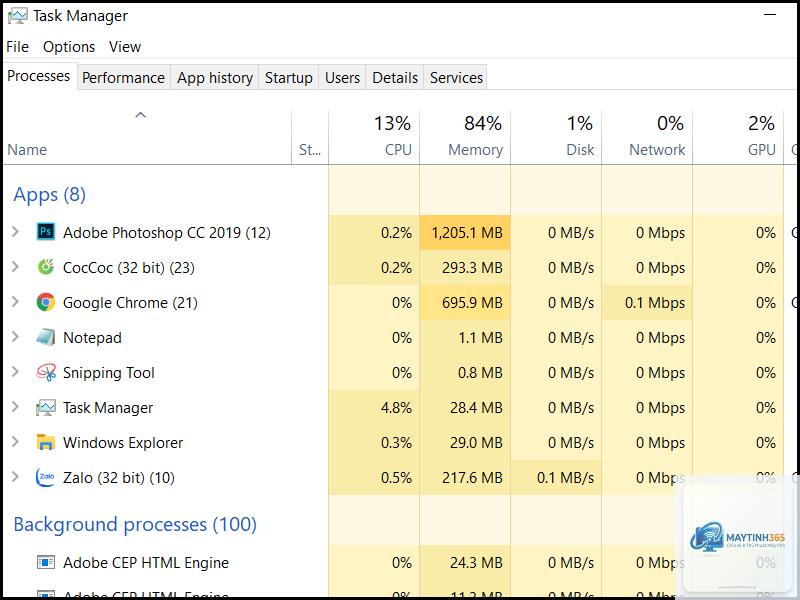
Trình Quản Lý Tác Vụ (Task Manager)
Đây là công cụ đơn giản nhất và có sẵn trên mọi phiên bản Windows.
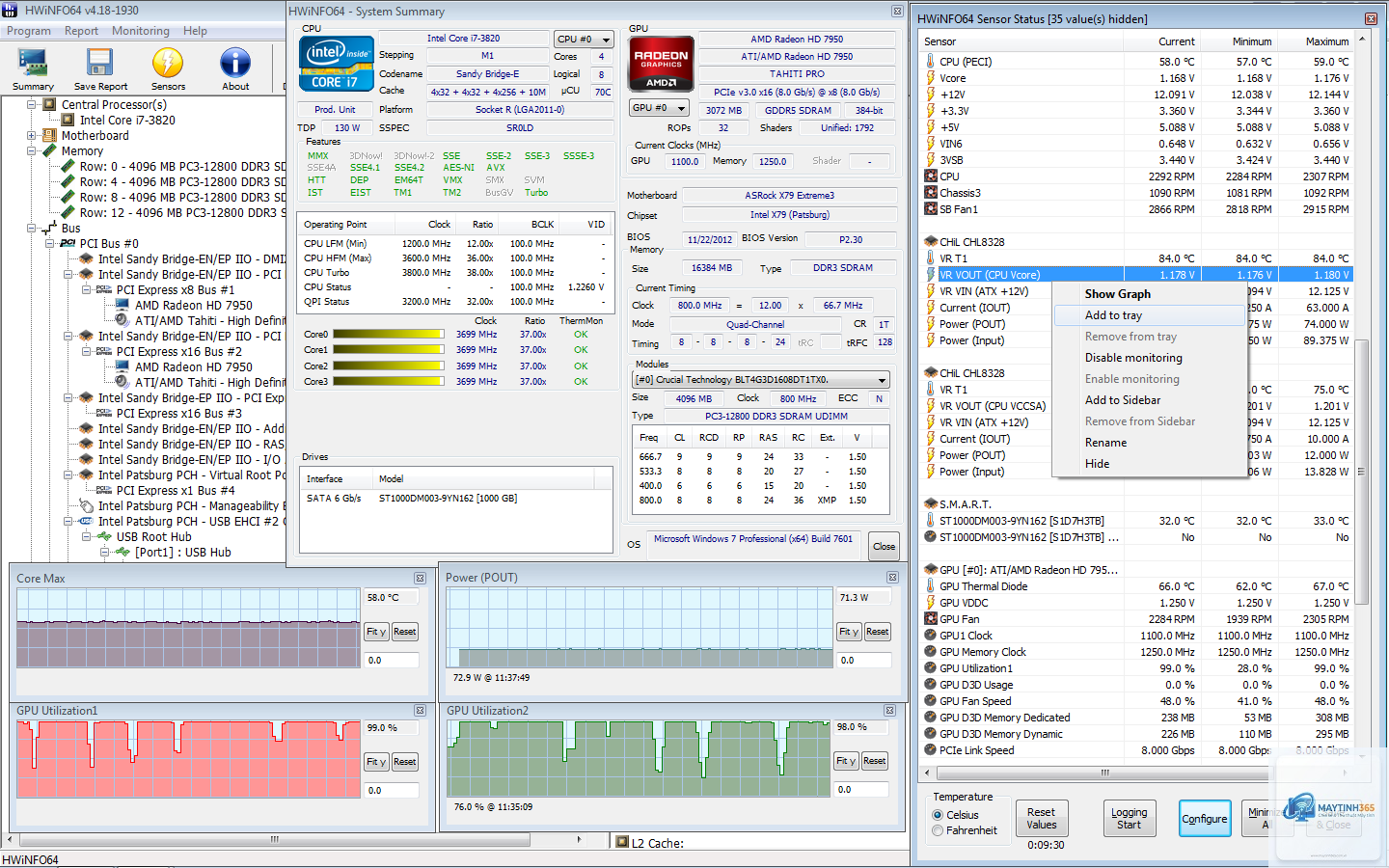
Windows không có công cụ tích hợp để hiển thị nhiệt độ CPU. Bạn cần sử dụng phần mềm của bên thứ ba như HWMonitor hoặc HWiNFO. Một số mainboard có phần mềm riêng như AI Suite của ASUS hoặc Command Center của Gigabyte.
Phần mềm theo dõi phần cứng nào tốt nhất cho người mới bắt đầu?
HWMonitor là lựa chọn tốt nhất vì giao diện đơn giản, không cần cấu hình phức tạp. Bạn chỉ cần mở phần mềm và xem tất cả thông số. Nếu muốn nhiều tính năng hơn, hãy chuyển sang HWiNFO.
Có cần theo dõi phần cứng thường xuyên không?
Không cần theo dõi liên tục, nhưng nên kiểm tra định kỳ mỗi tháng một lần. Nếu bạn thường xuyên chơi game nặng hoặc render video, hãy theo dõi trong lúc chạy ứng dụng để phát hiện vấn đề kịp thời.
Tại sao nhiệt độ CPU của tôi luôn cao dù không chạy ứng dụng gì?
Nguyên nhân có thể do keo tản nhiệt đã khô, quạt CPU bám bụi hoặc không hoạt động, hoặc luồng khí trong thùng máy kém. Hãy kiểm tra tốc độ quạt trong phần mềm giám sát và vệ sinh máy tính.
Làm sao để biết ổ cứng sắp hỏng qua theo dõi phần cứng?
Sử dụng CrystalDiskInfo để đọc thông số S.M.A.R.T. Nếu thấy các giá trị như Reallocated Sectors Count tăng nhanh hoặc Current Pending Sector Count khác 0, hãy sao lưu dữ liệu ngay lập tức và thay ổ cứng mới.
Kết Luận
Nắm vững cách theo dõi phần cứng windows không chỉ giúp bạn bảo vệ đầu tư phần cứng mà còn tối ưu hiệu suất làm việc và giải trí. Từ các công cụ tích hợp sẵn như Task Manager cho đến phần mềm chuyên nghiệp như HWiNFO, mỗi giải pháp đều có ưu điểm riêng phù hợp với từng nhu cầu cụ thể. Hãy bắt đầu bằng việc cài đặt HWMonitor để kiểm tra nhiệt độ và điện áp cơ bản, sau đó dần dần làm quen với các tính năng nâng cao hơn. Việc dành ra 10 phút mỗi tuần để kiểm tra tình trạng máy tính sẽ giúp bạn tránh được những sự cố tốn kém về sau. Đừng chờ đến khi máy tính bị treo hoặc tắt đột ngột mới bắt đầu quan tâm đến sức khỏe phần cứng của nó.