Giới thiệu tổng quan về Device Manager và tầm quan trọng trong quản lý thiết bị
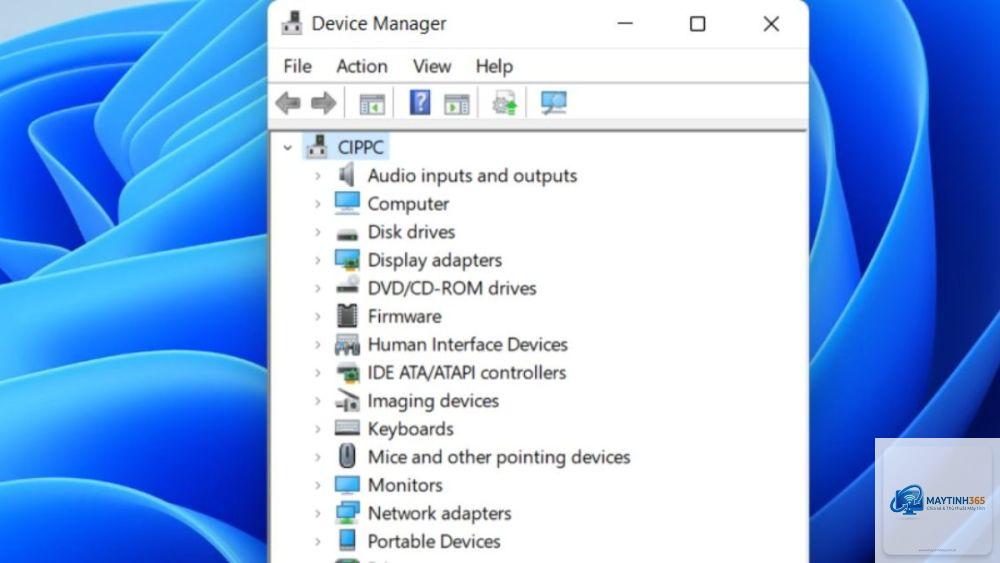
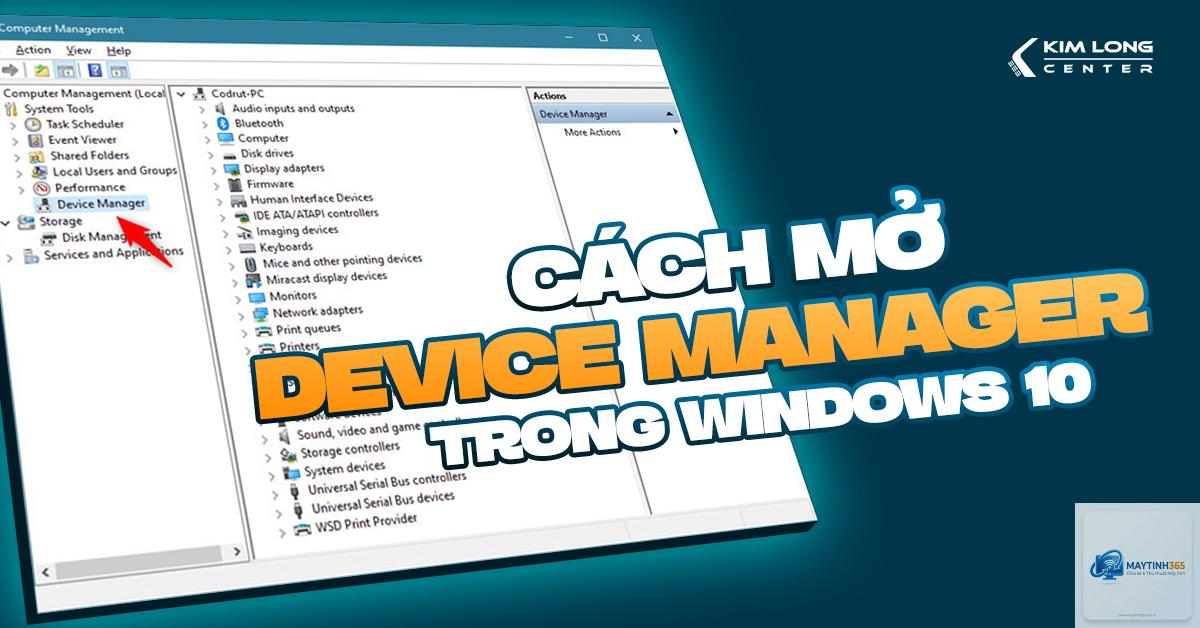
Device Manager (Trình quản lý thiết bị) là một công cụ quản trị hệ thống tích hợp sẵn trong Windows, cho phép người dùng xem và kiểm soát toàn bộ phần cứng được kết nối với máy tính. Nắm vững cách sử dụng device manager hiệu quả giúp bạn chủ động xử lý các vấn đề liên quan đến driver, xung đột phần cứng và tối ưu hiệu suất hệ thống. Công cụ này hiển thị danh sách tất cả thiết bị phần cứng dưới dạng cây phân cấp, bao gồm card đồ họa, âm thanh, mạng, bộ điều khiển USB và nhiều thành phần khác.
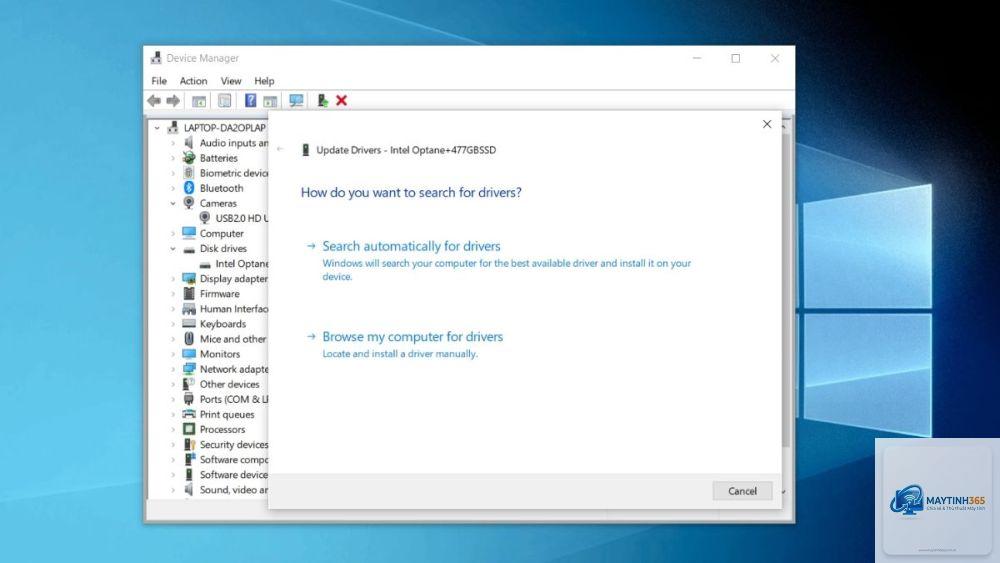
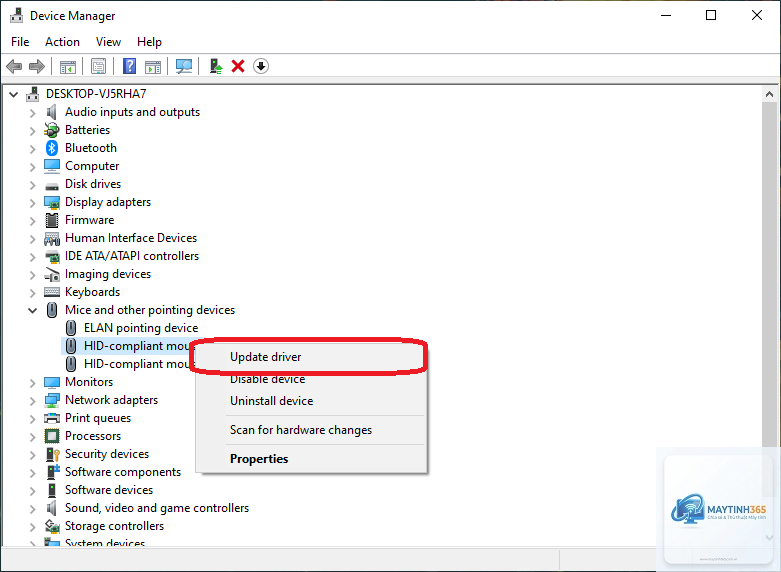
Device Manager không chỉ đơn thuần là bảng liệt kê thiết bị, mà còn cung cấp khả năng cập nhật driver, gỡ cài đặt phần cứng, vô hiệu hóa thiết bị và khắc phục sự cố xung đột tài nguyên. Theo thống kê từ Microsoft, hơn 70% lỗi phần cứng trên Windows có thể được chẩn đoán và xử lý thông qua Device Manager mà không cần phần mềm bên thứ ba.
Device Manager là một snap-in của Microsoft Management Console (MMC), được giới thiệu lần đầu trong Windows 95 và tiếp tục phát triển qua các phiên bản Windows. Công cụ này truy cập vào cơ sở dữ liệu phần cứng thông qua Windows Registry và Plug and Play Manager để thu thập thông tin chi tiết về từng thiết bị.
Khi một thiết bị phần cứng được kết nối, Windows tự động phát hiện và gán tài nguyên hệ thống như IRQ (Interrupt Request), địa chỉ I/O và kênh DMA. Device Manager hiển thị trạng thái hoạt động, phiên bản driver và tài nguyên đang sử dụng của từng thiết bị, giúp người dùng dễ dàng phát hiện xung đột hoặc lỗi driver.
Các cách truy cập Device Manager nhanh chóng
Có nhiều phương pháp để mở Device Manager, tùy thuộc vào phiên bản Windows và thói quen sử dụng của bạn. msc” trong hộp thoại Run (Windows + R)
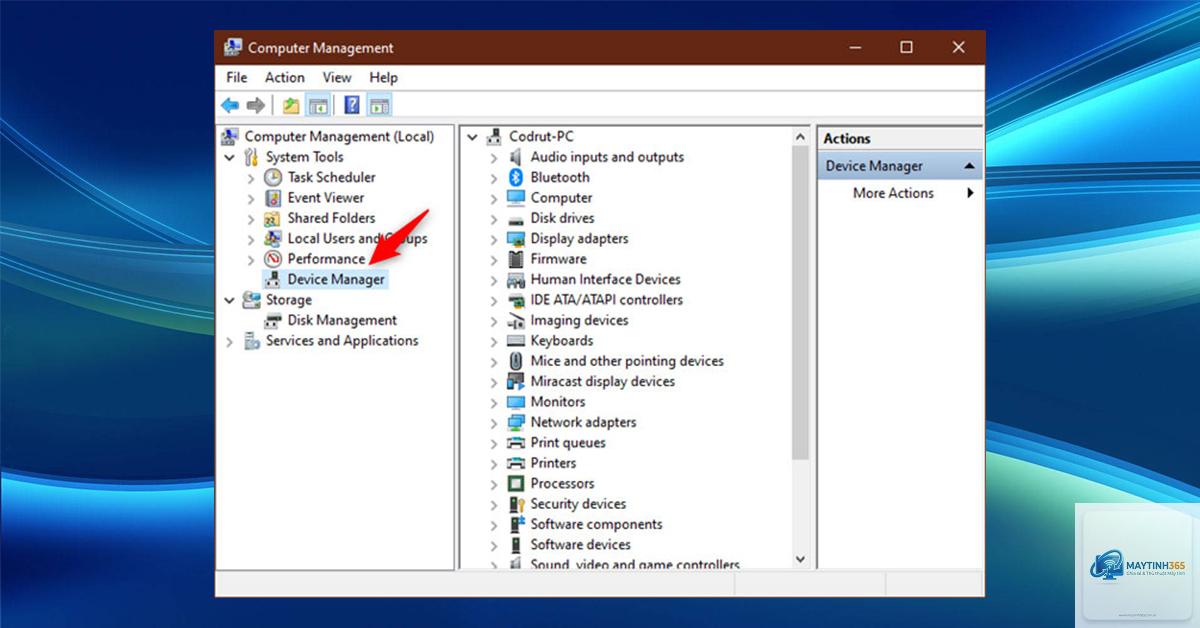
Nhấp chuột phải vào This PC (hoặc My Computer) trên Desktop, chọn Manage, sau đó chọn Device Manager
Sử dụng thanh tìm kiếm Windows, gõ “Device Manager” và chọn kết quả tương ứng
Vào Control Panel, chọn Hardware and Sound, sau đó chọn Device Manager
Trong Windows 11,
Nguyên nhân thường do driver chưa được cài đặt hoặc thiết bị bị lỗi phần cứng. Thử nhấn Action > Scan for hardware changes trong Device Manager để kích hoạt quét lại. Nếu vẫn không thấy, kiểm tra kết nối vật lý và thử cắm vào cổng khác.
Có nên vô hiệu hóa thiết bị trong Device Manager để tăng hiệu suất không?
Việc vô hiệu hóa thiết bị không sử dụng có thể giải phóng tài nguyên hệ thống, nhưng chỉ nên thực hiện với các thiết bị ngoại vi như Bluetooth, webcam tích hợp hoặc card đọc thẻ nhớ. Không vô hiệu hóa các thiết bị hệ thống như chipset, bộ điều khiển SATA hoặc card mạng.
Làm thế nào để khôi phục driver đã gỡ trong Device Manager?
Sau khi gỡ driver, Windows sẽ tự động cài đặt driver mặc định khi khởi động lại. Nếu không,
Device Manager không có chức năng phát hiện virus hay malware. Tuy nhiên, nếu bạn thấy thiết bị lạ xuất hiện trong danh sách, đó có thể là dấu hiệu của phần mềm độc hại đã cài driver ảo. Trong trường hợp này, chạy Windows Defender hoặc phần mềm diệt virus để kiểm tra toàn bộ hệ thống.
Kết luận
Device Manager là công cụ không thể thiếu đối với bất kỳ người dùng Windows nào muốn kiểm soát phần cứng và driver một cách chuyên nghiệp. Nắm vững cách sử dụng device manager hiệu quả giúp bạn tiết kiệm thời gian khắc phục sự cố, tối ưu hiệu suất hệ thống và kéo dài tuổi thọ phần cứng.
Từ việc cập nhật driver, xử lý lỗi thiết bị, quản lý xung đột tài nguyên đến dọn dẹp driver cũ, Device Manager cung cấp đầy đủ tính năng để bạn làm chủ hệ thống. Hãy áp dụng các hướng dẫn trong bài viết này để khai thác tối đa tiềm năng của công cụ mạnh mẽ này. Luôn nhớ sao lưu dữ liệu và tạo điểm khôi phục trước khi thực hiện các thay đổi quan trọng để đảm bảo an toàn cho hệ thống.