Việc nắm vững cách theo dõi tiến trình hệ thống là kỹ năng sống còn đối với bất kỳ quản trị viên hệ thống hay lập trình viên nào. Khi hệ thống gặp sự cố về hiệu năng, tiến trình ngốn CPU bất thường hoặc ứng dụng bị treo, khả năng xác định nhanh chóng tiến trình nào đang gây ra vấn đề sẽ giúp bạn tiết kiệm hàng giờ xử lý. Bài viết này sẽ cung cấp cho bạn toàn bộ kiến thức từ cơ bản đến nâng cao về cách theo dõi tiến trình hệ thống trên các nền tảng phổ biến.
Theo dõi tiến trình hệ thống là quá trình giám sát, thu thập và phân tích thông tin về các tiến trình đang chạy trên hệ điều hành. Mỗi tiến trình là một thực thể đang thực thi một chương trình cụ thể, sử dụng tài nguyên như CPU, bộ nhớ RAM, I/O đĩa và mạng.
Hệ điều hành quản lý các tiến trình thông qua bảng tiến trình (Process Table), nơi lưu trữ thông tin như Process ID (PID), trạng thái, mức ưu tiên, bộ nhớ sử dụng và đường dẫn thực thi. Việc hiểu rõ cấu trúc này giúp bạn đọc được dữ liệu từ các công cụ giám sát một cách chính xác.
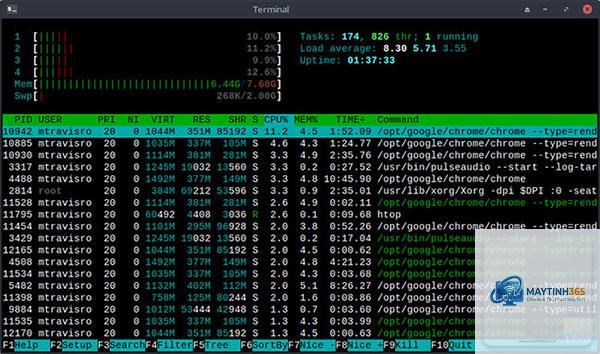
Hệ điều hành Linux cung cấp bộ công cụ mạnh mẽ để theo dõi tiến trình hệ thống qua terminal. Đây là phương pháp ưa thích của các quản trị viên chuyên nghiệp vì tính linh hoạt và khả năng tự động hóa.
ps (Process Status) là công cụ cơ bản nhất. Lệnh ps aux hiển thị tất cả tiến trình với thông tin chi tiết bao gồm PID, %CPU, %MEM, thời gian chạy và lệnh khởi tạo. Khi kết hợp với grep,
Sử dụng lệnh ps aux để xem tất cả tiến trình, hoặc top/htop để xem real-time. Kết hợp với grep để lọc theo tên tiến trình hoặc người dùng.
Công cụ nào tốt nhất để theo dõi tiến trình trên Windows?
Process Explorer từ Sysinternals là công cụ mạnh mẽ nhất, cung cấp thông tin chi tiết về handle, DLL, và cây tiến trình. Task Manager phù hợp cho nhu cầu cơ bản.
Làm sao phát hiện tiến trình độc hại?
Kiểm tra tiến trình có tên lạ, đường dẫn thực thi bất thường (ví dụ chạy từ thư mục Temp), mức sử dụng CPU/mạng cao bất thường, hoặc kết nối đến địa chỉ IP không xác định. Sử dụng lsof -i hoặc netstat để kiểm tra kết nối mạng.
Có thể theo dõi tiến trình từ xa không?
Có, sử dụng SSH để kết nối đến máy chủ Linux và chạy lệnh giám sát. Trên Windows, sử dụng Remote Desktop hoặc PowerShell Remoting. Các giải pháp giám sát tập trung như Nagios, Zabbix, Prometheus hỗ trợ giám sát nhiều máy chủ từ một giao diện.
Tại sao tiến trình hiển thị CPU 0% nhưng hệ thống vẫn chậm?
Nguyên nhân có thể do I/O disk cao, thiếu bộ nhớ RAM dẫn đến swapping, hoặc xung đột tài nguyên phần cứng. Kiểm tra chỉ số I/O wait trong top, sử dụng iostat để xem hoạt động đĩa, và kiểm tra dung lượng RAM khả dụng.
Kết luận
Nắm vững cách theo dõi tiến trình hệ thống là kỹ năng không thể thiếu đối với quản trị viên hệ thống. Từ các công cụ dòng lệnh cơ bản như ps, top trên Linux đến Process Explorer trên Windows, mỗi công cụ đều có điểm mạnh riêng phù hợp với từng tình huống cụ thể.
Việc kết hợp giữa giám sát real-time và phân tích lịch sử giúp bạn có cái nhìn toàn diện về hành vi của hệ thống. Thiết lập quy trình giám sát tự động với cảnh báo sẽ giúp phát hiện sự cố trước khi ảnh hưởng đến người dùng cuối.
Hãy bắt đầu bằng cách làm quen với một công cụ, sau đó mở rộng dần sang các công cụ khác. Thực hành thường xuyên trên môi trường test trước khi áp dụng vào hệ thống sản xuất. Với kiến thức và kỹ năng phù hợp, bạn sẽ tự tin xử lý mọi vấn đề liên quan đến tiến trình hệ thống.