Task Manager, hay còn gọi là Trình quản lý tác vụ, là một công cụ hệ thống mạnh mẽ tích hợp sẵn trong Windows, cho phép người dùng giám sát và kiểm soát toàn bộ hoạt động của máy tính. Việc nắm vững cách quản lý ứng dụng bằng Task Manager không chỉ giúp bạn giải phóng tài nguyên hệ thống khi máy chạy chậm mà còn tối ưu hiệu suất làm việc, phát hiện các tiến trình độc hại và kiểm soát chương trình khởi động. Bài viết này sẽ hướng dẫn bạn chi tiết từ cơ bản đến nâng cao về cách sử dụng Task Manager để quản lý ứng dụng một cách chuyên nghiệp.
Task Manager là gì và tại sao cần quản lý ứng dụng bằng nó?
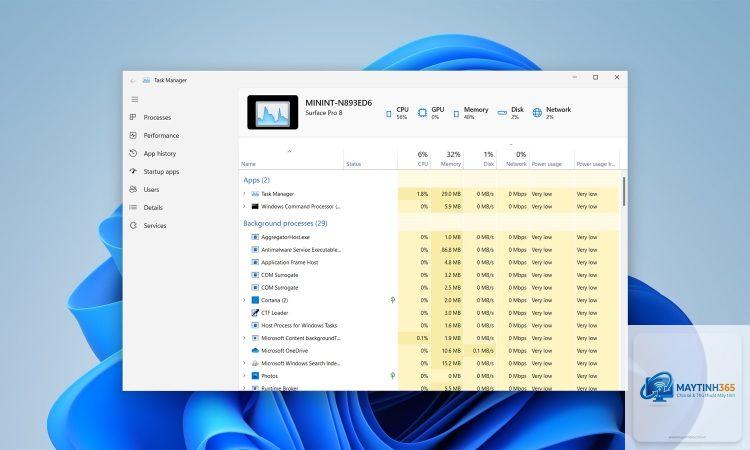
Task Manager là một tiện ích chẩn đoán và quản lý hệ thống có trong tất cả các phiên bản Windows hiện đại. Nó cung cấp một cái nhìn tổng quan về các ứng dụng, tiến trình nền, dịch vụ, hiệu suất CPU, RAM, ổ đĩa và mạng đang hoạt động trên máy tính của bạn.
Khi bạn mở nhiều ứng dụng cùng lúc, đặc biệt là các phần mềm nặng như trình duyệt Chrome với hàng chục tab, Photoshop hay game, tài nguyên hệ thống sẽ bị phân mảnh. Máy tính có thể trở nên ì ạch, đơ hoặc treo. Lúc này, cách quản lý ứng dụng bằng Task Manager trở thành giải pháp cứu cánh nhanh nhất để xác định ứng dụng nào đang “ngốn” nhiều tài nguyên nhất và buộc nó dừng hoạt động.
Có nhiều cách để truy cập vào Task Manager, nhưng ba phương pháp phổ biến và nhanh nhất bao gồm:
Nhấn tổ hợp phím Ctrl + Shift + Esc để mở trực tiếp.
Nhấn Ctrl + Alt + Del và chọn “Task Manager” từ màn hình bảo mật.
Nhấp chuột phải vào nút Start (hoặc thanh tác vụ) và chọn “Task Manager”.
Giao diện Task Manager và các tab quan trọng
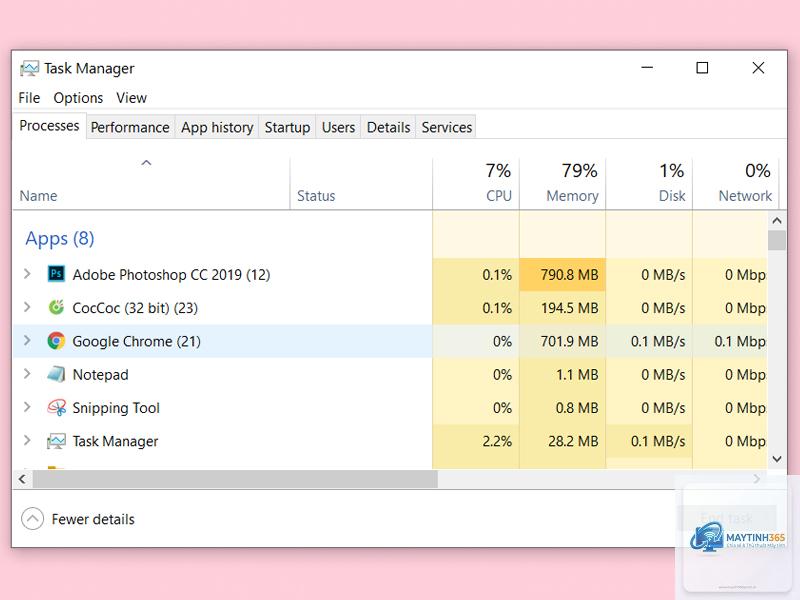
Khi mở Task Manager lần đầu, bạn sẽ thấy một giao diện thu gọn chỉ hiển thị các ứng dụng đang chạy. Nhấp vào “More details” (Chi tiết) ở góc dưới cùng để mở rộng toàn bộ các tab quản lý.
Tab Processes (Tiến trình)
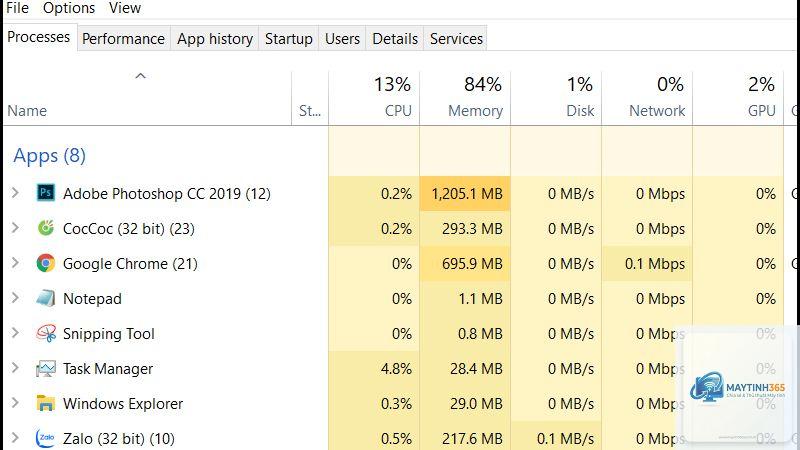
Đây là tab quan trọng nhất khi thực hiện cách quản lý ứng dụng bằng Task Manager. Tab này liệt kê tất cả các ứng dụng và tiến trình nền đang chạy, kèm theo thông tin chi tiết về mức sử dụng CPU, Bộ nhớ (RAM), Ổ đĩa (Disk) và Mạng (Network).
Khi máy tính bị treo đến mức không thể thao tác chuột, hãy nhấn tổ hợp phím Ctrl + Alt + Del. Màn hình bảo mật sẽ xuất hiện, cho phép bạn chọn “Task Manager” từ menu. Nếu cách này không hiệu quả, bạn buộc phải nhấn giữ nút nguồn để tắt máy cứng.
Tại sao tôi không thấy tab Startup trong Task Manager?
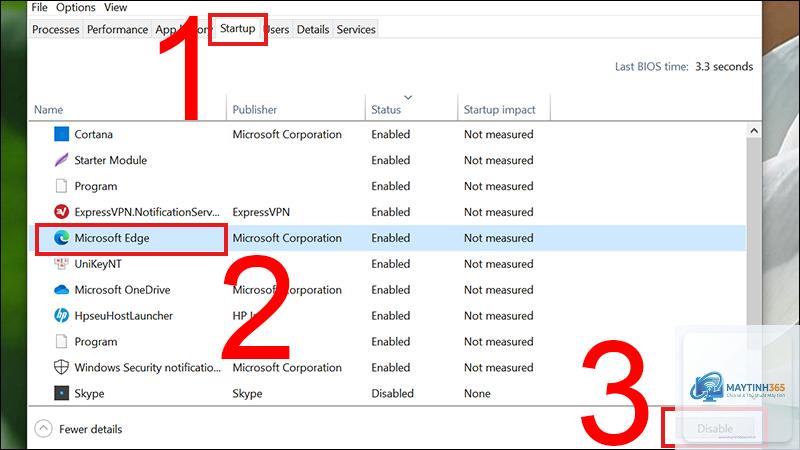
Tab Startup chỉ xuất hiện khi
Trong tab Processes, nhấp vào tiêu đề cột “Memory” hoặc “CPU” để sắp xếp danh sách theo thứ tự giảm dần. Ứng dụng nào nằm trên cùng là ứng dụng đang sử dụng nhiều tài nguyên nhất tại thời điểm đó.
Có nên thường xuyên kết thúc các tiến trình nền không?
Không nên. Các tiến trình nền thường là các dịch vụ hệ thống hoặc ứng dụng chạy ngầm cần thiết cho hoạt động của Windows. Việc kết thúc chúng có thể gây lỗi hệ thống. Chỉ nên kết thúc các ứng dụng nền mà bạn biết rõ và không cần thiết, như các ứng dụng cập nhật phần mềm tự động.
Kết luận
Nắm vững cách quản lý ứng dụng bằng Task Manager là một kỹ năng cơ bản nhưng vô cùng hữu ích đối với bất kỳ người dùng máy tính nào. Từ việc kết thúc ứng dụng bị treo, giải phóng RAM, tối ưu khởi động cho đến phát hiện các tiến trình đáng ngờ, Task Manager là công cụ không thể thiếu để duy trì hiệu suất và sự ổn định cho hệ thống. Hãy thực hành thường xuyên các thao tác được hướng dẫn trong bài viết này để trở thành người dùng Windows thông thái, chủ động kiểm soát mọi hoạt động của máy tính thay vì bị động chờ đợi nó hoạt động trơn tru.