Windows 11 đi kèm với hàng loạt ứng dụng mặc định như Microsoft Edge, Windows Media Player, Photos, Mail, Maps, Groove Music và nhiều ứng dụng khác. Không phải ai cũng muốn sử dụng những ứng dụng này. Nhiều người dùng muốn thay thế chúng bằng các phần mềm bên thứ ba như Chrome, Firefox, VLC Media Player hay các ứng dụng nhẹ hơn. Việc nắm rõ cách gỡ ứng dụng mặc định Windows 11 không chỉ giúp bạn giải phóng dung lượng ổ cứng mà còn tối ưu hiệu suất hệ thống, loại bỏ những phần mềm không cần thiết. Bài viết này sẽ hướng dẫn bạn từng bước cụ thể, từ phương pháp đơn giản nhất đến các thủ thuật nâng cao dành cho người dùng chuyên sâu.
Ứng dụng mặc định trên Windows 11 là gì và tại sao cần gỡ bỏ?
Ứng dụng mặc định (built-in apps) là những phần mềm được Microsoft cài đặt sẵn trong hệ điều hành Windows 11. Chúng bao gồm các ứng dụng hệ thống quan trọng và các ứng dụng tiện ích. Một số ứng dụng như Notepad, Calculator, File Explorer là cần thiết cho hoạt động cơ bản của máy tính. Tuy nhiên, nhiều ứng dụng khác như Xbox, Skype, OneDrive, Bing Weather, News, Sports lại không thực sự hữu ích với tất cả người dùng.
Việc gỡ bỏ các ứng dụng mặc định không cần thiết mang lại nhiều lợi ích thiết thực. Trước hết, nó giải phóng dung lượng ổ cứng, đặc biệt quan trọng với các máy tính có ổ SSD dung lượng thấp. Thứ hai, nó giúp hệ thống khởi động nhanh hơn và giảm tải cho RAM. Thứ ba, nó giúp menu Start gọn gàng hơn, dễ tìm kiếm ứng dụng thực sự cần dùng. Cuối cùng, việc loại bỏ các ứng dụng không dùng đến còn giúp giảm nguy cơ bị theo dõi hoặc thu thập dữ liệu không mong muốn.
Các phương pháp gỡ ứng dụng mặc định Windows 11 phổ biến
Có nhiều cách để thực hiện cách gỡ ứng dụng mặc định Windows 11, từ đơn giản đến phức tạp.
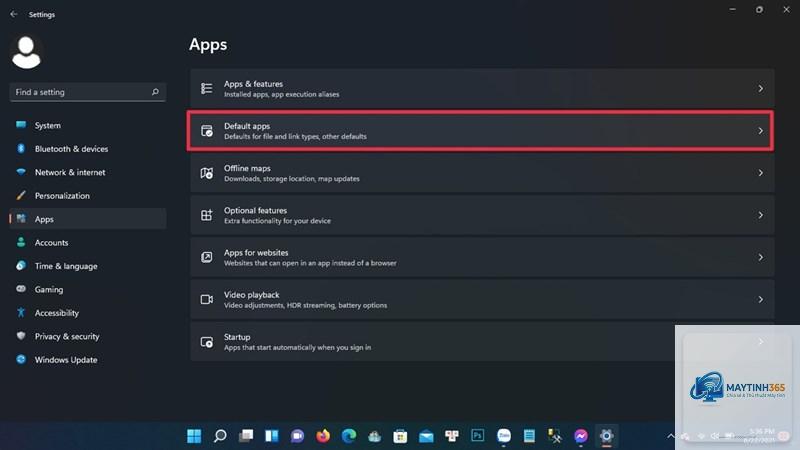
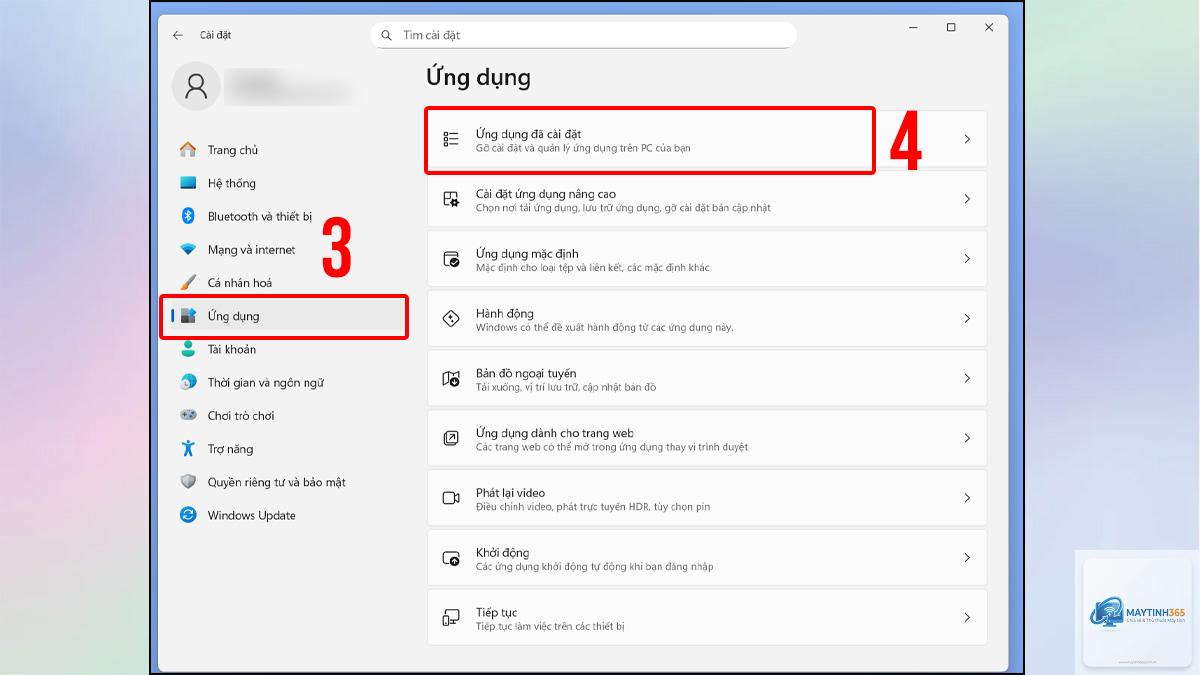
Phương pháp 1: Gỡ ứng dụng qua Settings (Cài đặt)
Đây là cách đơn giản nhất và an toàn nhất cho người dùng phổ thông. Microsoft đã tích hợp sẵn tính năng gỡ cài đặt trong Settings.
Nhấp vào biểu tượng ba chấm (…) bên cạnh tên ứng dụng
Chọn Uninstall và xác nhận
Phương pháp này chỉ hoạt động với các ứng dụng có nút Uninstall. Một số ứng dụng hệ thống quan trọng sẽ bị ẩn nút này để tránh người dùng vô tình xóa mất.
Phương pháp 2: Gỡ ứng dụng qua Start Menu
Start Menu cũng cung cấp một cách nhanh chóng để gỡ bỏ ứng dụng.
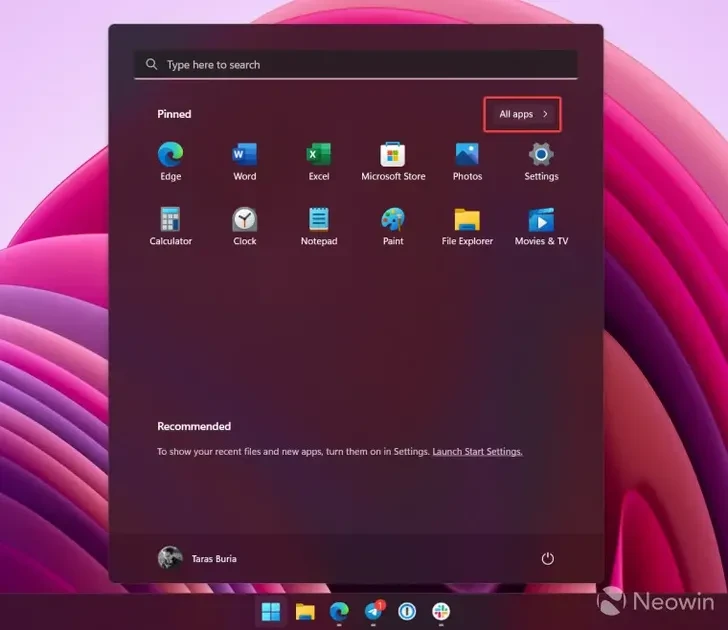
Nhấn phím Windows để mở Start Menu
Tìm ứng dụng cần gỡ trong danh sách All apps
Nhấp chuột phải vào ứng dụng
Chọn Uninstall từ menu ngữ cảnh
Xác nhận hành động trong cửa sổ pop-up
Cách này tiện lợi khi bạn đang duyệt qua danh sách ứng dụng và muốn xóa nhanh một ứng dụng không cần thiết.
Phương pháp 3: Sử dụng PowerShell để gỡ ứng dụng mặc định Windows 11
PowerShell là công cụ mạnh mẽ dành cho người dùng nâng cao. Nó cho phép gỡ bỏ các ứng dụng mặc định mà Settings không hiển thị nút Uninstall.
Các bước thực hiện:
Nhấp chuột phải vào nút Start và chọn Windows Terminal (Admin)
Nếu chưa có quyền Admin, hãy chọn Run as administrator
Gõ lệnh Get-AppxPackage | Select Name, PackageFullName để xem danh sách tất cả ứng dụng
Tìm tên chính xác của ứng dụng cần gỡ
Sử dụng lệnh Get-AppxPackage tên_ứng_dụng | Remove-AppxPackage
Ví dụ cụ thể: Để gỡ ứng dụng Microsoft Edge, bạn gõ lệnh Get-AppxPackage edge | Remove-AppxPackage. Để gỡ ứng dụng Xbox, gõ Get-AppxPackage xbox | Remove-AppxPackage.
Lưu ý quan trọng: Lệnh này chỉ gỡ ứng dụng cho tài khoản người dùng hiện tại. Nếu muốn gỡ cho tất cả tài khoản, thêm tham số -AllUsers vào cuối lệnh.
Phương pháp 4: Sử dụng Command Prompt (CMD)
Command Prompt cũng có thể thực hiện tương tự PowerShell nhưng với cú pháp khác.
Mở Command Prompt với quyền Administrator
Gõ lệnh winget list để xem danh sách ứng dụng đã cài
Tìm Package Id của ứng dụng cần gỡ
Gõ lệnh winget uninstall “Package Id”
Ví dụ: winget uninstall “Microsoft.WindowsCamera” sẽ gỡ ứng dụng Camera.
Danh sách ứng dụng mặc định Windows 11 có thể gỡ an toàn
Không phải ứng dụng mặc định nào cũng có thể gỡ bỏ một cách an toàn.
Tên ứng dụng
Chức năng
Có thể gỡ?
Mức độ an toàn
Microsoft Edge
Trình duyệt web
Có (qua PowerShell)
Trung bình – có thể ảnh hưởng đến một số liên kết hệ thống
Microsoft Teams
Ứng dụng họp trực tuyến
Có
Cao
Xbox
Dịch vụ game
Có
Cao
Skype
Ứng dụng nhắn tin
Có
Cao
OneDrive
Dịch vụ lưu trữ đám mây
Có
Trung bình – có thể ảnh hưởng đến đồng bộ file
Windows Media Player
Phát nhạc và video
Có
Cao
Groove Music
Ứng dụng nghe nhạc
Có
Cao
Photos
Xem và chỉnh sửa ảnh
Có
Cao
Mail and Calendar
Quản lý email và lịch
Có
Cao
Maps
Bản đồ
Có
Cao
News
Tin tức
Có
Cao
Weather
Thời tiết
Có
Cao
Notepad
Soạn thảo văn bản
Không nên
Thấp – ứng dụng hệ thống quan trọng
Calculator
Máy tính
Không nên
Thấp – ứng dụng hệ thống quan trọng
File Explorer
Quản lý file
Không
Không thể gỡ
Các sai lầm thường gặp khi gỡ ứng dụng mặc định Windows 11
Nhiều người dùng mắc phải những sai lầm phổ biến khi thực hiện cách gỡ ứng dụng mặc định Windows 11.
Sai lầm 1: Gỡ ứng dụng hệ thống quan trọng
Một số ứng dụng như Microsoft Edge, Windows Security, Windows Update là những thành phần cốt lõi của hệ điều hành. Việc gỡ chúng có thể gây ra lỗi hệ thống, mất khả năng cập nhật hoặc giảm bảo mật. Chỉ nên gỡ các ứng dụng tiện ích không ảnh hưởng đến hoạt động cơ bản của Windows.
Sai lầm 2: Không sao lưu trước khi gỡ
Trước khi thực hiện bất kỳ thao tác gỡ bỏ nào, đặc biệt là qua PowerShell, bạn nên tạo điểm khôi phục hệ thống (System Restore Point). Điều này giúp bạn dễ dàng khôi phục lại trạng thái ban đầu nếu có sự cố xảy ra.
Sai lầm 3: Gỡ ứng dụng cho tất cả người dùng mà không kiểm tra
Khi sử dụng lệnh PowerShell với tham số -AllUsers, ứng dụng sẽ bị gỡ cho tất cả tài khoản trên máy. Điều này có thể gây bất tiện cho người dùng khác. Hãy chắc chắn rằng bạn muốn gỡ ứng dụng đó cho toàn bộ hệ thống.
Sai lầm 4: Không kiểm tra ứng dụng có đang chạy nền không
Một số ứng dụng mặc định chạy ngầm trong nền. Trước khi gỡ, hãy kiểm tra Task Manager để đảm bảo ứng dụng không đang hoạt động. Điều này giúp quá trình gỡ bỏ diễn ra suôn sẻ hơn.
Lợi ích và hạn chế của việc gỡ ứng dụng mặc định Windows 11
Lợi ích:
Giải phóng dung lượng ổ cứng: Mỗi ứng dụng mặc định chiếm từ vài MB đến vài trăm MB. Tổng cộng có thể lên đến vài GB.
Tăng tốc khởi động: Ít ứng dụng khởi động cùng Windows hơn giúp máy tính boot nhanh hơn.
Giảm tiêu thụ RAM: Các ứng dụng chạy nền sẽ không còn hoạt động, giải phóng bộ nhớ cho các tác vụ khác.
Menu Start gọn gàng: Dễ dàng tìm kiếm và truy cập các ứng dụng thực sự cần dùng.
Tăng cường quyền riêng tư: Giảm số lượng ứng dụng có thể thu thập dữ liệu người dùng.
Hạn chế:
Mất chức năng tích hợp: Một số tính năng của Windows có thể không hoạt động nếu thiếu ứng dụng liên quan.
Khó khôi phục: Một số ứng dụng sau khi gỡ rất khó cài đặt lại, đặc biệt là qua PowerShell.
Rủi ro lỗi hệ thống: Gỡ nhầm ứng dụng quan trọng có thể gây ra lỗi không mong muốn.
Mất bảo hành: Trong một số trường hợp, việc can thiệp sâu vào hệ thống có thể ảnh hưởng đến bảo hành của nhà sản xuất.
So sánh các phương pháp gỡ ứng dụng mặc định Windows 11
Phương pháp
Độ khó
An toàn
Hiệu quả
Phù hợp với
Settings
Thấp
Cao
Trung bình (chỉ gỡ được ứng dụng có nút Uninstall)
Người mới bắt đầu
Start Menu
Thấp
Cao
Thấp (chỉ một số ứng dụng)
Người dùng phổ thông
PowerShell
Cao
Trung bình
Cao (gỡ được hầu hết ứng dụng)
Người dùng nâng cao
Command Prompt
Cao
Trung bình
Cao
Người dùng nâng cao
Phần mềm bên thứ ba
Trung bình
Thấp (rủi ro bảo mật)
Cao
Người dùng có kinh nghiệm
Ứng dụng thực tế: Hướng dẫn gỡ các ứng dụng mặc định phổ biến
Cách gỡ Microsoft Edge trên Windows 11
Microsoft Edge là trình duyệt mặc định của Windows 11 và khó gỡ hơn các ứng dụng khác. Settings không hiển thị nút Uninstall cho Edge. Bạn phải sử dụng PowerShell.
Lưu ý: Sau khi gỡ Edge, một số liên kết trong hệ thống (như liên kết trong email, tài liệu) có thể không mở được. Bạn cần cài đặt trình duyệt khác và thiết lập làm mặc định.
Cách gỡ OneDrive trên Windows 11
OneDrive thường chạy ngầm và đồng bộ file liên tục. Nếu không sử dụng dịch vụ này, bạn nên gỡ bỏ để tiết kiệm tài nguyên.
Việc gỡ các ứng dụng tiện ích như Xbox, Skype, News, Weather không ảnh hưởng đến hoạt động cơ bản của Windows. Tuy nhiên, gỡ các ứng dụng hệ thống như Microsoft Edge, Windows Security, Windows Update có thể gây ra lỗi hoặc mất chức năng quan trọng. Chỉ nên gỡ những ứng dụng bạn chắc chắn không cần dùng.
Làm thế nào để khôi phục ứng dụng mặc định đã gỡ?
Có hai cách để khôi phục ứng dụng đã gỡ. Cách thứ nhất là vào Microsoft Store, tìm kiếm ứng dụng và cài đặt lại. Cách thứ hai là sử dụng PowerShell với lệnh Get-AppxPackage -AllUsers | Foreach {Add-AppxPackage -DisableDevelopmentMode -Register “$($_.InstallLocation)AppXManifest.xml”} để cài đặt lại tất cả ứng dụng mặc định.
Có thể gỡ tất cả ứng dụng mặc định cùng lúc không?
Có thể thực hiện bằng PowerShell với một dòng lệnh duy nhất. Tuy nhiên, điều này rất nguy hiểm vì
Microsoft thiết kế một số ứng dụng là thành phần cốt lõi của hệ điều hành, không thể gỡ qua Settings để tránh người dùng vô tình làm hỏng hệ thống. Để gỡ các ứng dụng này, bạn cần sử dụng PowerShell hoặc Command Prompt với quyền Administrator.
Sau khi gỡ ứng dụng mặc định, máy tính có chạy nhanh hơn không?
Có, đặc biệt nếu bạn gỡ nhiều ứng dụng chạy nền như OneDrive, Skype, Teams. Việc giảm số lượng ứng dụng khởi động cùng Windows giúp máy tính boot nhanh hơn và giải phóng RAM cho các tác vụ khác. Tuy nhiên, mức độ cải thiện phụ thuộc vào cấu hình máy và số lượng ứng dụng bạn gỡ.
Lưu ý quan trọng trước khi thực hiện cách gỡ ứng dụng mặc định Windows 11
Trước khi bắt đầu, hãy ghi nhớ những điều sau để đảm bảo an toàn cho hệ thống.
Tạo điểm khôi phục hệ thống: Vào Control Panel > System and Security > System > System Protection > Create. Đặt tên cho điểm khôi phục và xác nhận. Nếu có sự cố, bạn có thể khôi phục lại trạng thái trước đó.
Sao lưu dữ liệu quan trọng: Mặc dù việc gỡ ứng dụng không ảnh hưởng đến dữ liệu cá nhân, nhưng phòng ngừa vẫn tốt hơn. Sao lưu các file quan trọng vào ổ cứng ngoài hoặc dịch vụ đám mây.
Ghi lại danh sách ứng dụng đã gỡ: Nếu sau này bạn muốn cài đặt lại, việc có danh sách sẽ giúp bạn dễ dàng tìm kiếm trên Microsoft Store.
Kiểm tra kỹ trước khi gỡ: Đọc kỹ mô tả của ứng dụng trong Settings hoặc tra cứu trên Google để biết ứng dụng đó có quan trọng không.
Không gỡ ứng dụng khi đang sử dụng: Đảm bảo ứng dụng không đang chạy trước khi gỡ. Kiểm tra Task Manager để kết thúc các tiến trình liên quan.
Kết luận
Cách gỡ ứng dụng mặc định Windows 11 không quá phức tạp nếu bạn nắm rõ các phương pháp và lưu ý an toàn. Từ Settings đơn giản cho người mới bắt đầu đến PowerShell mạnh mẽ cho người dùng nâng cao, mỗi phương pháp đều có ưu và nhược điểm riêng. Quan trọng nhất là bạn cần xác định rõ ứng dụng nào thực sự không cần thiết và chỉ gỡ những ứng dụng đó. Việc gỡ bỏ các ứng dụng mặc định không chỉ giúp máy tính hoạt động mượt mà hơn mà còn mang lại trải nghiệm Windows 11 cá nhân hóa và tinh gọn hơn. Hãy luôn sao lưu hệ thống trước khi thực hiện và chỉ gỡ những ứng dụng bạn đã hiểu rõ chức năng của chúng.