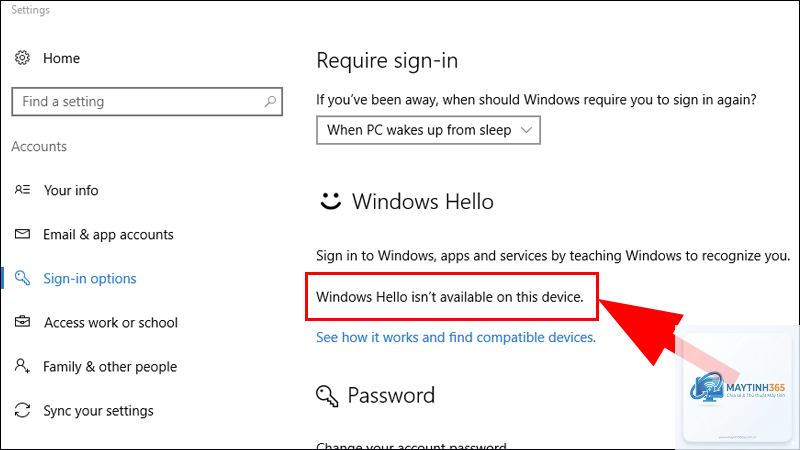
Windows Hello là công nghệ xác thực sinh trắc học được Microsoft tích hợp sẵn trên Windows 10 và Windows 11, cho phép người dùng đăng nhập vào thiết bị bằng khuôn mặt, vân tay hoặc mã PIN thay vì mật khẩu truyền thống. Việc nắm rõ cách cấu hình Windows Hello không chỉ giúp bạn tăng tốc độ truy cập mà còn nâng cao mức độ bảo mật cho máy tính. Bài viết này sẽ hướng dẫn bạn từng bước thiết lập, khắc phục lỗi và tối ưu trải nghiệm với Windows Hello.
Windows Hello là một hệ thống xác thực đa yếu tố sử dụng dữ liệu sinh trắc học độc nhất của mỗi người. Không giống như mật khẩu có thể bị đánh cắp hoặc đoán, dữ liệu khuôn mặt hay vân tay được mã hóa và lưu trữ an toàn trong chip TPM (Trusted Platform Module) trên bo mạch chủ. Khi bạn đăng nhập, Windows Hello sẽ so khớp dữ liệu sinh trắc học thời gian thực với mẫu đã đăng ký, nếu trùng khớp, hệ thống sẽ cấp quyền truy cập ngay lập tức.
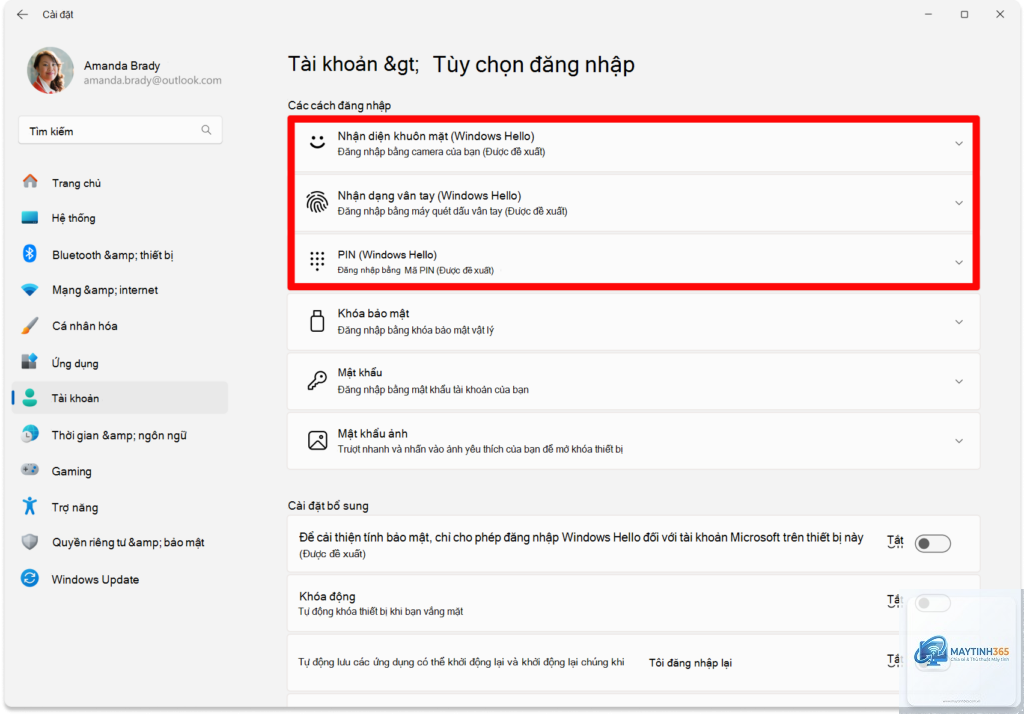
Công nghệ này hỗ trợ ba phương thức chính: nhận diện khuôn mặt qua camera hồng ngoại, quét vân tay qua cảm biến chuyên dụng và mã PIN thiết bị. Mỗi phương thức đều có ưu điểm riêng, phù hợp với từng điều kiện phần cứng và thói quen sử dụng của người dùng.
Yêu cầu phần cứng và phần mềm trước khi cấu hình Windows Hello
Trước khi bắt đầu cách cấu hình Windows Hello, bạn cần kiểm tra thiết bị của mình có đáp ứng đủ điều kiện hay không. Không phải máy tính nào cũng hỗ trợ tất cả các tính năng của Windows Hello.
Yêu cầu tối thiểu cho từng phương thức
Phương thức
Yêu cầu phần cứng
Hệ điều hành tối thiểu
Nhận diện khuôn mặt
Camera hồng ngoại (IR) hỗ trợ Windows Hello
Windows 10 phiên bản 1507 trở lên
Quét vân tay
Cảm biến vân tay tương thích (thường tích hợp trên bàn phím hoặc touchpad)
Windows 10 phiên bản 1607 trở lên
Mã PIN
Không yêu cầu phần cứng đặc biệt
Windows 10 phiên bản 1507 trở lên
Đối với nhận diện khuôn mặt, camera thông thường không hoạt động được. Bạn cần camera có cảm biến hồng ngoại chuyên dụng để đọc cấu trúc khuôn mặt trong điều kiện thiếu sáng. Nhiều laptop đời mới như Dell XPS, Surface Pro, Lenovo ThinkPad đã tích hợp sẵn loại camera này.
Hướng dẫn chi tiết cách cấu hình Windows Hello trên Windows 11
Quy trình thiết lập Windows Hello trên Windows 11 được thiết kế trực quan và dễ thực hiện.
Mã PIN là phương thức cơ bản nhất và không yêu cầu phần cứng đặc biệt. Đây cũng là bước bắt buộc nếu bạn muốn sử dụng các phương thức sinh trắc học khác.
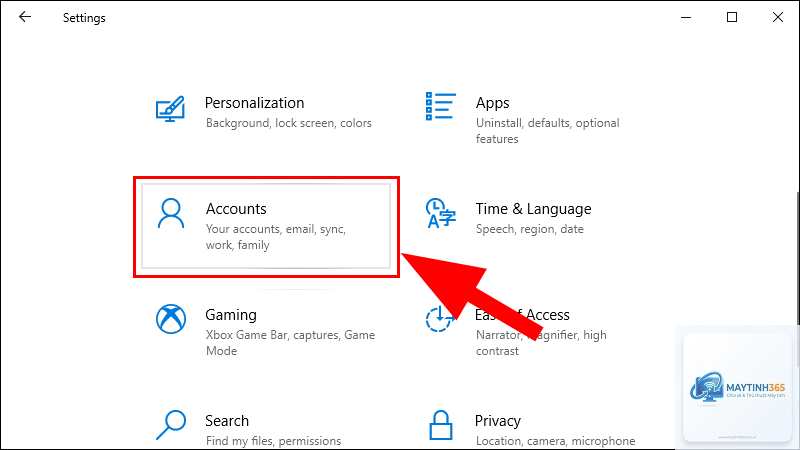
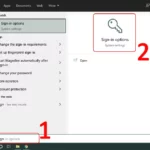
Mở Start Menu và chọn Settings (biểu tượng bánh răng).
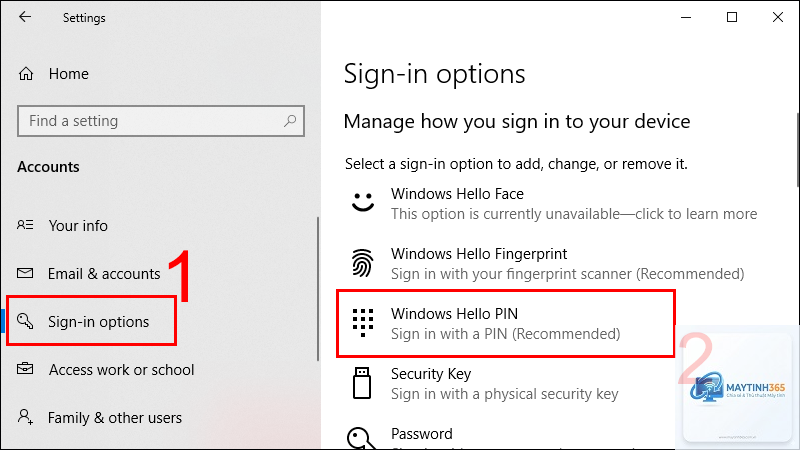
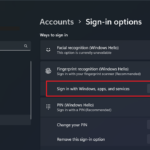
Chọn mục Accounts, sau đó chọn Sign-in options.
Trong phần Ways to sign in, tìm mục PIN (Windows Hello) và nhấn nút Set up.
Hệ thống yêu cầu xác nhận mật khẩu tài khoản Microsoft của bạn. Nhập mật khẩu và nhấn OK.
Cửa sổ thiết lập PIN hiện ra, bạn nhập mã PIN gồm ít nhất 4 chữ số. Có thể tích chọn Include letters and symbols để tăng độ phức tạp.
Nhập lại mã PIN để xác nhận và nhấn OK.
Sau khi hoàn tất,
Có. Windows Hello sử dụng xác thực đa yếu tố và lưu trữ dữ liệu sinh trắc học trong chip TPM riêng biệt, giúp chống lại các cuộc tấn công từ xa hiệu quả hơn mật khẩu truyền thống.
Tôi có thể sử dụng Windows Hello trên nhiều thiết bị không?
Có, nhưng mỗi thiết bị yêu cầu cấu hình riêng. Dữ liệu sinh trắc học không được đồng bộ qua đám mây, bạn phải đăng ký lại trên từng máy.
Làm thế nào để tắt Windows Hello?
Vào Settings > Accounts > Sign-in options, chọn phương thức bạn muốn tắt và nhấn Remove. Bạn cũng có thể tắt hoàn toàn bằng cách chọn mục Require Windows Hello sign-in for Microsoft accounts và chuyển sang Off.
Windows Hello có hoạt động khi máy tính ở chế độ ngủ không?
Có. Khi bạn mở nắp hoặc di chuyển chuột, Windows Hello sẽ tự động kích hoạt và quét khuôn mặt hoặc vân tay để đăng nhập.
Tại sao Windows Hello không nhận diện được khuôn mặt của tôi?
Nguyên nhân có thể do camera bị che, ánh sáng quá yếu hoặc quá mạnh, khuôn mặt bị che khuất bởi khẩu trang hoặc kính. Hãy đảm bảo khuôn mặt được chiếu sáng đều và không có vật cản.
Kết luận
Cách cấu hình Windows Hello không phức tạp như nhiều người vẫn nghĩ. Chỉ với vài thao tác đơn giản trong Settings, bạn đã có thể thiết lập mã PIN, nhận diện khuôn mặt hoặc quét vân tay để đăng nhập vào máy tính một cách nhanh chóng và an toàn. Công nghệ này không chỉ cải thiện trải nghiệm người dùng mà còn nâng cao đáng kể mức độ bảo mật so với mật khẩu truyền thống.
Dù bạn là người dùng cá nhân hay quản trị viên CNTT trong doanh nghiệp, việc áp dụng Windows Hello là bước đi đúng đắn trong xu hướng bảo mật không mật khẩu. Hãy bắt đầu thiết lập ngay hôm nay để tận hưởng những lợi ích mà công nghệ này mang lại.