Windows Hello là công nghệ xác thực sinh trắc học hiện đại được Microsoft tích hợp sẵn trên hệ điều hành Windows 10 và Windows 11. Thay vì phải gõ mật khẩu dài dòng mỗi lần đăng nhập,
Windows Hello là một hệ thống xác thực đa yếu tố sử dụng dữ liệu sinh trắc học độc nhất của mỗi người dùng. Thay vì lưu trữ mật khẩu dạng văn bản thuần túy, Windows Hello tạo ra một khóa mã hóa riêng biệt trên thiết bị. Khi bạn quét vân tay hoặc nhìn vào camera, hệ thống sẽ so sánh dữ liệu thời gian thực với mẫu đã được mã hóa an toàn trong chip TPM (Trusted Platform Module).
Công nghệ này hỗ trợ ba phương thức chính: nhận diện khuôn mặt qua camera hồng ngoại, quét vân tay qua cảm biến chuyên dụng và mã PIN thiết bị. Mỗi phương thức đều có cơ chế bảo vệ riêng, đảm bảo dữ liệu sinh trắc học không bao giờ rời khỏi máy tính của bạn.
Điều kiện phần cứng và phần mềm để bật Windows Hello
Trước khi thực hiện cách bật Windows Hello, bạn cần đảm bảo thiết bị đáp ứng đủ các yêu cầu tối thiểu. Không phải máy tính nào cũng hỗ trợ tất cả các phương thức xác thực.
Camera thường không hoạt động, cần cảm biến IR chuyên dụng
Quét vân tay
Cảm biến vân tay tích hợp hoặc USB
Hầu hết laptop đời mới đều có, một số bàn phím cao cấp cũng hỗ trợ
Mã PIN
Không yêu cầu phần cứng đặc biệt
Hoạt động trên mọi thiết bị chạy Windows 10/11
Yêu cầu phần mềm và hệ thống
Hệ điều hành của bạn phải là Windows 10 phiên bản 1607 trở lên hoặc Windows 11. Ngoài ra, chip TPM phiên bản 2.0 cần được kích hoạt trong BIOS. Để kiểm tra, bạn nhấn tổ hợp phím Windows + R, gõ “tpm.msc” và nhấn Enter. Nếu thấy trạng thái “TPM is ready to use”,
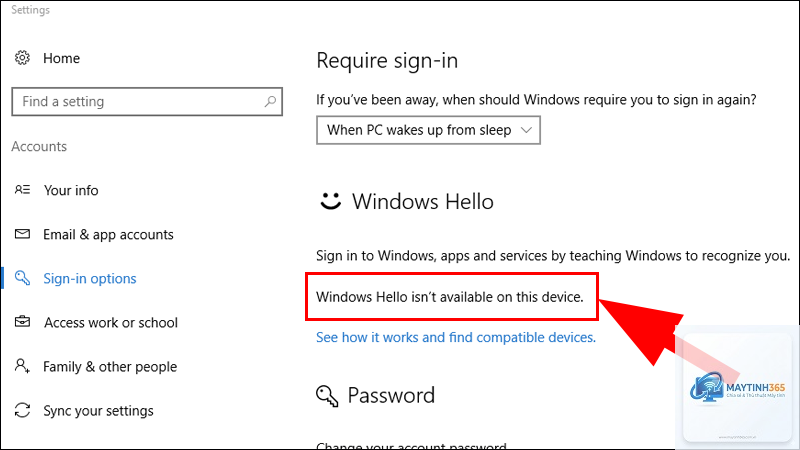
Bạn vẫn có thể sử dụng mã PIN và vân tay (nếu có cảm biến). Nhận diện khuôn mặt chỉ hoạt động với camera hồng ngoại chuyên dụng.
Tại sao tùy chọn Windows Hello bị mờ hoặc không thể nhấp?
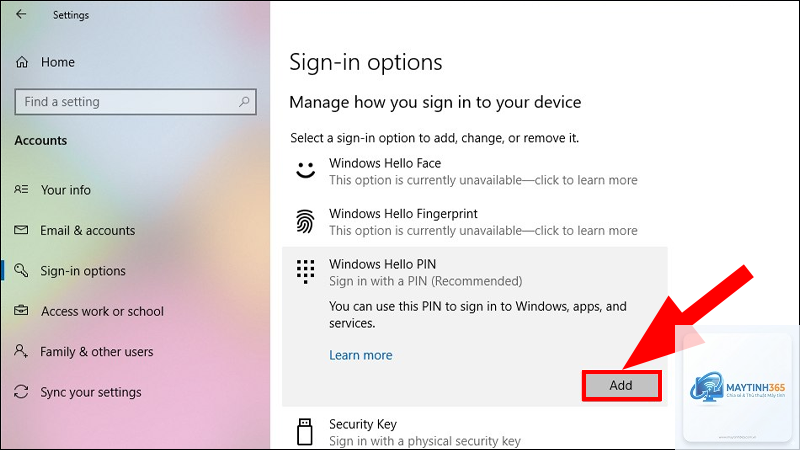
Điều này thường xảy ra khi bạn chưa thiết lập mã PIN trước. Hãy thiết lập mã PIN trước, sau đó các tùy chọn sinh trắc học sẽ khả dụng.
Làm thế nào để xóa dữ liệu vân tay hoặc khuôn mặt đã lưu?
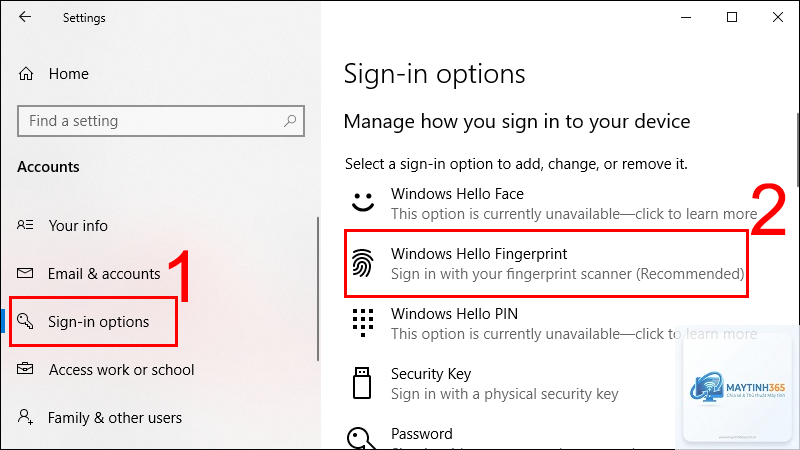
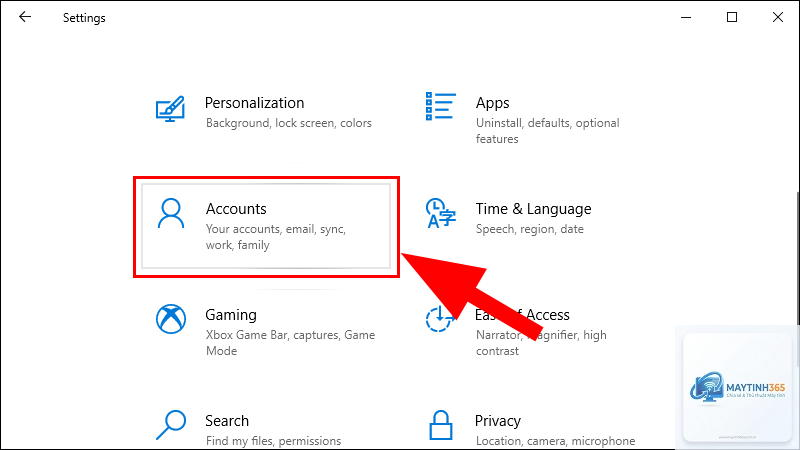
Vào Settings > Accounts > Sign-in options, chọn phương thức tương ứng và nhấn Remove (Xóa). Bạn sẽ cần nhập mã PIN để xác nhận.
Có, Windows Hello được hỗ trợ trên Windows 10 phiên bản 1607 trở lên và tất cả phiên bản Windows 11.
Kết luận
Cách bật Windows Hello thực chất rất đơn giản nếu bạn làm theo đúng các bước hướng dẫn. Chỉ mất vài phút thiết lập ban đầu, bạn sẽ có được trải nghiệm đăng nhập nhanh chóng, an toàn và hiện đại hơn rất nhiều so với mật khẩu truyền thống. Dù bạn chọn phương thức nào – mã PIN, vân tay hay khuôn mặt – Windows Hello đều mang lại sự tiện lợi vượt trội mà không làm giảm mức độ bảo mật. Hãy bắt đầu kích hoạt ngay hôm nay để tận hưởng những lợi ích mà công nghệ này mang lại cho công việc và cuộc sống hàng ngày của bạn.