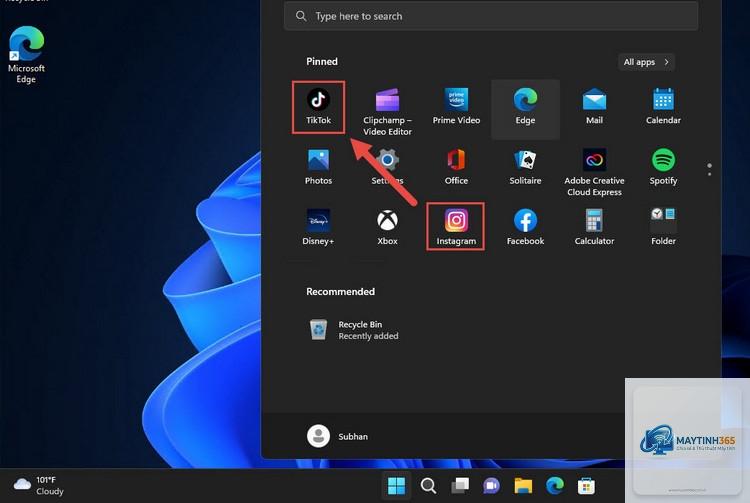
Việc tích hợp các công cụ trí tuệ nhân tạo vào hệ thống Windows đang trở thành xu hướng tất yếu. Tuy nhiên, khi số lượng ứng dụng AI ngày càng nhiều, việc quản lý chúng một cách lộn xộn sẽ gây khó khăn cho người dùng. Cách tổ chức công cụ AI trong Start Menu không chỉ giúp bạn truy cập nhanh chóng mà còn nâng cao hiệu suất làm việc đáng kể. Bài viết này sẽ hướng dẫn bạn từng bước sắp xếp, phân loại và tối ưu hóa các ứng dụng AI ngay trên Start Menu Windows.
Start Menu là trung tâm điều khiển chính của hệ điều hành Windows. Khi bạn cài đặt nhiều công cụ AI như ChatGPT, Midjourney, Grammarly, Copilot hay các trình tạo hình ảnh, chúng thường nằm rải rác trong danh sách ứng dụng. Điều này dẫn đến tình trạng mất thời gian tìm kiếm, làm gián đoạn dòng suy nghĩ khi làm việc.
Tiết kiệm thời gian truy cập các công cụ AI thường dùng
Giảm thiểu sự phân tâm khi phải lướt qua hàng loạt ứng dụng không liên quan
Tạo thói quen làm việc chuyên nghiệp và có hệ thống
Tận dụng tối đa khả năng của từng công cụ AI mà không bỏ sót tính năng quan trọng
Phân loại các công cụ AI phổ biến trên Windows
Trước khi bắt tay vào tổ chức, bạn cần hiểu rõ các nhóm công cụ AI thường được sử dụng. Việc phân loại này là nền tảng cho cách tổ chức công cụ AI trong Start Menu hiệu quả.
Nhóm công cụ AI hỗ trợ viết lách và nội dung
Các ứng dụng như ChatGPT, Claude, Jasper AI hay Copy.ai thường được dùng để viết email, bài blog, kịch bản video. Đây là nhóm công cụ chiếm tần suất sử dụng cao nhất.
Nhóm công cụ AI thiết kế và sáng tạo hình ảnh
Midjourney, DALL-E, Stable Diffusion hay Adobe Firefly là những cái tên quen thuộc. Chúng yêu cầu tài nguyên đồ họa mạnh và thường được khởi chạy trực tiếp từ Start Menu.
Nhóm công cụ AI phân tích dữ liệu
Microsoft Copilot, Tableau AI, hay các plugin AI trong Excel giúp xử lý số liệu, tạo báo cáo tự động. Nhóm này thường được ghim vào thanh tác vụ để truy cập nhanh.
Nhóm công cụ AI hỗ trợ lập trình
GitHub Copilot, Tabnine, Codeium là những trợ thủ đắc lực cho lập trình viên. Chúng thường hoạt động dưới dạng extension nhưng vẫn có phiên bản desktop riêng.
Hướng dẫn chi tiết cách tổ chức công cụ AI trong Start Menu
Bước 1: Xóa bỏ các shortcut không cần thiết
Trước hết, hãy dọn dẹp Start Menu bằng cách gỡ bỏ những ứng dụng AI bạn không còn sử dụng. Nhấp chuột phải vào từng shortcut và chọn “Unpin from Start” hoặc “More > Uninstall”. Việc này giúp giảm thiểu sự lộn xộn và tạo không gian cho các công cụ quan trọng.
Bước 2: Tạo các thư mục nhóm theo chức năng
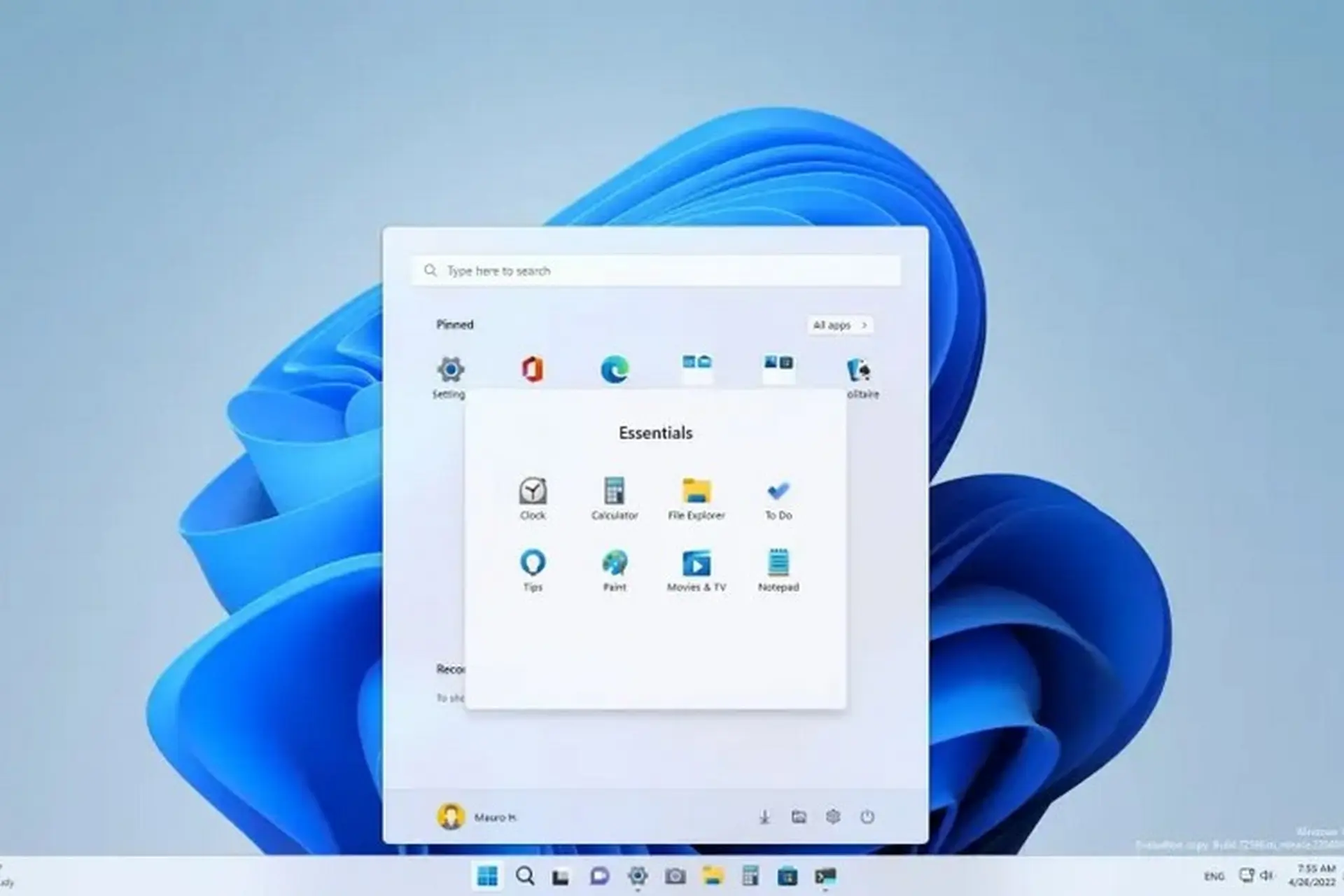
Windows 11 cho phép kéo thả các shortcut chồng lên nhau để tạo thư mục.
Kéo biểu tượng của một ứng dụng AI đặt chồng lên biểu tượng khác. Hệ thống sẽ tự động tạo thư mục.
Có. Sau khi cài đặt từ Microsoft Store, ứng dụng sẽ tự động xuất hiện trong danh sách All apps. Bạn chỉ cần nhấp chuột phải và chọn Pin to Start.
Tôi nên ghim bao nhiêu công cụ AI vào Start Menu?
Không nên ghim quá 10 ứng dụng. Số lượng lý tưởng là từ 5 đến 7 công cụ AI bạn sử dụng thường xuyên nhất. Các ứng dụng còn lại nên được tổ chức trong thư mục nhóm.
Cách tổ chức công cụ AI trong Start Menu có ảnh hưởng đến hiệu suất máy tính không?
Không. Việc sắp xếp shortcut chỉ thay đổi cách hiển thị, không ảnh hưởng đến tài nguyên hệ thống hay tốc độ xử lý của máy tính.
Tôi có thể đồng bộ cấu hình Start Menu giữa nhiều máy tính không?
Có. Windows hỗ trợ tính năng đồng bộ cấu hình thông qua tài khoản Microsoft. Vào Settings > Accounts > Sync your settings và bật tùy chọn Start layout.
Cách tổ chức công cụ AI trong Start Menu là một kỹ năng quản lý không gian làm việc số quan trọng trong thời đại công nghệ. Việc sắp xếp khoa học giúp bạn tiết kiệm thời gian, giảm căng thẳng và tối ưu hóa quy trình làm việc với các ứng dụng trí tuệ nhân tạo. Bắt đầu bằng việc dọn dẹp, phân loại theo chức năng, ghim ứng dụng quan trọng và duy trì thói quen cập nhật định kỳ. Một Start Menu gọn gàng không chỉ phản ánh sự chuyên nghiệp mà còn là chìa khóa để khai thác tối đa sức mạnh của AI trong công việc hàng ngày.