Windows 11 là hệ điều hành hiện đại với nhiều tính năng thông minh, nhưng đi kèm với đó là khả năng thu thập dữ liệu người dùng ở mức độ cao. Việc nắm vững cách thiết lập privacy settings Windows 11 không chỉ giúp bạn kiểm soát thông tin cá nhân mà còn ngăn chặn các ứng dụng truy cập trái phép vào camera, microphone hay vị trí của bạn. Bài viết này sẽ hướng dẫn bạn từng bước cụ thể để tối ưu quyền riêng tư trên Windows 11 một cách triệt để.
Privacy settings (cài đặt quyền riêng tư) trong Windows 11 là tập hợp các tùy chọn cho phép người dùng kiểm soát cách hệ thống và ứng dụng truy cập vào dữ liệu cá nhân. Microsoft thiết kế các cài đặt này nhằm cân bằng giữa trải nghiệm người dùng và bảo mật thông tin. Khi bạn thực hiện cách thiết lập privacy settings Windows 11 đúng cách, bạn sẽ hạn chế tối đa việc dữ liệu bị thu thập mà không ảnh hưởng đến hiệu suất máy tính.
Windows 11 chia privacy settings thành nhiều nhóm chính: General (chung), Speech (giọng nói), Inking & Typing (viết tay và gõ phím), Diagnostics & Feedback (chẩn đoán và phản hồi), Activity History (lịch sử hoạt động) và các quyền truy cập của ứng dụng như Location, Camera, Microphone, Notifications, Account Info, Contacts, Calendar, Phone Calls, Call History, Email, Tasks, Messaging, Radios, Other Devices, App Diagnostics, Documents, Pictures, Videos, File System, Screenshots, và Graphics.
Hướng dẫn truy cập Privacy Settings trên Windows 11
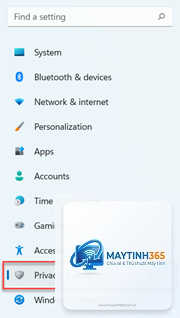
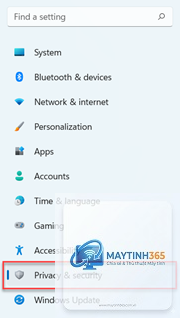
Để bắt đầu cách thiết lập privacy settings Windows 11, bạn cần mở ứng dụng Settings. Nhấn tổ hợp phím Windows + I, sau đó chọn mục Privacy & security từ menu bên trái. Tại đây, bạn sẽ thấy tất cả các tùy chọn liên quan đến quyền riêng tư được phân loại rõ ràng.
Một cách khác nhanh hơn là nhập từ khóa “privacy settings” vào thanh tìm kiếm trên thanh Taskbar và chọn kết quả phù hợp. Windows 11 cũng cho phép bạn truy cập trực tiếp vào từng quyền cụ thể thông qua biểu tượng hình bánh răng trong menu Start.
Cách thiết lập Privacy Settings Windows 11 cho từng nhóm quyền
1. Cài đặt quyền riêng tư chung (General)
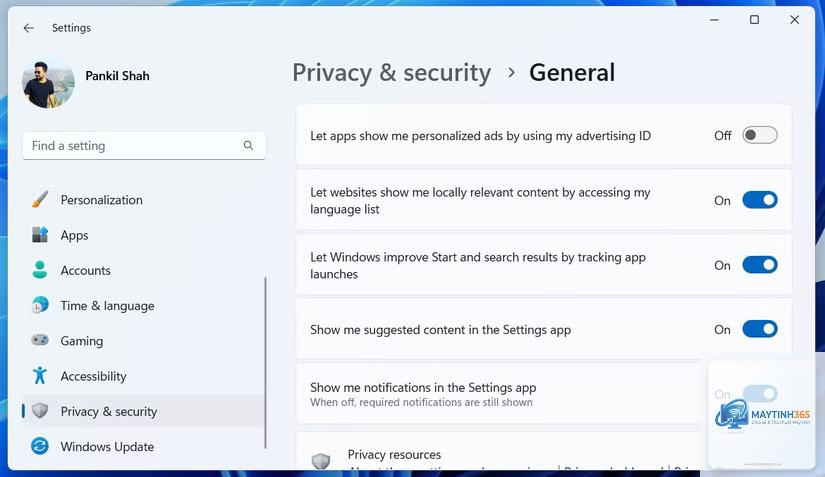
Phần General trong privacy settings cho phép bạn kiểm soát các tính năng như quảng cáo được cá nhân hóa, theo dõi khi khởi động ứng dụng, và đề xuất nội dung. Để tối ưu quyền riêng tư, bạn nên tắt tất cả các tùy chọn trong mục này.
Tắt “Let apps show me personalized ads by using my advertising ID” để ngăn ứng dụng hiển thị quảng cáo dựa trên hành vi của bạn.
Tắt “Let websites provide locally relevant content by accessing my language list” để tránh các trang web khai thác danh sách ngôn ngữ.
Tắt “Let Windows track app launches to improve Start and search results” nếu bạn không muốn hệ thống ghi lại lịch sử khởi động ứng dụng.
Tắt “Show me suggested content in the Settings app” để loại bỏ các đề xuất không cần thiết.
Tính năng Speech cho phép Windows nhận dạng giọng nói của bạn để cải thiện các dịch vụ như Cortana hoặc nhập liệu bằng giọng nói. Nếu bạn không sử dụng các tính năng này, hãy tắt hoàn toàn để bảo vệ dữ liệu giọng nói.
Trong mục Speech, chuyển nút gạt sang trạng thái Off cho tùy chọn “Online speech recognition”. Điều này ngăn Microsoft gửi dữ liệu giọng nói của bạn lên đám mây để xử lý.
Windows 11 sử dụng dữ liệu viết tay và gõ phím để cá nhân hóa từ điển và đề xuất từ. Để thực hiện cách thiết lập privacy settings Windows 11 an toàn, bạn nên tắt tùy chọn này nếu không cần thiết.
Vào mục Inking & Typing, nhấn nút “Stop getting to know me” và xóa dữ liệu đã lưu trữ bằng cách nhấn “Clear your personal dictionary”.
4. Quản lý Diagnostics & Feedback (Chẩn đoán và phản hồi)
Đây là một trong những phần quan trọng nhất trong cách thiết lập privacy settings Windows 11. Microsoft thu thập dữ liệu chẩn đoán để cải thiện hệ điều hành.
Việc tắt các quyền không cần thiết có thể cải thiện nhẹ hiệu suất do giảm tác vụ nền và đồng bộ dữ liệu. Tuy nhiên, sự khác biệt thường không đáng kể trên các máy tính cấu hình cao.
Tôi có thể khôi phục lại cài đặt mặc định sau khi thay đổi không?
Nếu bạn muốn kiểm soát chặt chẽ, hãy tắt quyền toàn cục và chỉ bật cho ứng dụng cụ thể. Nếu không,
Vào Privacy & security > Camera hoặc Microphone, cuộn xuống danh sách “Let apps access your camera/microphone” để xem ứng dụng nào đã được cấp quyền.
Cách thiết lập privacy settings Windows 11 có ngăn được phần mềm độc hại không?
Cài đặt quyền riêng tư giúp hạn chế truy cập trái phép nhưng không thay thế phần mềm diệt virus. Bạn cần kết hợp với Windows Defender và các biện pháp bảo mật khác.
Kết luận
Việc nắm vững cách thiết lập privacy settings Windows 11 là kỹ năng cần thiết cho bất kỳ người dùng nào quan tâm đến bảo mật thông tin cá nhân. Bằng cách tùy chỉnh từng quyền từ General, Speech, Diagnostics đến Location, Camera, Microphone và các quyền truy cập ứng dụng, bạn có thể xây dựng một lớp bảo vệ vững chắc chống lại các mối đe dọa tiềm ẩn.
Hãy dành thời gian thực hiện các bước hướng dẫn trên và duy trì thói quen kiểm tra định kỳ sau mỗi bản cập nhật. Một hệ thống được thiết lập quyền riêng tư đúng cách không chỉ bảo vệ dữ liệu mà còn mang lại sự an tâm khi sử dụng máy tính hàng ngày.