Touchpad trên Windows 11 đã có những cải tiến vượt bậc so với các phiên bản trước, mang đến trải nghiệm điều khiển mượt mà và trực quan hơn. Việc nắm vững cách sử dụng touchpad Windows 11 không chỉ giúp bạn thao tác nhanh hơn mà còn tận dụng tối đa các tính năng hiện đại mà Microsoft tích hợp. Bài viết này sẽ hướng dẫn bạn từ những cử chỉ cơ bản nhất cho đến các thiết lập nâng cao, giúp bạn làm chủ hoàn toàn touchpad trên chiếc laptop của mình.
Touchpad Windows 11 là gì và tại sao cần biết cách sử dụng?
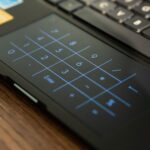
Touchpad, hay còn gọi là bàn di chuột, là thiết bị đầu vào tích hợp trên hầu hết các laptop, cho phép người dùng điều khiển con trỏ chuột mà không cần thiết bị ngoại vi. Trên Windows 11, touchpad được tối ưu hóa với các cử chỉ đa điểm chạm, hỗ trợ điều hướng nhanh giữa các ứng dụng, chuyển đổi desktop ảo và thực hiện nhiều tác vụ khác chỉ bằng vài ngón tay.
Hiểu rõ cách sử dụng touchpad Windows 11 giúp bạn tăng năng suất làm việc đáng kể. Thay vì phải với tay đến chuột rời hay mò mẫm tìm phím tắt,
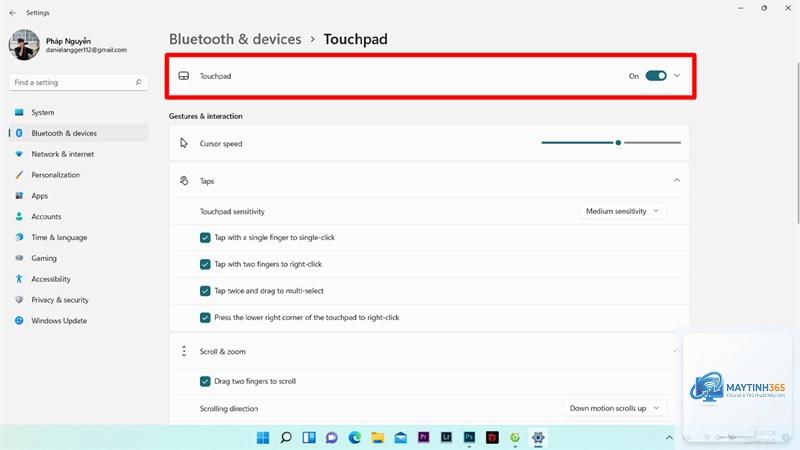
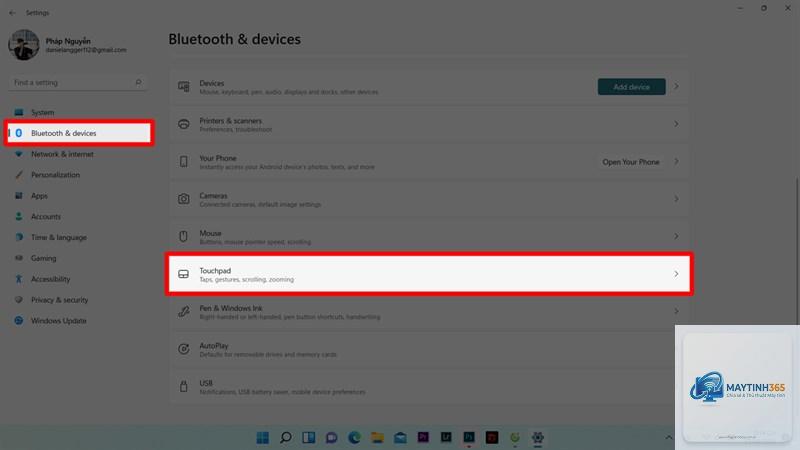
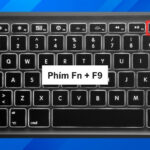
Vào Settings > Bluetooth & devices > Touchpad, đảm bảo công tắc Touchpad ở trạng thái On. Nếu touchpad vẫn không hoạt động, hãy kiểm tra phím tắt Fn + phím có biểu tượng touchpad trên bàn phím (thường là F7, F9 hoặc F12).
Tại sao cử chỉ ba ngón tay không hoạt động trên touchpad Windows 11 của tôi?
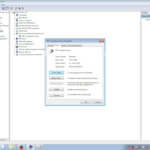
Nguyên nhân có thể do driver touchpad chưa được cập nhật hoặc laptop của bạn không hỗ trợ Precision Touchpad. Hãy cập nhật driver từ trang web nhà sản xuất hoặc kiểm tra trong Device Manager xem touchpad có được nhận diện đúng không.
Có thể tùy chỉnh cử chỉ touchpad Windows 11 theo ý muốn không?
Có,
Vào Settings > Bluetooth & devices > Touchpad, bỏ chọn tùy chọn “Leave touchpad on when a mouse is connected” (nếu có). Một số laptop có tùy chọn tự động tắt touchpad khi phát hiện chuột ngoài trong phần mềm của nhà sản xuất.
Cử chỉ nào giúp chuyển đổi nhanh giữa các desktop ảo trên Windows 11?
Vuốt bốn ngón tay sang trái hoặc phải để chuyển đổi giữa các desktop ảo. Bạn cũng có thể thiết lập cử chỉ ba ngón tay để thực hiện tác vụ này trong phần cài đặt touchpad.
Kết luận
Nắm vững cách sử dụng touchpad Windows 11 là kỹ năng quan trọng giúp bạn làm việc hiệu quả hơn trên laptop. Từ các cử chỉ cơ bản như di chuyển con trỏ, cuộn trang cho đến các thao tác nâng cao như kéo thả, chọn văn bản và chuyển đổi desktop ảo, tất cả đều được thiết kế để mang lại trải nghiệm mượt mà và trực quan. Hãy dành thời gian luyện tập các cử chỉ hàng ngày, tùy chỉnh cài đặt theo nhu cầu cá nhân và thường xuyên cập nhật driver để đảm bảo touchpad hoạt động ổn định. Với những hướng dẫn chi tiết trong bài viết này, bạn hoàn toàn có thể làm chủ touchpad và tận hưởng trọn vẹn những tính năng hiện đại mà Windows 11 mang lại.