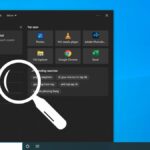
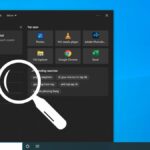
Windows Search là một trong những công cụ mạnh mẽ nhất nhưng thường bị người dùng bỏ qua. Thay vì mất hàng phút để lục tung các thư mục, Bản Chất Và Cách Hoạt Động
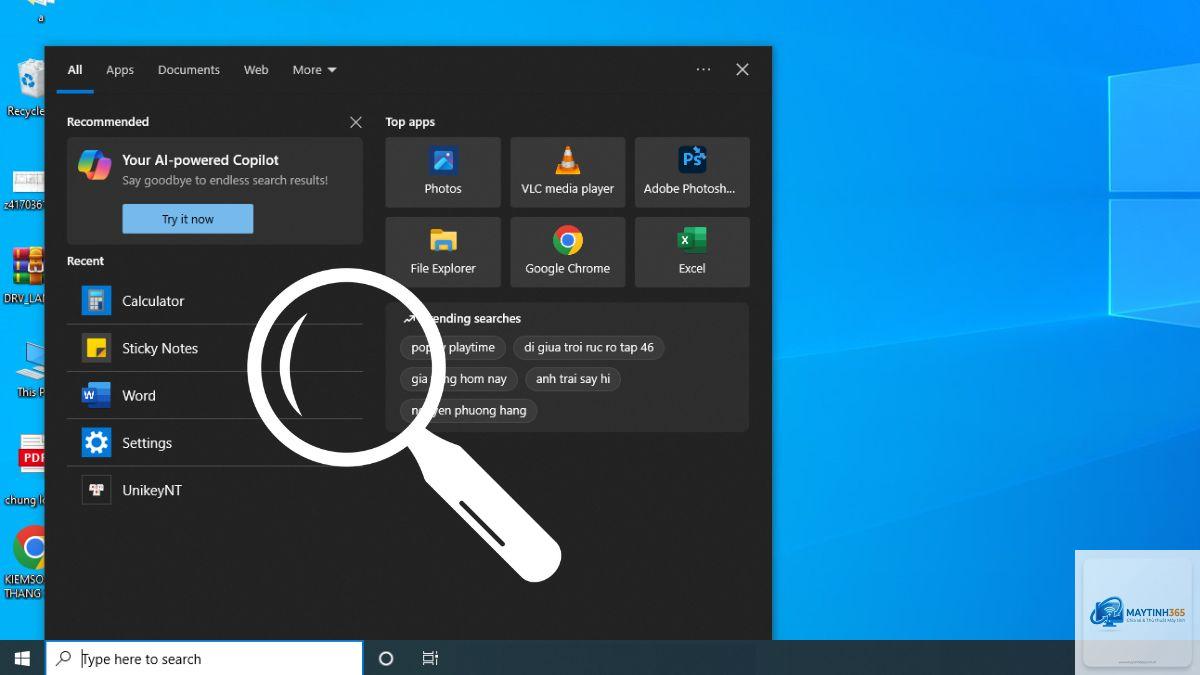
Phím tắt Windows Search là các tổ hợp phím được thiết kế để kích hoạt và điều khiển chức năng tìm kiếm tích hợp trong hệ điều hành Windows. Thay vì dùng chuột để nhấp vào biểu tượng kính lúp trên thanh Taskbar, bạn chỉ cần nhấn một vài phím là có thể mở ngay hộp thoại tìm kiếm. Cơ chế hoạt động của nó dựa trên việc lập chỉ mục (indexing) toàn bộ file, thư mục, ứng dụng và cài đặt trên máy tính. Khi bạn gõ từ khóa, Windows sẽ quét chỉ mục này để trả về kết quả nhanh nhất có thể.
Bản chất của Windows Search không chỉ đơn thuần là tìm tên file. Nó có thể tìm kiếm nội dung bên trong tài liệu, email, lịch sử duyệt web và thậm chí cả các lệnh hệ thống. Phím tắt giúp bạn truy cập ngay vào “bộ não” này của Windows mà không cần qua bất kỳ bước trung gian nào. Điều này đặc biệt hữu ích khi bạn đang làm việc với nhiều cửa sổ và cần chuyển đổi tác vụ nhanh chóng.
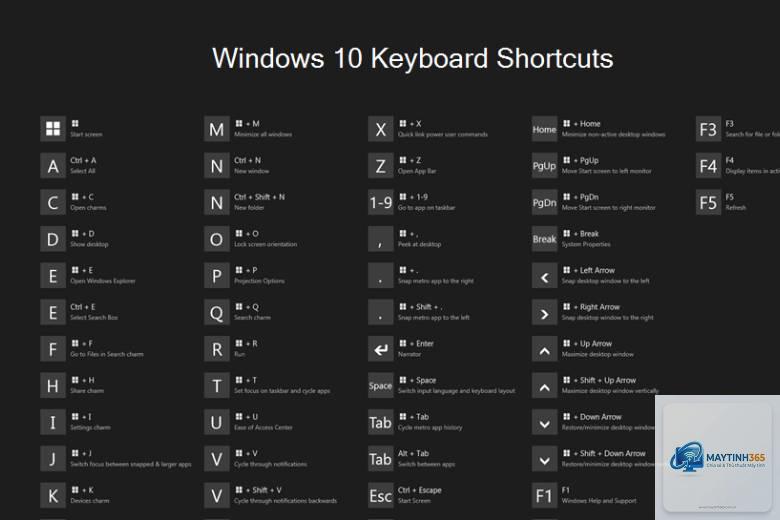
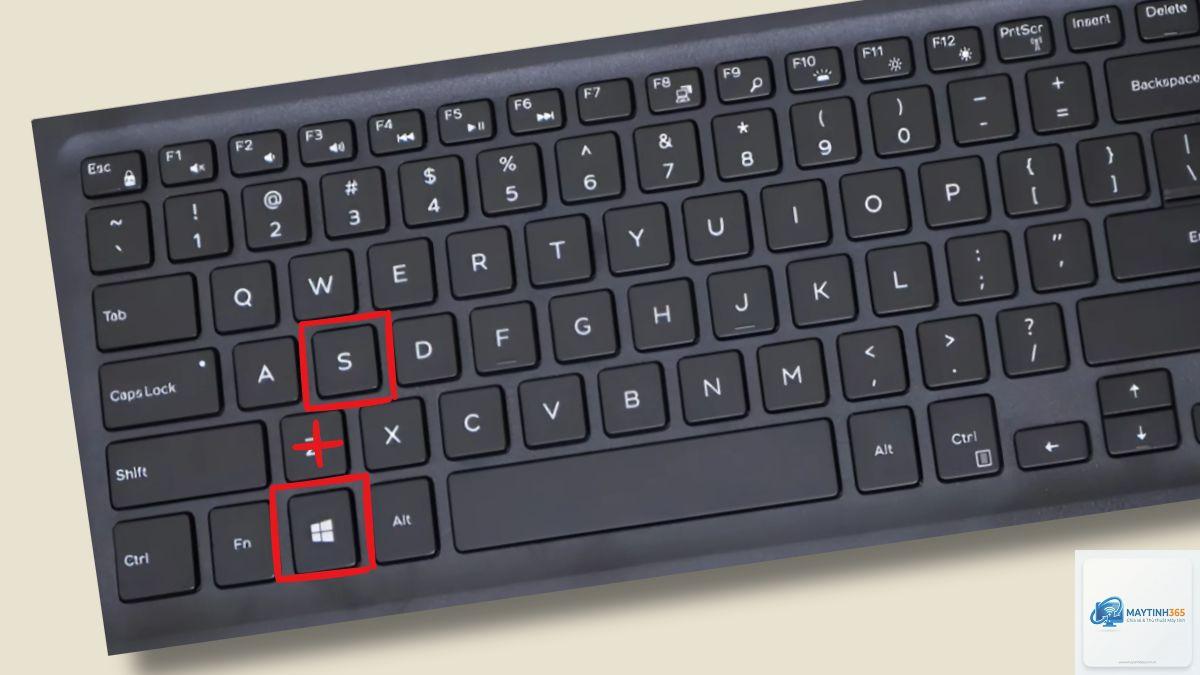
Phím tắt chính thức và phổ biến nhất. Mở ngay hộp thoại tìm kiếm ở vị trí trung tâm màn hình.
Windows + Q
Mở Windows Search (Cortana)
Tương tự Windows + S, nhưng thường được liên kết với Cortana trên các phiên bản Windows cũ hơn. Trên Windows 11, nó mở Search.
Windows + F
Mở Feedback Hub
Không phải tìm kiếm file mà là mở trung tâm phản hồi của Windows. Cần phân biệt để tránh nhầm lẫn.
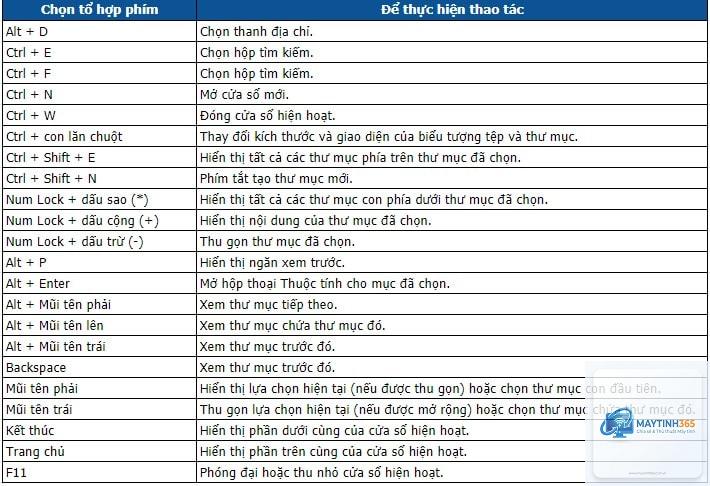
Ctrl + E
Mở Search trong File Explorer
Khi đang ở trong File Explorer, nhấn Ctrl + E để đưa con trỏ ngay vào ô tìm kiếm trên thanh địa chỉ.
F3
Mở Search trong File Explorer
Một cách khác để kích hoạt thanh tìm kiếm trong File Explorer, tương tự Ctrl + E.
Phím Tắt Windows Search Nâng Cao Cho Chuyên Gia
Sau khi đã nắm vững các phím tắt cơ bản, đã đến lúc khám phá những tổ hợp phím giúp bạn tìm kiếm chính xác và nhanh hơn. Những thủ thuật này tận dụng tối đa sức mạnh của Windows Search.
Tìm Kiếm Bằng Toán Tử Và Bộ Lọc
Windows Search hỗ trợ các toán tử tìm kiếm mạnh mẽ.
Đây là lỗi phổ biến. Đầu tiên, hãy khởi động lại File Explorer từ Task Manager. Nếu không được, hãy chạy PowerShell với quyền Administrator và gõ lệnh Get-AppXPackage -AllUsers | Foreach {Add-AppxPackage -DisableDevelopmentMode -Register “$($_.InstallLocation)AppXManifest.xml”} để đăng ký lại các ứng dụng hệ thống. Nếu vẫn thất bại, hãy kiểm tra Windows Update hoặc sử dụng công cụ sửa lỗi Windows Search trong Settings.
Làm thế nào để tìm kiếm file theo kích thước bằng phím tắt?
Windows Search không hỗ trợ trực tiếp bộ lọc kích thước qua phím tắt, nhưng
Windows không cho phép thay đổi trực tiếp các phím tắt hệ thống như Windows + S. Tuy nhiên,
Windows Search cần thời gian để cập nhật chỉ mục. Nếu bạn vừa tải một file về, có thể nó chưa được lập chỉ mục ngay lập tức. Hãy đợi vài phút hoặc kích hoạt thủ công bằng cách mở thư mục chứa file đó. Bạn cũng có thể vào Indexing Options và nhấn “Advanced” để kiểm tra trạng thái chỉ mục.
Phím tắt Windows Search có hoạt động trên Windows Server không?
Có, Windows Server cũng hỗ trợ Windows Search, nhưng tính năng này thường không được cài đặt mặc định. Bạn cần thêm vai trò “File Server” và kích hoạt dịch vụ Windows Search. Các phím tắt như Windows + S vẫn hoạt động tương tự.
Kết Luận
Phím tắt Windows Search không chỉ là một công cụ tìm kiếm đơn thuần, mà là một trợ thủ đắc lực giúp bạn làm chủ hệ thống Windows. Từ việc mở ứng dụng, tìm file, thay đổi cài đặt cho đến tra cứu thông tin, tất cả đều có thể thực hiện chỉ với vài thao tác gõ phím. Việc dành thời gian để học và thực hành các tổ hợp phím này sẽ mang lại lợi ích lâu dài, giúp bạn làm việc thông minh hơn, nhanh hơn và hiệu quả hơn. Hãy bắt đầu bằng cách nhấn Windows + S ngay bây giờ và trải nghiệm sự khác biệt.