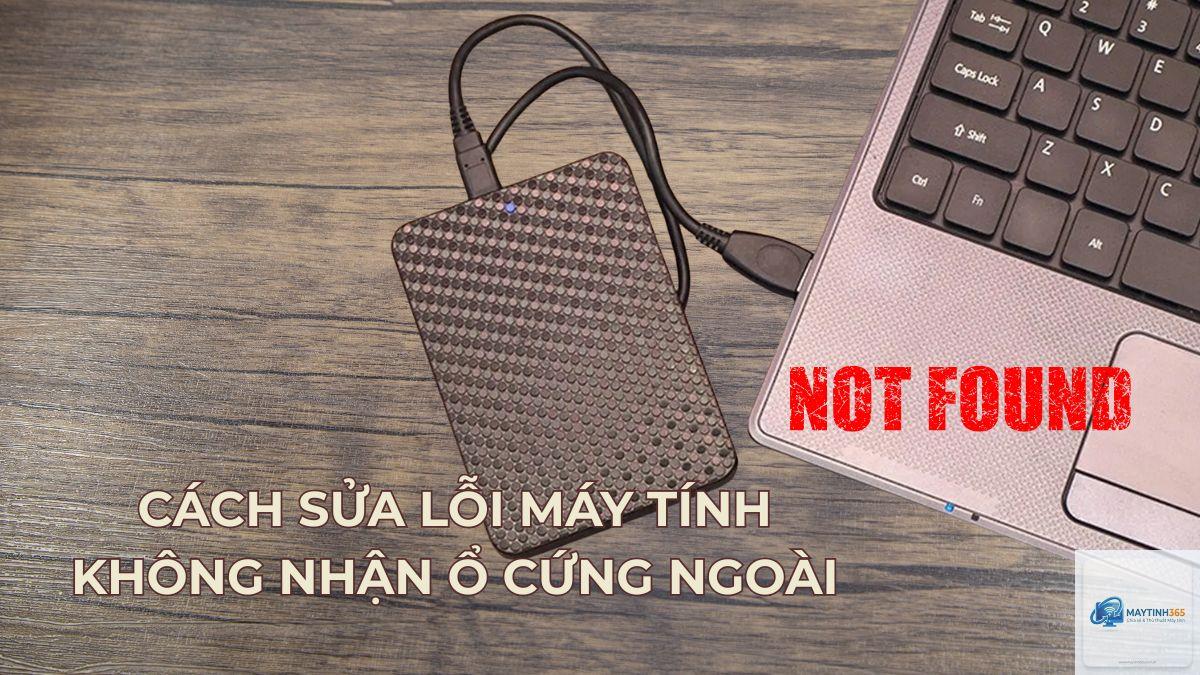
Ổ cứng không nhận là tình huống khiến nhiều người dùng máy tính lo lắng, đặc biệt khi dữ liệu quan trọng đang nằm trong ổ. Hiện tượng ổ cứng không hiện trong BIOS, Windows Disk Management, hoặc File Explorer không phải hiếm gặp. Bài viết này tổng hợp toàn bộ nguyên nhân và cách sửa ổ cứng không nhận từ cơ bản đến nâng cao, giúp bạn xử lý triệt để mà không mất dữ liệu.
Khi ổ cứng không được hệ thống nhận diện, có nghĩa là quá trình giao tiếp giữa bo mạch chủ và ổ cứng bị gián đoạn. Lỗi này xuất hiện ở cả ổ cứng HDD, ổ SSD SATA, ổ M.2 NVMe, và ổ cứng di động USB. Nguyên nhân gốc rễ thường nằm ở ba nhóm: phần cứng vật lý hư hỏng, lỗi kết nối cáp, hoặc xung đột trong hệ điều hành và driver.
Theo thống kê từ các trung tâm bảo hành lớn, khoảng 65% trường hợp ổ cứng không nhận có thể khắc phục bằng các thao tác phần mềm và kiểm tra cáp cơ bản. Chỉ khoảng 35% liên quan đến hư hỏng vật lý nặng cần can thiệp chuyên sâu. Do đó, người dùng hoàn toàn có thể tự xử lý trước khi mang đi sửa chữa tốn kém.
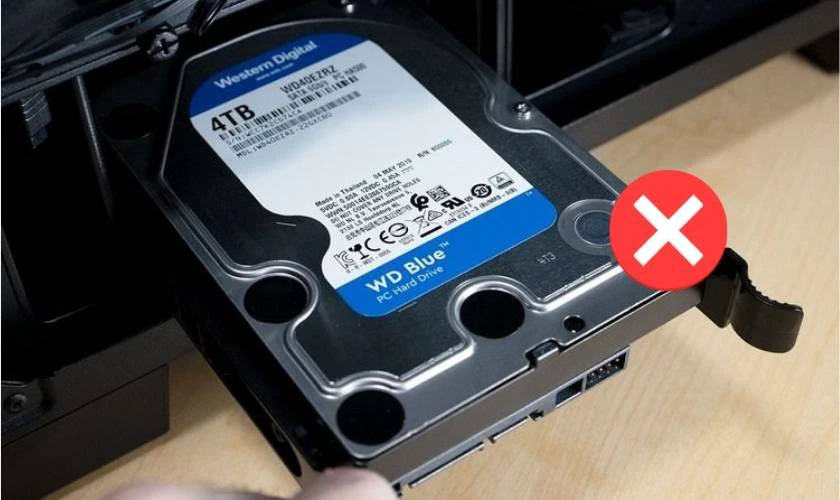
Tắt máy tính, rút nguồn. Mở case máy, tháo và cắm lại cáp SATA và cáp nguồn từ nguồn máy tính vào ổ cứng. Nếu ổ cứng di dời, kiểm tra cáp USB và thử cắm vào cổng USB khác. Đối với laptop gắn trong, tháo pin và reset RAM cũng có thể giúp nhận lại ổ.
Ví dụ thực tế: Anh Quân, kỹ thuật viên IT tại Hà Nội, cho biết hơn 60% lỗi ổ cứng không nhận ở máy bàn chỉ đơn giản là cáp SATA bị tuột khi vệ sinh máy. Sau khi cắm chặt lại, ổ hoạt động bình thường.
Bước 2: Kiểm tra trong BIOS/UEFI
Khởi động máy, nhấn phím Del/F2/F10 để vào BIOS. Vào mục Advanced > SATA Configuration. Kiểm tra xem ổ cứng có hiện trong danh sách không. Nếu không thấy, thử thiết lập SATA Mode về AHCI thay vì RAID hoặc IDE. Lưu lại và khởi động lại.
Bước 3: Sử dụng Windows Disk Management
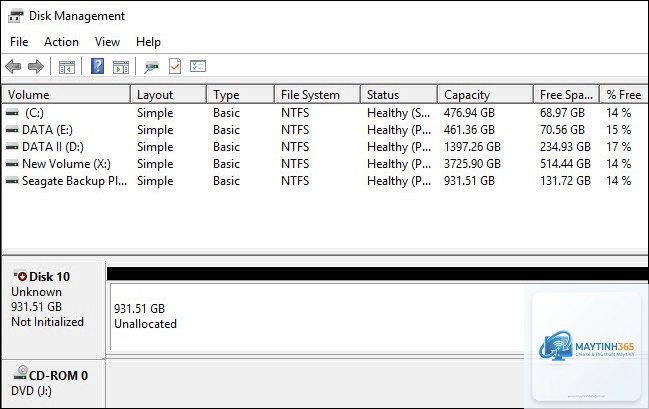
Nhấn Windows+X, chọn Disk Management. Nếu thấy ổ cứng hiện là “Unknown” hoặc “Not Initialized”, bạn cần khởi tạo lại ổ bằng cách right-click chọn Initialize Disk. Chọn kiểu MBR (nếu ổ dưới 2TB) hoặc GPT (trên 2TB). Sau đó tạo Simple Volume để gán ký tự.
Lưu ý: Khởi tạo ổ sẽ xóa toàn bộ dữ liệu hiện có. Nếu muốn giữ dữ liệu, không thực hiện bước này khi chưa sao lưu.
Bước 4: Gán ký tự ổ đĩa
Trong Disk Management, nếu ổ hiện có dung lượng nhưng không có ký tự (không xuất hiện trong This PC), right-click ổ đó chọn Change Drive Letter and Paths > Add. Chọn một ký tự trống, nhấn OK. Ngay lập tức ổ sẽ hiện trong File Explorer.
Bước 5: Cập nhật và cài đặt lại driver
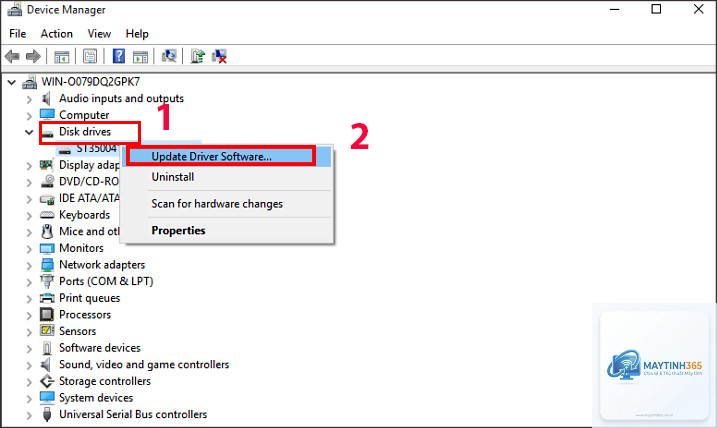
Mở Device Manager (Windows+X > Device Manager). Mở rộng mục “Disk drives”, tìm ổ cứng của bạn. Right-click > Update driver > Search automatically. Nếu không có, hãy truy cập trang chủ hãng bo mạch chủ hoặc laptop để tải driver chipset SATA/RAID mới nhất.
Mở Command Prompt với quyền Admin (Windows+X > Command Prompt Admin). Gõ lệnh diskpart, sau đó list disk để xem ổ. Nếu thấy ổ có dấu trong cột Dyn (Dynamic) hoặc không có dấu trong cột Gpt,
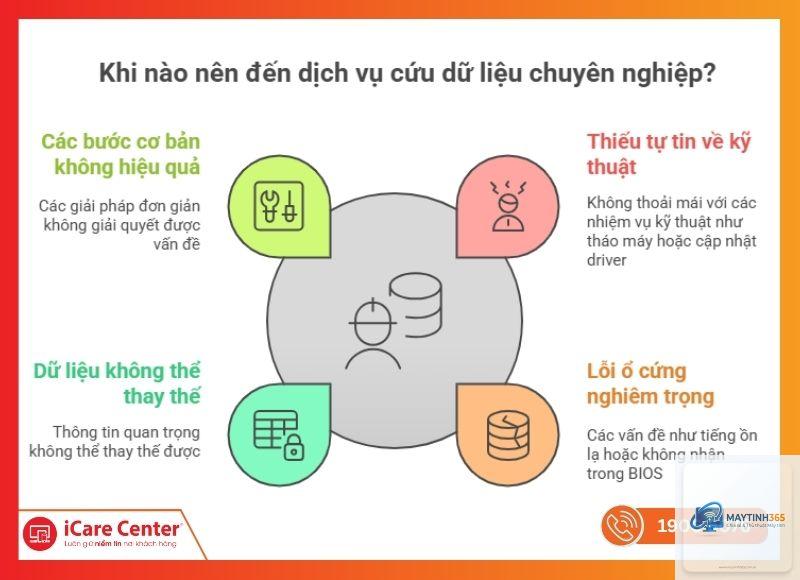
Nếu ổ cứng có tiếng kêu lạch cạch, ù ù bất thường, hoặc không quay, chắc chắn lỗi phần cứng. Nếu ổ chạy im lặng nhưng không nhận, lỗi thường do phần mềm, driver hoặc partition.
ổ cứng không nhận có cứu được dữ liệu không?
Có, trong hầu hết các trường hợp dữ liệu vẫn còn nguyên nếu chưa format hoặc ghi đè. Sử dụng phần mềm Recuva hoặc dịch vụ cứu dữ liệu chuyên nghiệp.
Tại sao ổ cứng SSD M.2 không được nhận?
Thường do chưa cắm đúng khe, hoặc cần cập nhật BIOS tương thích. Kiểm tra xem khe M.2 có hỗ trợ NVMe hay SATA và thiết lập đúng trong BIOS.
Có nên tự tháo linh kiện ổ cứng để sửa không?
Không. Việc tự tháo ổ cứng trong môi trường không phải phòng sạch sẽ làm hỏng hoàn toàn đầu đọc. Chỉ các trung tâm chuyên nghiệp mới có thiết bị xử lý.
ổ cứng không nhận sau khi cài Windows update phải làm sao?
Vào Device Manager gỡ driver ổ cứng, khởi động lại. Hoặc vào System Restore để khôi phục trước khi update.
Kết luận
Lỗi ổ cứng không nhận là vấn đề phổ biến nhưng hoàn toàn có thể khắc phục nếu bạn bình tĩnh kiểm tra theo quy trình. Từ việc kiểm tra cáp SATA, cập nhật driver, sửa MBR bằng TestDisk, cho đến gán lại ký tự ổ đĩa, hầu hết người dùng đều có thể tự xử lý tại nhà. Chỉ khi ổ cứng có hư hỏng vật lý nặng mới cần đến sự trợ giúp của chuyên gia. Hãy luôn sao lưu dữ liệu định kỳ để tránh mất mát đáng tiếc. Nếu còn thắc mắc, bạn có thể tìm kiếm thêm thông tin từ các diễn đàn uy tín hoặc liên hệ trung tâm bảo hành chính hãng.
{“@context”:”https://schema.org”,”@type”:”Article”,”headline”:”ổ cứng không nhận cách sửa”,”articleSection”:”General”,”keywords”:”ổ cứng không nhận cách sửa”,”datePublished”:”2026-06-29T18:21:36+00:00″,”dateModified”:”2026-06-29T18:21:36+00:00″}