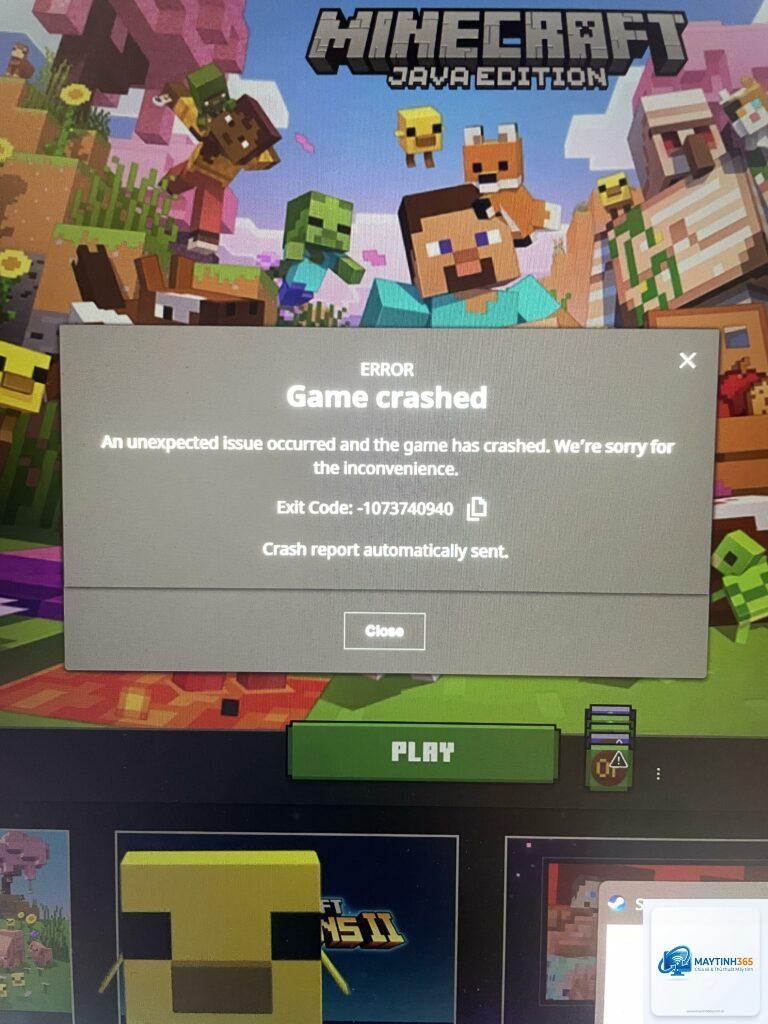
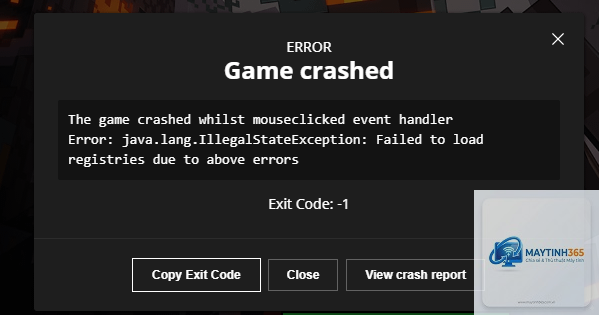
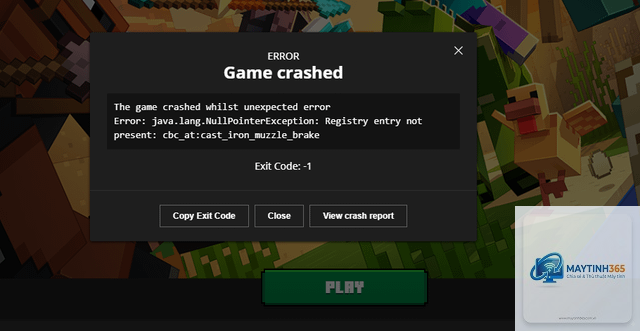
Minecraft là một trong những tựa game sandbox phổ biến nhất thế giới, nhưng không ít người chơi gặp phải tình trạng minecraft bị văng game đột ngột. Lỗi này thường xảy ra khi đang xây dựng công trình, thám hiểm hoặc chơi multiplayer. Vấn đề khiến trải nghiệm gián đoạn, mất tiến trình và gây khó chịu. Bài viết này sẽ phân tích toàn bộ nguyên nhân và hướng dẫn bạn các phương pháp sửa lỗi từ cơ bản đến nâng cao, giúp chơi Minecraft mượt mà trở lại.
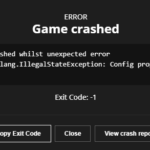
Lỗi văng game (crash) trong Minecraft xảy ra khi game đột ngột đóng mà không có thông báo hoặc hiển thị màn hình lỗi. Hệ thống báo cáo lỗi (crash report) thường được tạo ra, lưu trong thư mục crash-reports của game. Nguyên nhân chủ yếu liên quan đến xung đột phần mềm, thiếu tài nguyên hệ thống, hoặc lỗi trong chính mã nguồn game, đặc biệt khi sử dụng mod hoặc shader.
Không giống như lag – game vẫn chạy nhưng giật, văng game là game buộc phải thoát hoàn toàn. Đây là dấu hiệu cho thấy có vấn đề nghiêm trọng với bộ nhớ, driver đồ họa, hoặc xung đột giữa các thành phần.
Nguyên nhân phổ biến khiến Minecraft bị văng game
1. Thiếu bộ nhớ RAM hoặc cấu hình Java không phù hợp
Minecraft Java Edition chạy trên nền tảng Java, yêu cầu cấp phát RAM riêng. Nếu bạn không điều chỉnh tham số JVM, game chỉ được cấp mặc định 1-2GB RAM, không đủ cho các bản mod hoặc world lớn. Khi bộ nhớ cạn kiệt, game sẽ bị văng kèm lỗi OutOfMemoryError.
2. Xung đột mod, shader hoặc resource pack
Mod là nguyên nhân số một gây crash. Các mod không tương thích phiên bản, thiếu thư viện phụ thuộc (như Forge, Fabric, OptiFine), hoặc thứ tự load sai đều dẫn đến xung đột. Shader pack yêu cầu GPU mạnh, nếu card đồ họa không đáp ứng hoặc driver cũ, game có thể văng ngay khi kích hoạt.
3. Driver đồ họa lỗi thời hoặc không tương thích
Driver GPU quyết định hiệu suất đồ họa. Driver cũ, lỗi, hoặc xung đột với phiên bản Minecraft mới gây ra crash khi render block, entity, hoặc chạy shader. Đặc biệt, người dùng laptop có card rời và card tích hợp thường gặp lỗi game không nhận đúng GPU.
4. Windows update, phần mềm chống virus hoặc overlay
Các bản cập nhật Windows đôi khi thay đổi cấu hình Java hoặc DirectX khiến game mất ổn định. Phần mềm diệt virus (như Avast, McAfee) có thể chặn các tệp jar của Minecraft. Các overlay như Discord, GeForce Experience, Xbox Game Bar cũng từng ghi nhận gây crash.
Sau khi tắt máy đột ngột hoặc game thoát không đúng cách, file level.dat hoặc chunk dữ liệu bị lỗi. Khi game cố gắng tải world đó, nó sẽ crash ngay lập tức.
Hướng dẫn khắc phục lỗi Minecraft bị văng game chi tiết
Các giải pháp dưới đây được sắp xếp từ đơn giản đến phức tạp, áp dụng cho cả Java Edition và Bedrock Edition.
Kiểm tra và tăng cấp phát RAM cho Minecraft
Đây là bước đầu tiên nên thực hiện. Với người dùng launcher chính thức hoặc các launcher như CurseForge, Technic:
Mở launcher, vào tab Cài đặt (Installations).
Chọn bản cài đặt bạn đang dùng, nhấn Chỉnh sửa.
Trong mục Đối số JVM, tìm dòng -Xmx2G (hoặc 1G), đổi thành -Xmx4G hoặc -Xmx6G tùy tổng RAM máy (không cấp quá 75% tổng RAM).
Lưu lại và chạy game.
Nếu bạn dùng Vanilla launcher, có thể thêm đối số qua Java runtime.
Cập nhật driver đồ họa và Java
Loại
Hãng
Cách cập nhật
GPU NVIDIA
NVIDIA
GeForce Experience hoặc tải từ trang chủ
GPU AMD
AMD
Adrenalin Software hoặc tải từ AMD.com
GPU Intel
Intel
Intel Driver Support Assistant
Java
Java
Tải Java 17 hoặc 21 (tùy phiên bản Minecraft) từ java.com
Sau khi cập nhật driver, khởi động lại máy. Đảm bảo laptop chọn đúng card rời cho Minecraft (trong NVIDIA Control Panel hoặc AMD Software).
Vô hiệu hóa mod, shader, và resource pack để kiểm tra
Nếu game văng sau khi cài thêm mod, hãy tạm thời chuyển thư mục mods sang nơi khác. Khởi động game ở chế không mod. Nếu không còn văng, chứng tỏ có xung đột mod:
Thêm từng mod một vào thư mục để xác định mod lỗi.
Kiểm tra yêu cầu phiên bản (Forge/Fabric/Quilt).
Cài đặt các thư viện phụ thuộc (ví dụ: JEI, MixinBooter, OptiFine).
Với shader, thử tắt các hiệu ứng nặng như SEUS Renewed, thay bằng BSL Shader hoặc Complementary.
Sửa lỗi file game và thế giới hỏng
Nếu chỉ một world bị crash,
Nguyên nhân thường do file world bị hỏng hoặc chunk lỗi.
Exit code 1 thường báo hiệu Java gặp sự cố nghiêm trọng. Nguyên nhân chủ yếu: thiếu RAM, xung đột thư viện, hoặc file jar bị hỏng. Cách khắc phục: tăng RAM, cập nhật Java, xóa thư mục config trong.minecraft.
Có cách nào để biết mod nào gây crash không?
Đọc file crash-report trong .minecraft/crash-reports. Tìm dòng ghi “Description” và “Stacktrace”. Nếu thấy tên mod trong stack trace, đó là thủ phạm. Hoặc dùng launcher như PrismLauncher cho phép tắt mod riêng lẻ dễ dàng.
Minecraft bị văng khi chơi multiplayer có khác gì singleplayer?
Có. Trong multiplayer, lỗi có thể đến từ server: plugin lỗi, phiên bản không tương thích, hoặc network timeout. Hãy thử join server khác để kiểm tra. Nếu chỉ server cụ thể bị văng, báo admin. Nếu tất cả server đều văng, xem lại network setting hoặc firewall.
Làm thế nào để tắt shader khi game bị văng ngay khi khởi động?
Vào thư mục .minecraft, mở file options.txt và thay dòng shaderPack: thành rỗng. Hoặc xóa hoặc đổi tên thư mục shaderpacks để game load mặc định.
Minecraft bị văng trên điện thoại có khắc phục được không?
Có. Xóa cache game, cập nhật phiên bản Minecraft mới nhất, đảm bảo thiết bị còn ít nhất 2GB RAM trống. Nếu vẫn văng, thử vào Cài đặt > Video giảm “Render Distance” xuống 6 – 8 chunk.
Kết luận
Lỗi minecraft bị văng game là vấn đề phổ biến nhưng hoàn toàn có thể xử lý nếu bạn hiểu đúng nguyên nhân. Bằng cách tăng RAM, cập nhật driver, kiểm tra mod, và giữ cho file game sạch sẽ, bạn sẽ giảm thiểu tối đa số lần crash. Luôn đọc crash-report để chẩn đoán chính xác, và đừng quên sao lưu dữ liệu thường xuyên. Hy vọng bài viết giúp bạn có trải nghiệm Minecraft ổn định và trọn vẹn hơn.