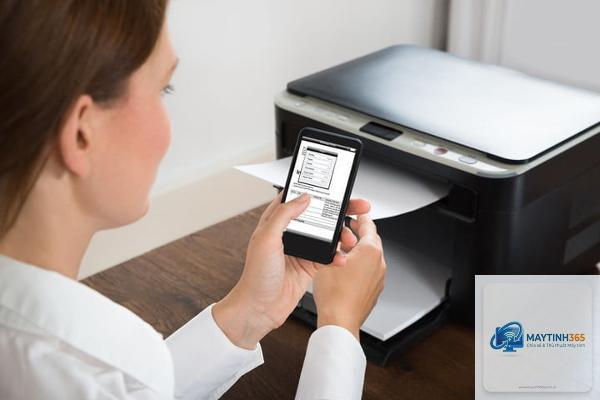
Việc máy in không in được từ điện thoại là một trong những tình huống khó chịu nhất khi bạn cần in gấp tài liệu, ảnh chụp hay hóa đơn ngay trên thiết bị di động. Lỗi này có thể xuất phát từ nhiều nguyên nhân khác nhau, như kết nối mạng không ổn định, driver thiếu hoặc sai cấu hình, ứng dụng in ấn lỗi thời, hoặc thậm chí là xung đột phần cứng. Hiểu được điều này, bài viết dưới đây sẽ hướng dẫn bạn từng bước kiểm tra, xác định nguyên nhân và đưa ra giải pháp khắc phục dứt điểm tình trạng máy in không in được từ điện thoại trên cả hai nền tảng Android và iOS.
Bản chất của lỗi máy in không in được từ điện thoại
Lỗi máy in không phản hồi khi gửi lệnh in từ điện thoại thực chất là sự gián đoạn trong quy trình truyền dữ liệu từ thiết bị di động đến máy in. Quy trình này bao gồm ba thành phần chính: ứng dụng in (Google Cloud Print, Apple AirPrint, hoặc ứng dụng riêng của hãng máy in), kết nối mạng (Wi-Fi, Bluetooth, USB OTG), và máy in (bao gồm driver, bộ nhớ đệm và cơ chế nhận lệnh). Khi bất kỳ mắt xích nào trong chuỗi này bị đứt, lệnh in sẽ không được thực thi.
Các lỗi thường gặp bao gồm: điện thoại không tìm thấy máy in, máy in hiện thông báo “offline” trên ứng dụng, lệnh in gửi đi nhưng máy in không hoạt động, hoặc in ra giấy trắng. Mỗi loại lỗi lại có nguyên nhân và cách xử lý riêng.
Nguyên nhân phổ biến khiến máy in không in được từ điện thoại
1. Kết nối mạng không ổn định hoặc sai cấu hình
Đây là nguyên nhân hàng đầu. Phần lớn máy in hiện đại kết nối qua Wi-Fi, yêu cầu cả điện thoại và máy in phải ở cùng một mạng LAN. Nếu bạn vô tình chuyển sang mạng 4G/5G trong khi máy in đang kết nối Wi-Fi gia đình, kết nối sẽ bị mất. Ngoài ra, tín hiệu Wi-Fi yếu, router hoạt động không ổn định, hoặc tên mạng (SSID) thay đổi cũng gây ra lỗi.
Một số máy in cũ hơn chỉ hỗ trợ kết nối qua USB OTG. Nếu cáp OTG không tương thích hoặc điện thoại không hỗ trợ chế độ Host, việc in ấn cũng thất bại.
2. Driver máy in chưa được cài đặt hoặc bị lỗi
Điện thoại thông minh không có sẵn driver cho tất cả các dòng máy in. Mặc dù các hệ điều hành đã tích hợp sẵn một số driver phổ biến (như AirPrint trên iOS, Mopria trên Android), nhưng với các máy in đời cũ hoặc của hãng nhỏ, bạn cần cài thêm ứng dụng quản lý in của nhà sản xuất. Nếu driver bị lỗi hoặc chưa được cập nhật, máy in không in được từ điện thoại là điều dễ hiểu.
3. Cài đặt mặc định trên máy in bị sai
Máy in có thể đang ở chế độ “offline” do người dùng vô tình nhấn nút tắt kết nối mạng. Hoặc máy in đang trong quá trình bảo trì (ví dụ thay mực, kẹt giấy) khiến nó không sẵn sàng nhận lệnh. Một số dòng máy yêu cầu kích hoạt chế độ “Wi-Fi Direct” hoặc “Bluetooth” thủ công trước khi có thể in từ điện thoại.
4. Ứng dụng in ấn trên điện thoại không tương thích
Không phải ứng dụng nào cũng hỗ trợ đầy đủ giao thức in. Ví dụ, nếu bạn sử dụng trình duyệt web mặc định nhưng máy in chỉ hỗ trợ AirPrint (iOS) và bạn đang dùng Android, lệnh in sẽ không thể gửi đi. Mỗi nền tảng có những ứng dụng in riêng biệt, và nếu không chọn đúng ứng dụng, bạn sẽ gặp lỗi.
5. Dung lượng bộ nhớ đệm của máy in quá tải
Khi bạn gửi nhiều lệnh in liên tiếp hoặc in file có kích thước lớn, bộ nhớ đệm của máy in có thể bị đầy. Máy in sẽ từ chối nhận thêm lệnh mới cho đến khi xử lý xong các lệnh cũ. Điều này khiến bạn tưởng rằng máy in không in được từ điện thoại nhưng thực chất máy đang “bận”.
Phân loại các phương pháp kết nối máy in với điện thoại
Phương thức kết nối
Ưu điểm
Nhược điểm
Khả năng gây lỗi
Wi-Fi (cùng mạng LAN)
Ổn định, tốc độ cao, in được file lớn
Phải cùng mạng, dễ bị lỗi khi chuyển mạng
Cao
Wi-Fi Direct
Không cần router, kết nối trực tiếp
Phạm vi hẹp, một số máy in không hỗ trợ
Trung bình
Bluetooth
Đơn giản, tiết kiệm pin
Tốc độ chậm, chỉ in file nhỏ
Thấp
USB OTG
Trực tiếp, không phụ thuộc mạng
Cần cáp OTG tương thích, không phải điện thoại nào cũng hỗ trợ
Trung bình
Đám mây (Google Cloud Print, ePrint)
In từ xa, không cần cùng mạng
Phụ thuộc Internet, một số dịch vụ đã ngừng
Cao (nếu dịch vụ bị tắt)
Hướng dẫn chi tiết khắc phục khi máy in không in được từ điện thoại
Bước 1: Kiểm tra kết nối mạng
Đầu tiên, hãy chắc chắn rằng điện thoại và máy in đang kết nối cùng một mạng Wi-Fi. Trên điện thoại, vào Cài đặt > Wi-Fi, xem tên mạng đang kết nối. Trên máy in,
Điều này xảy ra khi máy in đã được phát hiện (cùng mạng) nhưng driver không tương thích hoặc máy in đang ở chế độ “paused”. Hãy kiểm tra trạng thái máy in trong ứng dụng, nếu thấy “Paused” thì nhấn “Resume”. Ngoài ra, hãy thử in một file nhỏ như ảnh JPEG để kiểm tra.
Làm sao để kết nối máy in cũ với điện thoại?
Máy in đời cũ thường chỉ có cổng USB. Bạn cần một cáp OTG phù hợp (USB-A sang USB-C hoặc Micro-USB). Sau đó, trên điện thoại, vào Cài đặt > Kết nối > USB, chọn chế độ “Transfer files” hoặc “PTP”. Một số máy in cũ yêu cầu ứng dụng như “PrinterShare” để nhận diện.
Có cần cài driver cho máy in trên điện thoại không?
Trên iOS, driver được tích hợp sẵn qua AirPrint, bạn không cần cài thêm. Trên Android, hệ thống Mopria tự động tải driver cần thiết, nhưng với máy in của hãng như Brother, Canon, HP, nên cài ứng dụng riêng để có đầy đủ tính năng và ổn định hơn.
Tại sao máy in in ra giấy trắng từ điện thoại?
Nguyên nhân thường do hết mực hoặc đầu phun bị tắc. Tuy nhiên, nếu in từ máy tính bình thường, thì lỗi đến từ cấu hình in sai trên điện thoại, chẳng hạn chọn sai khổ giấy hoặc chất lượng in quá thấp. Hãy kiểm tra cài đặt “Media Type” và “Print Quality” trong ứng dụng in.
Lỗi “Printer Offline” trên điện thoại khắc phục thế nào?
Trên máy in, vào menu Network, chọn “Restore Network Defaults” hoặc “Reset Network”. Sau đó, kết nối lại máy in với Wi-Fi. Trên điện thoại, xóa máy in khỏi danh sách đã lưu và thêm lại bằng địa chỉ IP hoặc quét lại.
Kết luận
Tình trạng máy in không in được từ điện thoại có thể xử lý được nếu bạn bình tĩnh kiểm tra từng bước từ kết nối mạng, driver, trạng thái máy in cho đến ứng dụng in. Đừng vội vàng mang máy đi sửa chữa mà hãy thử các giải pháp trong bài viết này. Đa số lỗi chỉ đến từ cấu hình sai hoặc xung đột tạm thời. Luôn đảm bảo máy in và điện thoại có phần mềm mới nhất, và sử dụng đúng ứng dụng chính thức của nhà sản xuất. Với những hướng dẫn chi tiết trên, bạn sẽ sớm in được tài liệu, ảnh chụp trực tiếp từ điện thoại một cách mượt mà và nhanh chóng.