Khi máy in báo lỗi paper jam nhưng không kẹt giấy, người dùng thường rất bối rối vì đã kiểm tra kỹ khay giấy, đường đi của giấy nhưng không thấy mảnh giấy nào kẹt. Đây là lỗi phổ biến ở nhiều dòng máy in phun, laser Canon, HP, Brother hay Epson. Lỗi này xảy ra khi cảm biến giấy bị lỗi, có dị vật nhỏ trong máy, hoặc phần mềm driver gặp trục trặc. Bài viết dưới đây sẽ giúp bạn hiểu rõ bản chất sự cố và hướng dẫn chi tiết từng bước khắc phục dứt điểm.
Lỗi paper jam ảo là gì? Tại sao máy in báo kẹt giấy dù không có giấy kẹt?
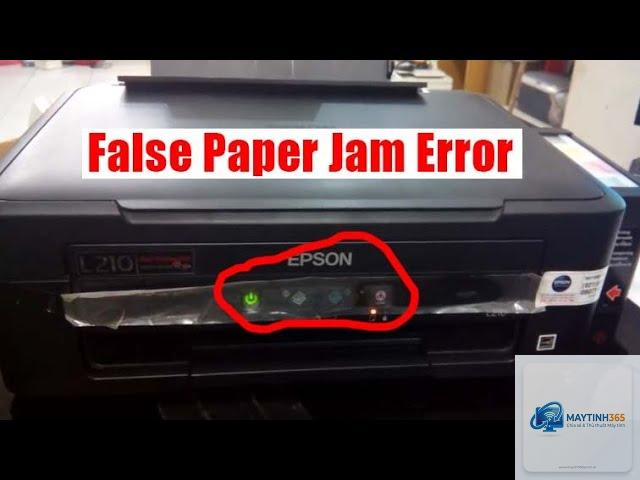
Lỗi paper jam ảo (còn gọi là false paper jam) là tình trạng máy in hiển thị thông báo kẹt giấy trên màn hình hoặc đèn cảnh báo nhấp nháy, nhưng khi kiểm tra tất cả các ngăn chứa giấy và đường dẫn giấy, bạn không phát hiện bất kỳ tờ giấy nào bị mắc kẹt. Nguyên nhân cốt lõi là hệ thống cảm biến của máy in phát hiện tín hiệu sai, khiến bộ vi xử lý hiểu nhầm rằng có giấy đang nằm ở vị trí không mong muốn.
Trong quá trình in, máy in sử dụng hàng loạt cảm biến quang và cảm biến cơ để theo dõi hành trình của tờ giấy. Khi một cảm biến bị bẩn, hỏng hoặc bị che khuất bởi mảnh giấy vụn, bụi bẩn, máy sẽ tự động kích hoạt cảnh báo kẹt giấy dù thực tế không có giấy. Đây là cơ chế bảo vệ nhằm tránh hỏng hóc linh kiện bên trong.
Nguyên nhân chính khiến máy in báo lỗi paper jam nhưng không kẹt giấy
Còn sót mảnh giấy nhỏ trong máy: Khi kẹt giấy thật trước đó, người dùng rút giấy mạnh tay làm xé rách, để lại một mảnh nhỏ ở góc khuất mà mắt thường khó thấy.
Con lăn cao su bị mòn hoặc dính bẩn: Con lăn kéo giấy bị trơn hoặc biến dạng khiến máy in cảm nhận sai tốc độ di chuyển của giấy, kích hoạt báo lỗi.
Lỗi driver hoặc firmware máy in: Driver bị xung đột sau khi cập nhật Windows, hoặc firmware máy in bị treo, gây ra lỗi báo kẹt giấy ảo.
Khay giấy không được lắp đúng cách: Khay giấy bị đẩy vào không khớp, khiến cảm biến khay giấy không nhận diện được hoặc báo sai tình trạng.
Có dị vật bên trong máy: Kẹp giấy, ghim, nắp chai, hoặc thậm chí côn trùng nhỏ chui vào bên trong làm cản trở cảm biến.
Nhiễm tĩnh điện: Môi trường khô hanh tạo tĩnh điện cao, khiến cảm biến điện tử hoạt động không ổn định.
Hướng dẫn chi tiết cách khắc phục máy in báo lỗi paper jam nhưng không kẹt giấy
Quy trình khắc phục cần thực hiện tuần tự từ đơn giản đến phức tạp để tiết kiệm thời gian. Lưu ý: luôn rút nguồn điện trước khi can thiệp vào bên trong máy in.
Bước 1: Kiểm tra toàn bộ đường dẫn giấy và các khay
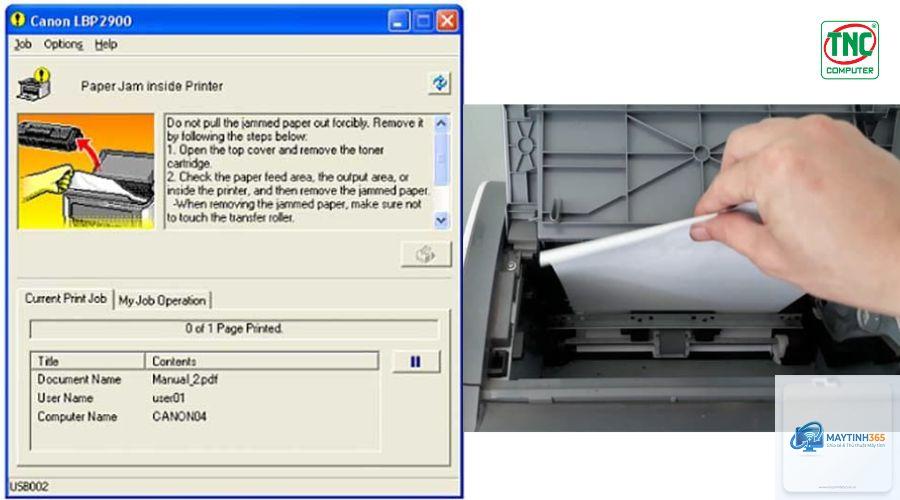
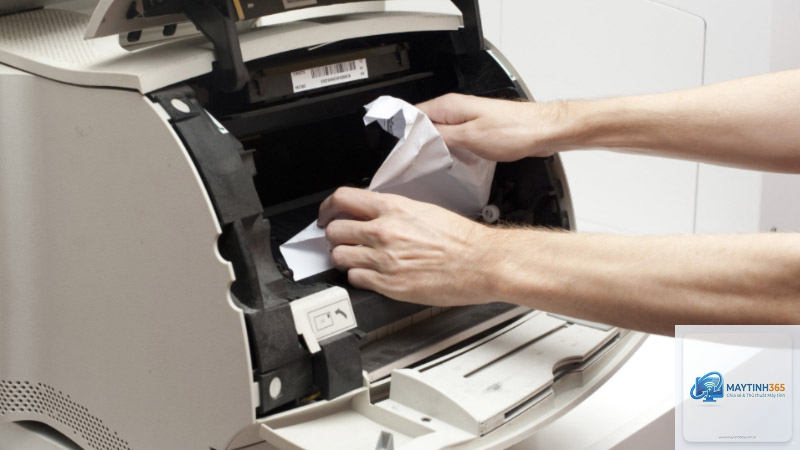
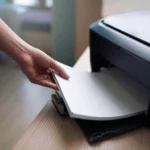
Mở tất cả các nắp trên, nắp sau, khay giấy phía trước và khay đa năng (nếu có). Dùng đèn pin soi kỹ từng ngóc ngách, đặc biệt là vùng gần các con lăn, trục ép nhiệt, và khu vực ổ xả giấy ra. Nếu phát hiện mảnh giấy vụn, dùng nhíp gắp ra nhẹ nhàng. Không dùng vật cứng để cạy vì có thể làm hỏng cảm biến hoặc trục cao su.
Bước 2: Vệ sinh cảm biến giấy
Cảm biến giấy thường là một mắt thần nhỏ màu trắng hoặc đen nằm dọc theo đường đi của giấy (bên trong máy hoặc gần khay giấy). Dùng tăm bông thấm cồn isopropyl 90% lau nhẹ bề mặt cảm biến. Nếu cảm biến nằm sâu, có thể dùng bình xịt khí nén thổi sạch bụi. Đối với máy in laser, cảm biến ở vùng fuser rất nhạy, cần lau kỹ sau mỗi lần thay mực.
Bước 3: Kiểm tra và vệ sinh con lăn cao su
Con lăn kéo giấy nằm trong khay giấy và con lăn bên trong thân máy thường bám bụi mực và giấy. Dùng vải mềm thấm nước sạch hoặc dung dịch vệ sinh chuyên dụng lau nhẹ theo chiều dọc. Không dùng cồn quá mạnh vì có thể làm hỏng lớp cao su. Sau khi lau, để khô tự nhiên trong 2-3 phút.
Với máy in có màn hình, vào menu Settings > Troubleshooting > Reset. Đối với máy in đơn giản, tắt nguồn, rút dây nguồn và dây cáp kết nối (USB hoặc mạng), đợi 5-10 phút, cắm lại và bật. Quá trình này giúp xóa các lệnh báo lỗi treo trong bộ nhớ tạm.
Bước 5: Cập nhật hoặc cài lại driver máy in
Vào Device Manager (Windows), tìm mục Printers, click chuột phải vào máy in đang bị lỗi, chọn Uninstall device. Sau đó tải driver mới nhất từ trang chủ của nhà sản xuất (Canon, HP, Brother, Epson) và cài đặt. Một số trường hợp lỗi firmware có thể cần nâng cấp firmware thông qua công cụ riêng của hãng.
Bước 6: Kiểm tra khay giấy và cảm biến khay
Tháo khay giấy ra, kiểm tra có mảnh giấy vụn hay dị vật ở đáy khay không. Đảm bảo các lẫy dẫn hướng giấy được nén đúng kích cỡ giấy. Một số dòng máy in có cảm biến phát hiện khay đã được lắp vào đúng vị trí, nếu cảm biến này bị kẹt, máy cũng báo lỗi giấy.
So sánh lỗi paper jam thật và lỗi paper jam ảo
Tiêu chí
Lỗi kẹt giấy thật
Lỗi paper jam ảo
Nguyên nhân
Giấy bị nhăn, kẹt cứng, xé rách trong đường dẫn
Cảm biến bẩn, dị vật, lỗi phần mềm, driver
Kiểm tra trực quan
Nhìn thấy rõ tờ giấy hoặc mảnh giấy
Không thấy giấy, nhưng máy vẫn báo kẹt
Âm thanh khi in
Có tiếng động lạ, tiếng rít hoặc tiếng cà
Máy im lặng hoặc có tiếng lăn nhẹ rồi dừng
Cách khắc phục
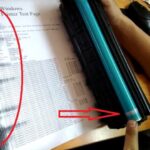
Rút giấy theo hướng mũi tên, gắp mảnh vụn
Vệ sinh cảm biến, reset, cập nhật driver
Mức độ phổ biến
Rất phổ biến
Khá phổ biến, chiếm khoảng 40% lỗi kẹt giấy
Những sai lầm thường gặp khi xử lý lỗi paper jam ảo
Rút giấy quá mạnh khi không có giấy: Người dùng tiếp tục kéo mạnh tay vào bên trong, vô tình làm lệch cảm biến hoặc gãy lẫy nhựa.
Dùng nước hoặc dầu bôi trơn: Nước có thể gây chập mạch điện tử, dầu nhờn sẽ làm bẩn con lăn và mực in.
Không rút nguồn trước khi vệ sinh: Điện tích tồn dư trong tụ điện có thể gây giật nhẹ hoặc làm hỏng bo mạch.
Bỏ qua kiểm tra driver: Nhiều người mất hàng giờ tháo máy nhưng nguyên nhân chỉ là driver bị lỗi sau bản cập nhật Windows.
Tự ý nâng cấp firmware không đúng phiên bản: Làm hỏng hệ thống điều khiển, máy in sẽ không hoạt động được.
Lưu ý quan trọng để phòng tránh lỗi paper jam ảo tái diễn
Để giảm thiểu tình trạng máy in báo lỗi paper jam nhưng không kẹt giấy, bạn nên thực hiện bảo trì định kỳ 3-6 tháng một lần. Vệ sinh toàn bộ đường dẫn giấy, lau con lăn và cảm biến bằng bộ dụng cụ chuyên dụng. Chỉ sử dụng giấy in chất lượng tốt, không ẩm mốc, không nhàu nát. Đặt máy in ở nơi khô ráo, thoáng mát, tránh ánh nắng trực tiếp và bụi bẩn.
Ngoài ra, hãy cập nhật driver thường xuyên từ trang web chính hãng, không dùng các bản driver không rõ nguồn gốc. Khi tháo lắp hộp mực hoặc khay giấy, làm đúng hướng dẫn trong sách hướng dẫn sử dụng để tránh va đập vào cảm biến.
Câu hỏi thường gặp về lỗi máy in báo paper jam nhưng không kẹt giấy
Tại sao máy in của tôi vẫn báo kẹt giấy sau khi đã vệ sinh cảm biến?
Có thể cảm biến đã bị hỏng về mặt vật lý hoặc bị lệch khỏi vị trí gốc. Bạn cần kiểm tra kỹ bằng cách ngắt kết nối cảm biến và dùng đồng hồ đo điện trở. Nếu cảm biến không phản hồi, bạn nên thay thế linh kiện này. Một số máy in có thể yêu cầu reset bộ nhớ EEPROM để xóa lỗi vĩnh viễn.
Lỗi paper jam ảo có thể tự hết sau vài ngày không?
Trong một số trường hợp nhẹ (ví dụ do tĩnh điện nhất thời), lỗi có thể tự biến mất sau khi máy in được tắt và khởi động lại nhiều lần. Tuy nhiên, đa số trường hợp đều cần can thiệp vệ sinh hoặc sửa chữa. Không nên chủ quan vì lỗi có thể trở nên nghiêm trọng hơn nếu bạn vẫn tiếp tục in ấn.
Có cần mang máy in ra trung tâm bảo hành khi gặp lỗi này?
Nếu
Bản thân lỗi không gây nguy hiểm cho người dùng, nhưng nếu bạn cố gắng in nhiều lần khi máy báo lỗi, mô-tơ và các trục có thể bị quá tải, dẫn đến hư hỏng cơ khí tốn kém. Tốt nhất nên tắt máy và xử lý triệt để trước khi in lại.
Kết luận
Máy in báo lỗi paper jam nhưng không kẹt giấy là sự cố thường gặp nhưng hoàn toàn có thể tự khắc phục tại nhà nếu bạn hiểu đúng nguyên nhân. Hãy bắt đầu bằng việc kiểm tra trực quan, vệ sinh cảm biến và con lăn, sau đó reset máy và cập nhật driver. Đối với các trường hợp phức tạp hơn, đừng ngần ngại nhờ đến sự hỗ trợ của kỹ thuật viên chuyên nghiệp. Bảo trì định kỳ và sử dụng linh kiện chính hãng là chìa khóa giúp máy in của bạn luôn hoạt động ổn định, tránh tái phát lỗi paper jam ảo. Hy vọng những hướng dẫn chi tiết trên đây sẽ giúp bạn tiết kiệm thời gian và chi phí sửa chữa, đồng thời nâng cao tuổi thọ cho thiết bị in ấn quan trọng trong công việc và học tập.